AT&T-inloggningen fungerar inte? 7 sätt att fixa det


 5 min. read
 Published on

Om din AT&T-inloggning inte fungerar kan det bero på ett felaktigt lösenord, föråldrad webbläsardata, ett appproblem eller ett tillfälligt inloggningsfel. Följ de här stegen för att återfå åtkomsten till ditt AT&T-konto.
Hur du åtgärdar problem med AT&T-inloggningen
1. Kontrollera dina AT&T-inloggningsuppgifter
AT&T kräver rätt användar-ID och lösenord för att komma åt ditt konto. Om du hanterar flera konton bör du kontrollera att du använder rätt ID.
- Öppna AT&T-inloggningssidan.
- Ange ditt AT&T-användar-ID och lösenord.
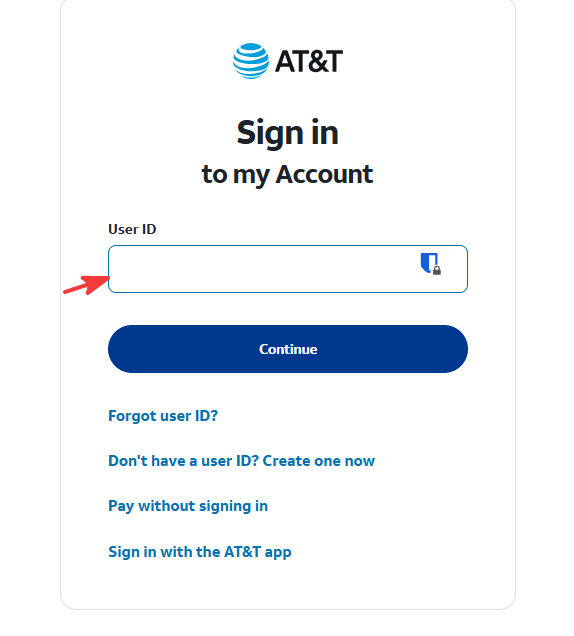
- Kontrollera att du inte har skrivit fel och att Caps Lock är avstängt.
- Klicka på Sign in.
- Om du har flera AT&T-konton kan du prova det ID som är kopplat till det konto du vill komma åt.
2. Återställ ditt AT&T-lösenord
Om AT&T visar ett fel om felaktigt lösenord ska du återställa lösenordet.
- Öppna AT&T-sidan för återställning av lösenord.
- Ange ditt AT&T-användar-ID.
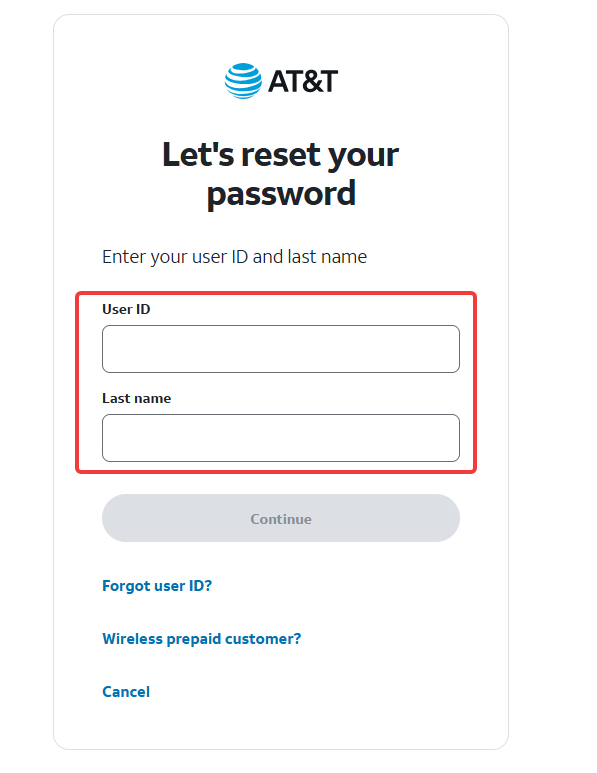
- Följ anvisningarna för att verifiera din identitet.
- Skapa ett nytt lösenord.
- Gå tillbaka till inloggningssidan och logga in med ditt nya lösenord.
Om du inte kommer ihåg ditt användarnamn kan du använda AT&T-sidan för ID-återställning för att återfå det.
3. Rensa webbläsarens cache och cookies
Skadade cookies eller föråldrad webbläsardata kan göra att AT&T-inloggningssidan inte fungerar som den ska.
- Öppna Chrome, Edge eller Firefox.
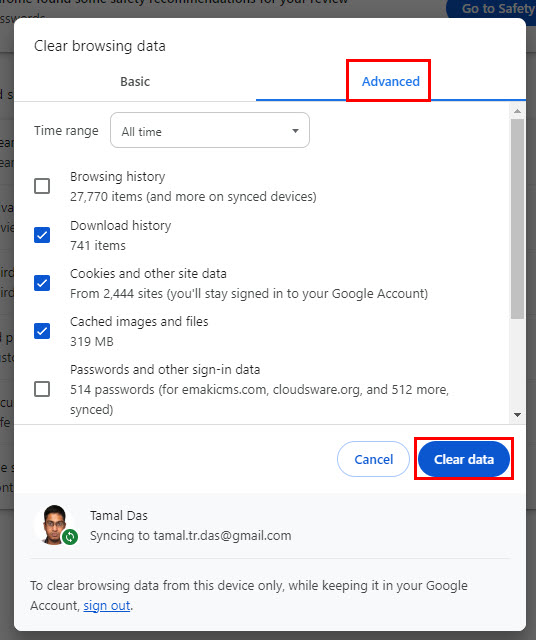
- Tryck på Ctrl + Shift + Delete.
- Välj Cookies och annan webbplatsdata och Cachade bilder och filer.
- Klicka på Rensa data eller motsvarande alternativ.
- Starta om webbläsaren och försök logga in igen.
Du kan även öppna AT&T i ett privat- eller inkognitofönster för att kontrollera om webbläsartillägg eller lagrad data orsakar problemet.
4. Inaktivera VPN och webbläsartillägg
VPN-anslutningar, annonsblockerare eller sekretesstillägg kan störa inloggningsomdirigeringar eller verifieringssidor.
- Koppla från VPN tillfälligt.
- Inaktivera annonsblockerare och sekretesstillägg.
- Uppdatera AT&T-inloggningssidan.
- Försök logga in igen.
- Aktivera tilläggen igen ett i taget för att identifiera orsaken.
5. Åtgärda inloggningsproblem i AT&T-appen
Om AT&T-appen inte låter dig logga in uppdaterar du den och rensar dess tillfälliga data.
- Öppna Google Play Store eller Apple App Store.
- Sök efter den officiella AT&T-appen.
- Installera eventuella tillgängliga uppdateringar.
- Starta om telefonen.
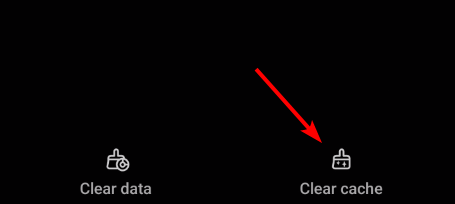
- På Android öppnar du Inställningar > Appar > AT&T > Lagring och cache och väljer Rensa cache, om det finns tillgängligt.
- Öppna appen igen och försök logga in.
Om problemet kvarstår avinstallerar du och installerar om appen. Du kan också använda AT&T:s webbplats tills appen fungerar igen.
6. Åtgärda problem med verifieringskoden för AT&T
AT&T kan kräva ytterligare en verifieringskod eller säkerhetskod innan åtkomst beviljas.
- Kontrollera att telefonen har en aktiv mobil- eller Wi-Fi-anslutning.
- Kontrollera att AT&T har rätt återställningsnummer eller e-postadress.
- Begär en ny verifieringskod om den föregående har upphört att gälla.
- Ange den senaste koden utan extra mellanslag.
- Om du inte kan ta emot koden använder du ett annat verifieringsalternativ om AT&T erbjuder ett.
Undvik att begära flera koder upprepade gånger, eftersom det kan göra det svårt att identifiera den senaste giltiga koden.
7. Kontrollera om det finns problem med AT&T-tjänsten
Om inloggningssidan fortsätter att ladda, visar ett fel eller misslyckas på flera enheter kan AT&T ha ett tillfälligt tjänsteproblem.
- Växla mellan Wi-Fi och mobildata.
- Försök logga in på en annan enhet.
- Kontrollera AT&T:s officiella supportsida för information om tjänsten.
- Försök igen senare om problemet påverkar flera enheter och nätverk.
- Kontakta AT&T-supporten om du fortfarande inte kan komma åt ditt konto.
De flesta inloggningsproblem med AT&T beror på felaktiga inloggningsuppgifter, webbläsarcookies eller appproblem. Börja med en lösenordsåterställning och prova sedan en annan webbläsare eller enhet om du fortfarande inte kan logga in. Om problemet rör ditt hemnätverk kan du läsa hur du kommer åt din AT&T-router eller åtgärda problem med AT&T Wi-Fi. Om du kan logga in via en webbläsare men inte via telefonen följer du dessa steg för att åtgärda AT&T-appen.
FAQ
Varför fungerar inte min AT&T-inloggning?
Din AT&T-inloggning kan misslyckas på grund av felaktigt användar-ID eller lösenord, föråldrade webbläsardata, appproblem eller ett tillfälligt tjänsteproblem. Kontrollera dina inloggningsuppgifter och försök logga in från en annan webbläsare eller enhet.
Hur återställer jag mitt AT&T-lösenord?
Öppna AT&T:s sida för lösenordsåterställning, ange ditt användar-ID och följ verifieringsstegen. Skapa ett nytt lösenord och gå sedan tillbaka till AT&T:s inloggningssida och försök igen.
Varför får jag inte min AT&T-verifieringskod?
Kontrollera telefonens nätverksanslutning och bekräfta att AT&T har rätt återställningsnummer eller e-postadress. Begär en ny kod och ange den senaste innan den upphör att gälla.
Vad ska jag göra om AT&T-appen inte låter mig logga in?
Uppdatera AT&T-appen, starta om enheten och rensa appens cache om du använder Android. Om problemet kvarstår installerar du om appen eller loggar in via AT&T:s webbplats.


Läs sidan för affiliate avslöjande för att ta reda på hur du kan hjälpa Windows Report utan ansträngning och utan att spendera några pengar. Read more


Improve this guide


User forum
0 messages