Så här åtgärdar du Windows 11-uppdateringsfel 0x800f0993


 7 min. read
 Published on
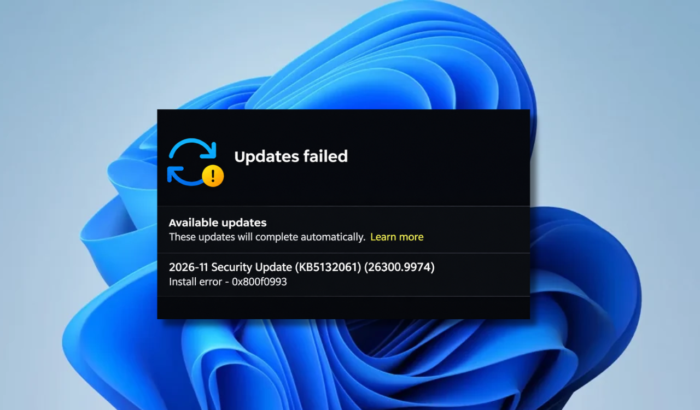
Flera rapporter började dyka upp kort efter att Microsoft släppte sina Patch Tuesday-uppdateringar för november 2026, där Windows 11-användare klagade på att uppdateringen upprepade gånger inte går att installera och visar felkoden 0x800f0993. Vissa användare stötte också på felen 0x800f0989 och 0x80070306 när de försökte ladda ned och installera säkerhetsuppdateringen. Problemet verkar påverka ett begränsat antal enheter, särskilt sådana som tidigare har installerat October 2026 Preview Update (KB5127936). Microsoft har bekräftat installationsproblemet och har redan börjat rulla ut en automatisk korrigering. Om Windows Update fortfarande visar felet 0x800f0993 på din dator finns det dock några saker som är värda att prova innan du försöker med mer avancerade reparationer.
Får du 0x800f0993 Windows Update-felet? Så här åtgärdar du det
Innan du dyker in i felsökningsmetoderna finns det något viktigt du bör känna till. Microsoft har bekräftat att det här inte nödvändigtvis är ett problem med din Windows-installation. Novemberuppdateringen stötte på ett problem med komponentunderhållet på vissa enheter, vilket hindrade Windows från att återskapa de filer som behövs för att slutföra installationen.
Med andra ord är det inte säkert att problemet löser sig om du laddar ned samma uppdatering flera gånger eller startar om datorn. Här är vad du bör prova.
1. Sök efter Microsofts automatiska reparation
Det här är det första du bör göra eftersom Microsoft redan har åtgärdat installationsproblemet från november 2026. Enligt den uppdaterade supportdokumentationen levererades den automatiska reparationen till berörda enheter via Windows Update. Microsoft markerade det kända problemet som löst den 16 november 2026. Här är vad du bör göra först:
- Tryck på Windows + I för att öppna Inställningar.
- Välj Windows Update.
- Kontrollera att datorn är ansluten till internet.
- Klicka på Sök efter uppdateringar.
- Låt Windows ladda ned och installera tillgängliga uppdateringar.
- Starta om datorn om du uppmanas till det.
Om din enhet har fått Microsofts reparation bör Windows Update kunna ladda ned och installera KB5132061 normalt.
2. Kör felsökaren för Windows Update
Om du fortfarande får felet 0x800f0993 kan du prova att köra den inbyggda felsökaren för Windows Update. Den kan identifiera vanliga problem med Windows Update-komponenter och tillämpa tillgängliga reparationer.
- Öppna Inställningar.
- Gå till System > Felsökning.
- Välj Andra felsökare.
- Leta upp Windows Update.
- Klicka på Kör och följ anvisningarna på skärmen.
- Starta om datorn och sök efter uppdateringar igen.
3. Kör DISM- och SFC-genomsökningar
Flera Windows 11-användare har rapporterat att de fick hjälp av att köra både DISM och SFC innan de installerade KB5132061-uppdateringen manuellt.
- Öppna Start och sök efter Kommandotolken.
- Högerklicka på den och välj Kör som administratör.
- Ange följande kommando och tryck på Enter.
DISM /Online /Cleanup-Image /RestoreHealth- Låt genomsökningen slutföras. Det kan ta flera minuter.
- Ange sedan följande kommando:
sfc /scannow- Vänta tills genomsökningen är klar.
- Starta om datorn och försök installera uppdateringen igen.
DISM reparerar Windows komponentarkiv, medan SFC kontrollerar skyddade systemfiler och ersätter skadade versioner när det är möjligt.
4. Ladda ned KB5132061 manuellt
Om Windows Update fortsätter att misslyckas kan du prova att installera säkerhetsuppdateringen för november via Microsoft Update Catalog.
- Besök Microsoft Update Catalog.
- Sök efter KB5132061.
- Hitta paketet som matchar din Windows-version och systemarkitektur.
- Ladda ned lämpliga uppdateringsfiler.
- Öppna den nedladdade MSU-filen för att starta installationen.
- Följ instruktionerna och starta om datorn.
Obs! Microsoft listar en nödvändig kumulativ kontrollpunktsuppdatering för den här versionen. På system som stöds installerar du det nödvändiga KB5043080-paketet före KB5132061 om det inte redan är installerat. Se till att du väljer rätt x64- eller ARM64-paket för din enhet. Microsoft Support
5. Reparera Windows med en ominstallation på plats
Om ingen av metoderna ovan fungerar och andra Windows-uppdateringar också misslyckas kan du överväga att reparera din befintliga Windows-installation. Microsoft erbjuder ett återställningsalternativ som heter Åtgärda problem med Windows Update. Det installerar om den aktuella Windows-versionen samtidigt som dina appar, filer och inställningar bevaras.
- Öppna Inställningar.
- Välj System > Återställning.
- Leta efter Åtgärda problem med Windows Update.
- Klicka på Installera om nu.
- Följ anvisningarna på skärmen.
Håll datorn ansluten till ström och internet under hela processen. Det rekommenderas ändå att du säkerhetskopierar viktiga filer i förväg.
Varför Windows Update-felet 0x800f0993 kan uppstå
Installationsproblemet i november 2026 orsakades inte av en föråldrad Windows-installation. Microsoft identifierade ett problem som påverkade ett begränsat antal enheter som hade installerat förhandsversionen av oktober 2026-uppdateringen (KB5127936). Felet är kopplat till ett komponentåterskapningsfel. Enkelt uttryckt kunde Windows inte återskapa vissa systemfiler med hjälp av tillgängliga komponentdata, vilket hindrade den kumulativa uppdateringen från att slutföra installationen.
Några av de rapporterade felkoderna är:
- 0x800f0993: Komponentåterskapningsfel under uppdateringsinstallationen.
- 0x800f0989: Ett annat installationsfel som rapporterats tillsammans med novemberuppdateringen.
- 0x80070306: Ett ytterligare fel som påverkar vissa enheter som försöker installera KB5132061.
Är Windows Update-felet 0x800f0993 åtgärdat?
Ja. Installationsproblemet med säkerhetsuppdateringen från november 2026 bör vara löst nu. Företaget hade tidigare meddelat en automatisk reparation för berörda enheter, och distributionen förväntades ta 24 till 48 timmar från och med den 11 november. Många användare bekräftade därefter att KB5132061 installerades utan problem efter att de fått reparationen. Vissa enskilda rapporter fortsatte dock att beskriva installationsfel, så korrigeringen garanterar inte att alla Windows Update-problem är lösta.
Om du fortfarande får fel 0x800f0993 ska du kontrollera att datorn är ansluten till internet, söka efter uppdateringar i Windows Update igen och prova DISM- och SFC-skanningarna innan du försöker med en manuell installation.
Sammanfattning
Felet 0x800f0993 kopplades till Microsofts Patch Tuesday-uppdatering från november 2026 och drabbade ett begränsat antal Windows 11-enheter. Lyckligtvis har Microsoft bekräftat problemet och släppt en automatisk reparation. Börja med att kontrollera Windows Update och låt reparationen nå din enhet. Om felet kvarstår kan du prova den inbyggda felsökaren, DISM- och SFC-skanningar eller installera KB5132061 manuellt via Update Catalog.
Vanliga frågor relaterade till Windows Update-felet 0x800f0993
1. Vad betyder felkoden 0x800f0993 i Windows 11?
Det är kopplat till ett komponentåterskapandefel som kan hindra Windows från att återskapa de filer som krävs för att installera en uppdatering.
2. Varför misslyckas installationen av KB5132061?
Säkerhetsuppdateringen från november 2026 stötte på ett servicerelaterat problem på vissa enheter som tidigare hade installerat förhandsversionen av oktoberuppdateringen KB5127936.
3. Har Microsoft åtgärdat felet 0x800f0993?
Ja. Microsoft markerade problemet som löst den 16 november 2026 efter att en automatisk reparation distribuerats till berörda enheter.
4. Kan DISM och SFC åtgärda uppdateringsfelet 0x800f0993?
De kan hjälpa om skadade systemfiler eller problem med komponentarkivet bidrar till installationsfelet. De är dock inte en garanterad lösning på det ursprungliga Microsoft-uppdateringsproblemet.
5. Kan jag installera Windows 11-uppdateringen KB5132061 manuellt?
Ja. Du kan ladda ned den via Microsoft Update Catalog. Se till att installera eventuella nödvändiga checkpoint-uppdateringar först och välj rätt paket för din systemarkitektur.


Läs sidan för affiliate avslöjande för att ta reda på hur du kan hjälpa Windows Report utan ansträngning och utan att spendera några pengar. Read more


Improve this guide



User forum
0 messages