Så aktiverar du Windows 11:s nya sökupplevelse direkt


 3 min. read
 Published on
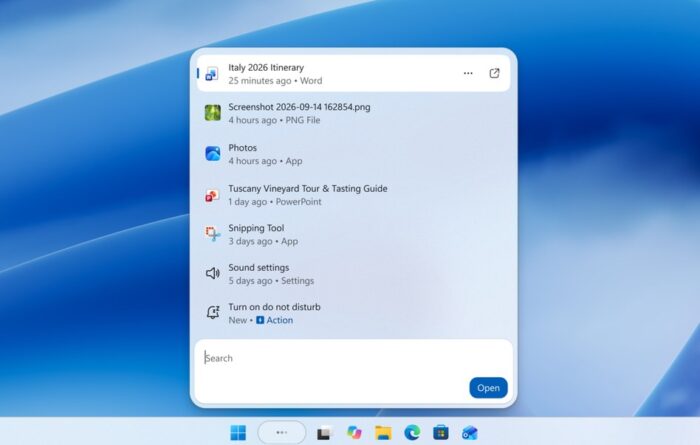
Den omdesignade sökupplevelsen i Windows 11 rullas nu ut, men du behöver inte vänta på att Microsoft aktiverar den på din dator. Om du har installerat den senaste uppdateringen och fortfarande ser det äldre sökgränssnittet kan ViVeTool hjälpa dig att låsa upp den nya upplevelsen manuellt.
Den nya sökupplevelsen ger ett renare gränssnitt och uppdaterad funktionalitet, vilket gör det enklare att hitta saker utan röran.
Innehållsförteckning
Så här aktiverar du den nya sökupplevelsen i Windows 11
Innan du fortsätter bör du kontrollera att datorn har den senaste valfria uppdateringen för Windows 11, KB5132057. Den nya sökupplevelsen ingår i Microsofts gradvisa utrullning, så enbart installation av uppdateringen kanske inte gör att den visas direkt. Tänk på att dessa ID:n kan ändras mellan Windows-buildar, och att tvinga fram experimentfunktioner kan orsaka oväntat beteende. Så här aktiverar du den med ViVeTool och de funktions-ID:n du behöver.
1. Ladda ned och extrahera ViVeTool
- Besök sidan för ViVeTool-utgåvor på GitHub.
- Ladda ned det senaste tillgängliga ViVeTool ZIP-arkivet.
- Högerklicka på den nedladdade ZIP-filen och välj Extrahera alla…
- Extrahera filerna till en enkel plats, till exempel C:ViVeTool.
- Öppna den extraherade mappen och kontrollera att ViVeTool.exe finns tillgänglig.
2. Öppna Kommandotolken som administratör
- Öppna Start och sök efter Kommandotolken.
- Högerklicka på den och välj Kör som administratör.
- Klicka på Ja när Windows frågar om behörighet.
- Ange följande kommando och tryck på Retur:
cd C:ViVeTool
Om du extraherade ViVeTool någon annanstans ersätter du mappsökvägen i enlighet med detta.
3. Aktivera den nya Windows Search-upplevelsen
Aktivera först funktionspaketet för novemberuppdateringen genom att köra följande kommando:
vivetool /enable /id:61161304
Aktivera nu det omdesignade Windows Search-gränssnittet med följande kommando:
vivetool /enable /id:58381341
Efter varje kommando bör du se ett meddelande som bekräftar att funktionskonfigurationen har angetts korrekt. Dessa ID:n är för närvarande associerade med november 2026-uppdateringen och den omdesignade sökupplevelsen.
4. Starta om datorn
När båda kommandona har körts klart startar du om datorn för att tillämpa ändringarna. När Windows har startat klickar du på sökknappen i aktivitetsfältet eller trycker på Windows + S.
Det omdesignade sökgränssnittet bör nu visas. Om det inte gör det kanske din Windows-build inte har stöd för funktions-ID:na ännu, eller så kan Microsoft ha ändrat implementeringen.
Så här inaktiverar du den nya sökupplevelsen
Om den omdesignade sökupplevelsen orsakar problem kan du ångra ändringarna med hjälp av Kommandotolken som administratör.
vivetool /disable /id:58381341
Du kan även inaktivera funktionspaketet från november med:
vivetool /disable /id:61161304
Starta om datorn när du har inaktiverat funktionerna för att återgå till den tidigare konfigurationen. Observera att den omarbetade sökfunktionen fortfarande utvecklas, och att ViVeTool-funktions-ID:n inte garanterat fungerar i alla Windows 11-buildar. Om kommandona inte fungerar bör du undvika att tvinga in ytterligare ID:n från orelaterade buildar.
via: Windows Latest


Läs sidan för affiliate avslöjande för att ta reda på hur du kan hjälpa Windows Report utan ansträngning och utan att spendera några pengar. Read more


Improve this guide




User forum
0 messages