PowerShell Direct fungerar inte i Hyper-V? 6 sätt att fixa det


 5 min. read
 Published on
Om PowerShell Direct inte fungerar i Hyper-V beror problemet oftast på felaktiga VM-autentiseringsuppgifter, en Windows-version som inte stöds eller PowerShell Direct-tjänsten. Du kan åtgärda anslutningen utan att ändra den virtuella datorns nätverksinställningar.
Vad kan jag göra om PowerShell Direct inte fungerar i Hyper-V?
1. Starta om Hyper-V PowerShell Direct-tjänsten
PowerShell Direct är beroende av tjänsten vmicvmsession på den virtuella datorn. Om tjänsten slutar svara kan en omstart återställa anslutningen.
- Öppna Hyper-V-hanteraren.
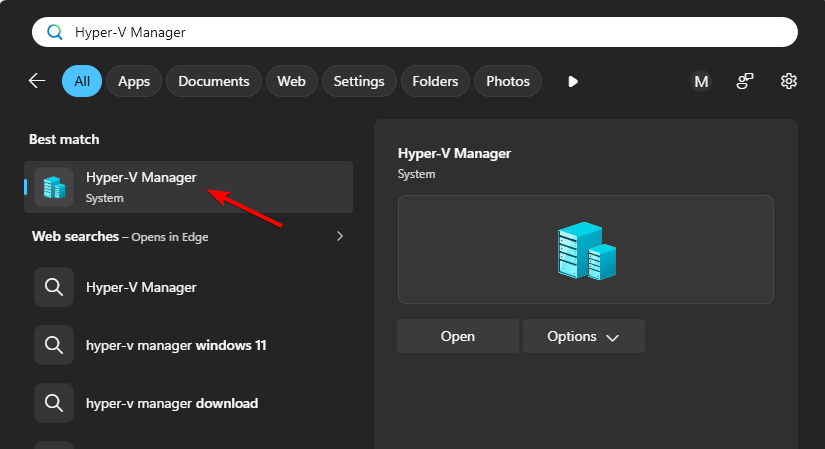
- Högerklicka på den berörda virtuella datorn och välj Anslut.
- Logga in på Windows i den virtuella datorn.
- Öppna PowerShell som administratör.
- Kör
Restart-Service -Name vmicvmsession - Försök ansluta via PowerShell Direct igen.
Om tjänsten är stoppad kör du Start-Service -Name vmicvmsession
2. Kontrollera om den virtuella datorn är igång
PowerShell Direct kan inte ansluta till en VM som är avstängd, fortfarande startar eller väntar på den första Windows-installationen.
- Öppna PowerShell som administratör på Hyper-V-värden.
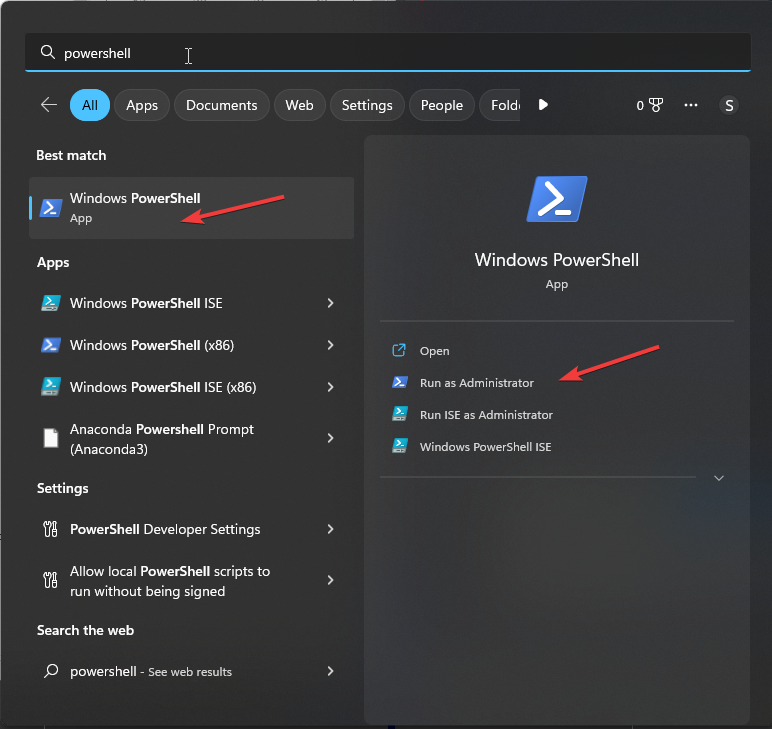
- Kör
Get-VM - Hitta din virtuella dator och kontrollera dess State.
- Om State visar Off kör du
Start-VM -Name "VMName" - Vänta tills Windows har startat klart i den virtuella datorn.
Ersätt VMName med det faktiska namnet på din virtuella dator.
3. Använd rätt autentiseringsuppgifter för den virtuella datorn
PowerShell Direct kräver giltiga autentiseringsuppgifter från gästoperativsystemet. Dina administratörsautentiseringsuppgifter för Hyper-V-värden ger inte automatiskt åtkomst till den virtuella datorn.
- Öppna PowerShell som administratör på Hyper-V-värden.
- Kör
Enter-PSSession -VMName "VMName" -Credential (Get-Credential) - Ange användarnamn och lösenord för ett konto i den virtuella datorn.
- För ett lokalt konto använder du formatet
GuestComputerNameUsername - Kontrollera om PowerShell-sessionen ansluter.
Om du får The credential is invalid kontrollerar du lösenordet och bekräftar att kontot i gästoperativsystemet finns och är aktiverat.
4. Kontrollera om PowerShell Direct stöder din Windows-version
PowerShell Direct kräver Windows 10 eller senare, eller Windows Server 2016 eller senare, på både värden och gästen.
- Öppna PowerShell på Hyper-V-värden.
- Kör följande för att kontrollera din PowerShell-version:
$PSVersionTable.PSVersion - Bekräfta att du har PowerShell 5.0 eller senare.
- Kör följande för att kontrollera värddatorns Windows-build:
[System.Environment]::OSVersion.Version - Kontrollera att gästen kör en Windows-version som stöds.
Om den virtuella datorn kör Windows Server 2012 R2, Windows 8.1 eller Linux, använder du en annan hanteringsmetod som stöds, till exempel en VM-konsol eller nätverksbaserad fjärråtkomst.
Microsoft beskriver dessa krav i sin PowerShell Direct-dokumentation.
5. Kontrollera Hyper-V-integrationstjänsterna
Föråldrade eller felaktiga integrationskomponenter kan störa kommunikationen mellan värden och gästen.
- Öppna Hyper-V-hanteraren.
- Högerklicka på den virtuella datorn och välj Inställningar.
- Välj Integrationstjänster under Hantering.
- Granska tillgängliga integrationstjänster och deras status.
- I Windows-VM:en öppnar du PowerShell som administratör.
- Kör följande för att inspektera Hyper-V-tjänsterna:
Get-Service -Name vmic*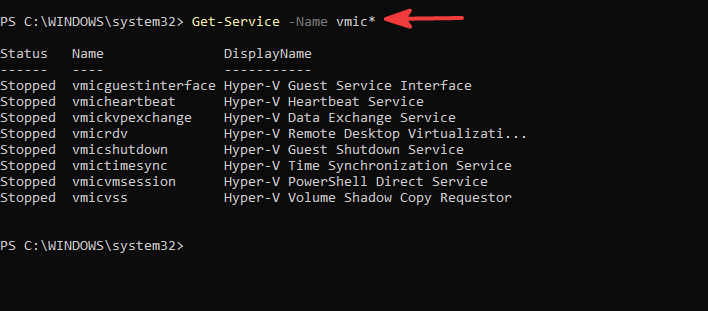
- Kontrollera att Hyper-V PowerShell Direct-tjänsten finns och inte är inaktiverad.
Tjänsten PowerShell Direct kan visas som stoppad när den är inaktiv. En stoppad status i sig är inte ett bevis på att tjänsten är trasig.
Installera de senaste Windows-uppdateringarna på både värden och gästen för att hålla deras integrationskomponenter aktuella. Microsoft ger ytterligare information i sin guide om Hyper-V-integrationstjänster.
6. Skapa en ny PowerShell Direct-session
Om de tidigare metoderna misslyckas testar du en ny anslutning i stället för att återanvända en befintlig session.
- Stäng eventuella befintliga PowerShell Direct-sessioner.
- Öppna Windows PowerShell som administratör på Hyper-V-värden.
- Kör
$session = New-PSSession -VMName "VMName" -Credential (Get-Credential) - Ange giltiga autentiseringsuppgifter för gäst-VM:en.
- Om kommandot skapar en session kör du
Enter-PSSession -Session $session - Kör hostname för att bekräfta att kommandon körs inuti gästen.
Om anslutningen fungerar avslutar du med Exit-PSSession
Om Windows inte heller kan starta kommandoradsverktyget kan du ta reda på hur du åtgärdar att PowerShell inte känns igen.
Om du stöter på skriptproblem efter att anslutningen har återställts kan du läsa om hur du löser fel med nekad åtkomst i PowerShell Export-CSV eller hittar och ersätter flera rader i PowerShell.
Vanliga frågor
Kräver PowerShell Direct en nätverksanslutning?
Nej. PowerShell Direct kommunicerar mellan Hyper-V-värden och gästen via virtualiseringslagret och kräver därför ingen nätverksadapter, WinRM eller brandväggskonfiguration.
Kan jag använda PowerShell Direct med en virtuell Linux-dator?
Nej. PowerShell Direct kräver ett Windows-operativsystem som stöds i gäst-VM:en. För Linux-VM:er använder du SSH eller någon annan fjärrhanteringsmetod som stöds.
Varför säger PowerShell Direct att mina autentiseringsuppgifter är ogiltiga?
Autentiseringsuppgifterna måste tillhöra ett konto i gäst-VM:en. Värddatoradministratörens autentiseringsuppgifter fungerar inte automatiskt. Kontrollera användarnamn, lösenord, kontostatus och formatet för lokala konton.
Vad ska jag göra om tjänsten vmicvmsession saknas?
Kontrollera att gästen kör en version av Windows som stöds och att Hyper-V-integreringstjänsterna är tillgängliga. Installera väntande Windows-uppdateringar och starta om VM:en innan du testar anslutningen igen.
Fungerar PowerShell Direct med Windows Server 2012 R2?
Nej. PowerShell Direct kräver Windows 10 eller senare, eller Windows Server 2016 eller senare, på värddatorn och gästen. Använd en VM-konsol eller en nätverksbaserad fjärrhanteringsmetod för versioner som inte stöds.


Läs sidan för affiliate avslöjande för att ta reda på hur du kan hjälpa Windows Report utan ansträngning och utan att spendera några pengar. Read more


Improve this guide



User forum
0 messages