RAV Endpoint-skydd: Hur man avinstallerar i 4 steg


 5 min. read
  Updated on
Key notes
- RAV-antivirus installeras ofta automatiskt när du kör installationsprogrammet för andra appar, till exempel uTorrent.
- Det finns fyra sätt du kan ta bort antivirusprogrammet och ta bort varje spår från systemet.
- Ta också reda på om du ska välja att avinstallera RAV-antivirus.
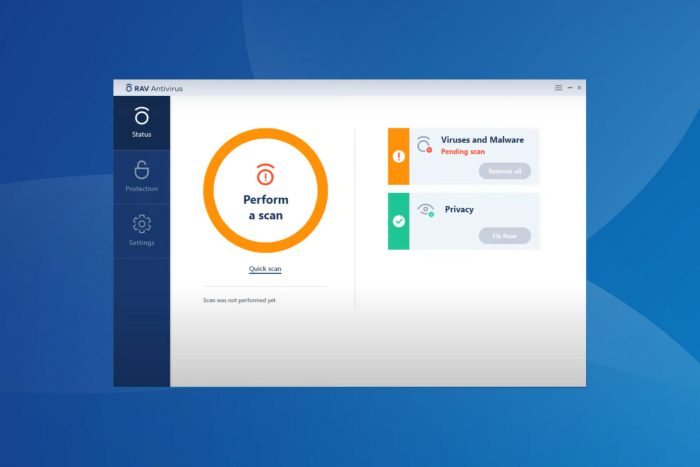
Vissa läsare klagade på att RAV-antiviruset installerades automatiskt trots att de redan har ett annat antivirus igång. I den här artikeln kommer vi att ta en titt på vad RAV är, hur det hamnade på ditt system och hur man tar bort det.
Först och främst måste vi klargöra att RAV Endpoint Protection inte på något sätt är skadlig programvara och det är en legitim nästa generations antiviruslösning skapad av ett välrenommerat företag, och den är certifierad av Microsoft Virus Initiative.
RAV Endpoint Protection erbjuder realtidsskydd mot skadlig programvara och tillhandahåller lösningar på nästan alla säkerhetsproblem, även webbkamera- och mikrofonmanipulation.
Varför finns RAV Endpoint Protection på min dator?
När det gäller varför den här programvaran plötsligt finns på ditt system vet vi ett par anledningar som kan gälla ditt fall, båda har att göra med att det är ett mycket bra nästa generations antivirus
- Vissa andra företag paketerade RAV med sin egen programvara, så du kanske har installerat det medan du installerade ett annat program
- Det finns några system som kommer med RAV End Point Protection redan integrerat
Eftersom du nu vet vad RAV är och hur du slutar med det, låt oss gå direkt till metoderna för att ta bort det.
[wr_toc]
Hur tar jag bort RAV-antiviruset?
1. Använd Inställningar
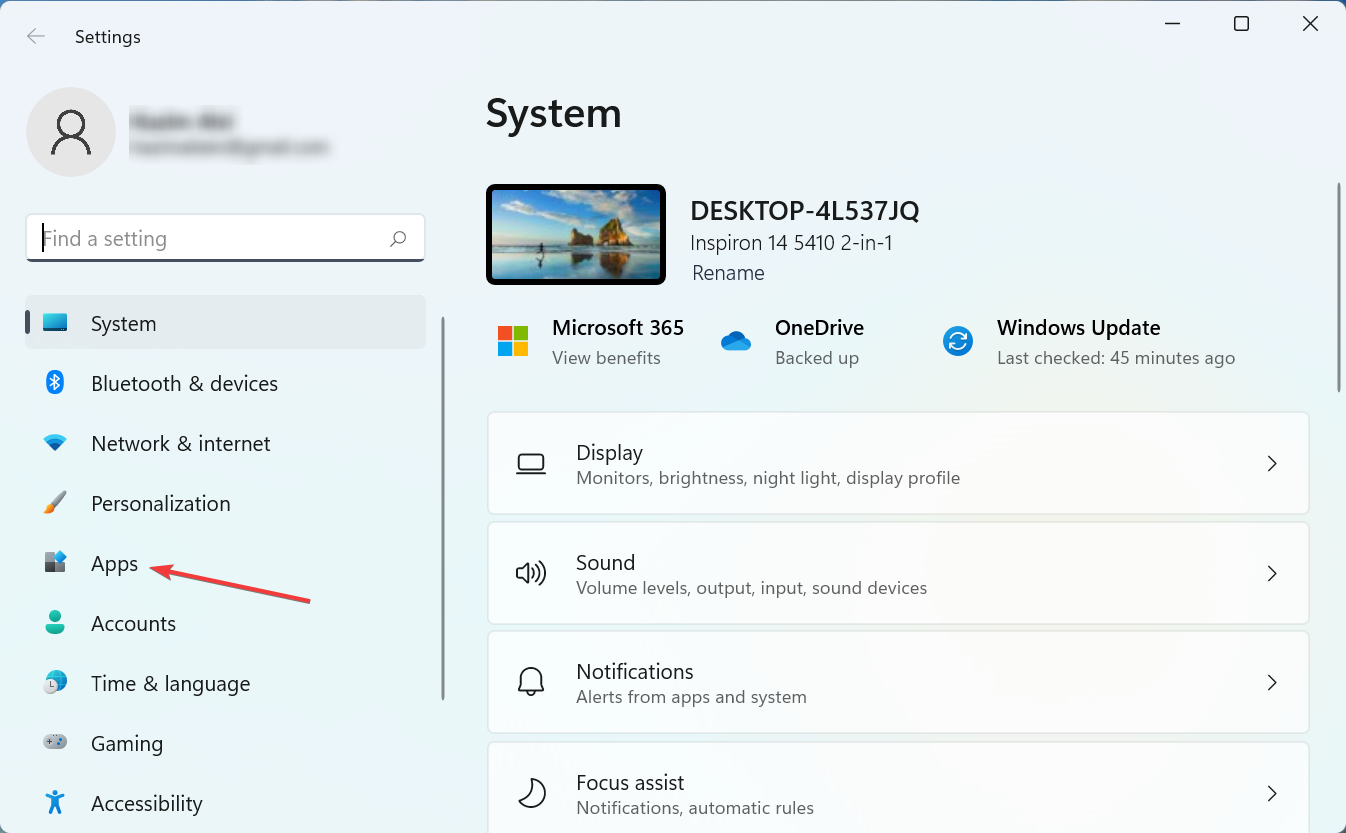
- Tryck på Windows + I för att starta Inställningar och välj Appar från flikarna i navigeringsfönstret till vänster.
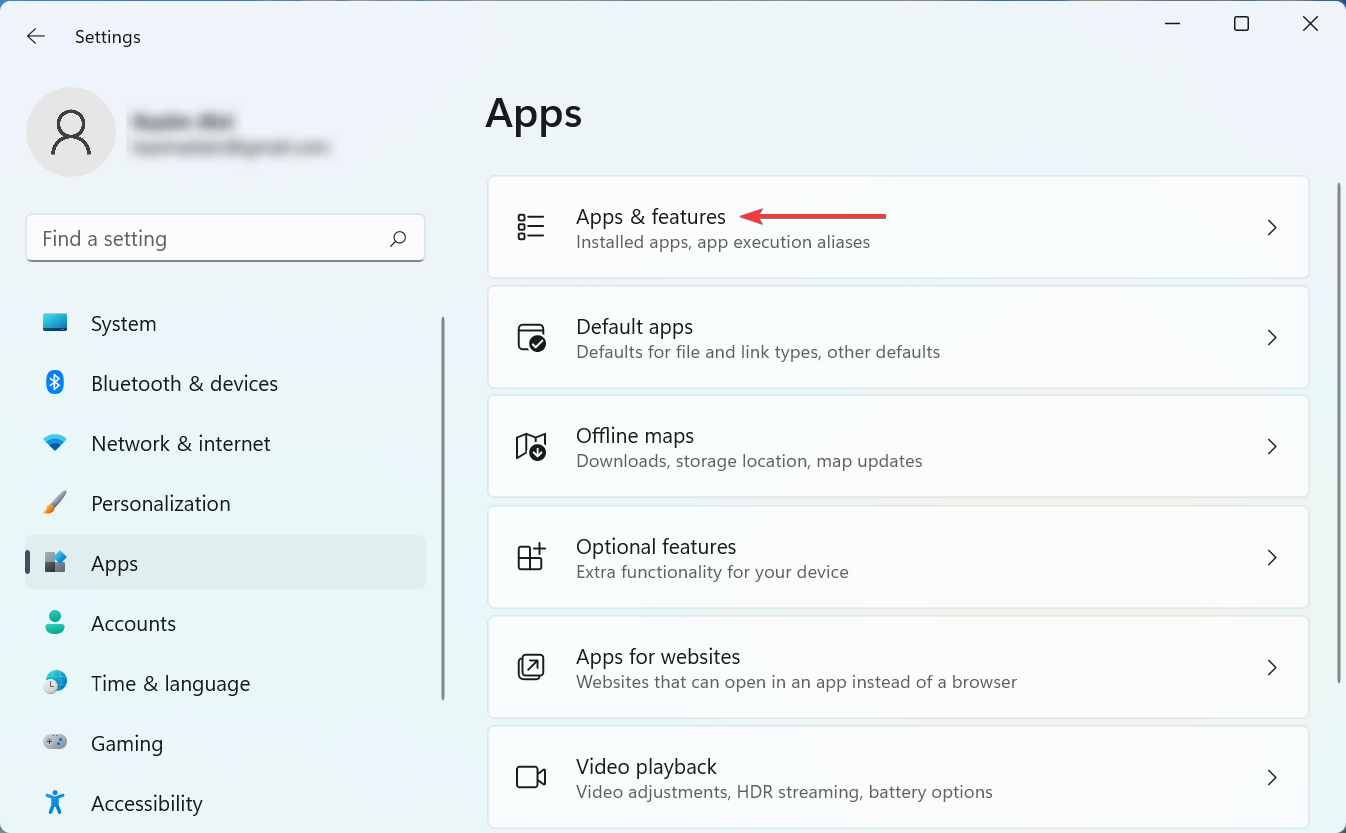
- Klicka på Appar och funktioner till höger.
- Leta reda på RAV-antivirusposten här, klicka på ellipsen bredvid den och välj Avinstallera från den utfällbara menyn.
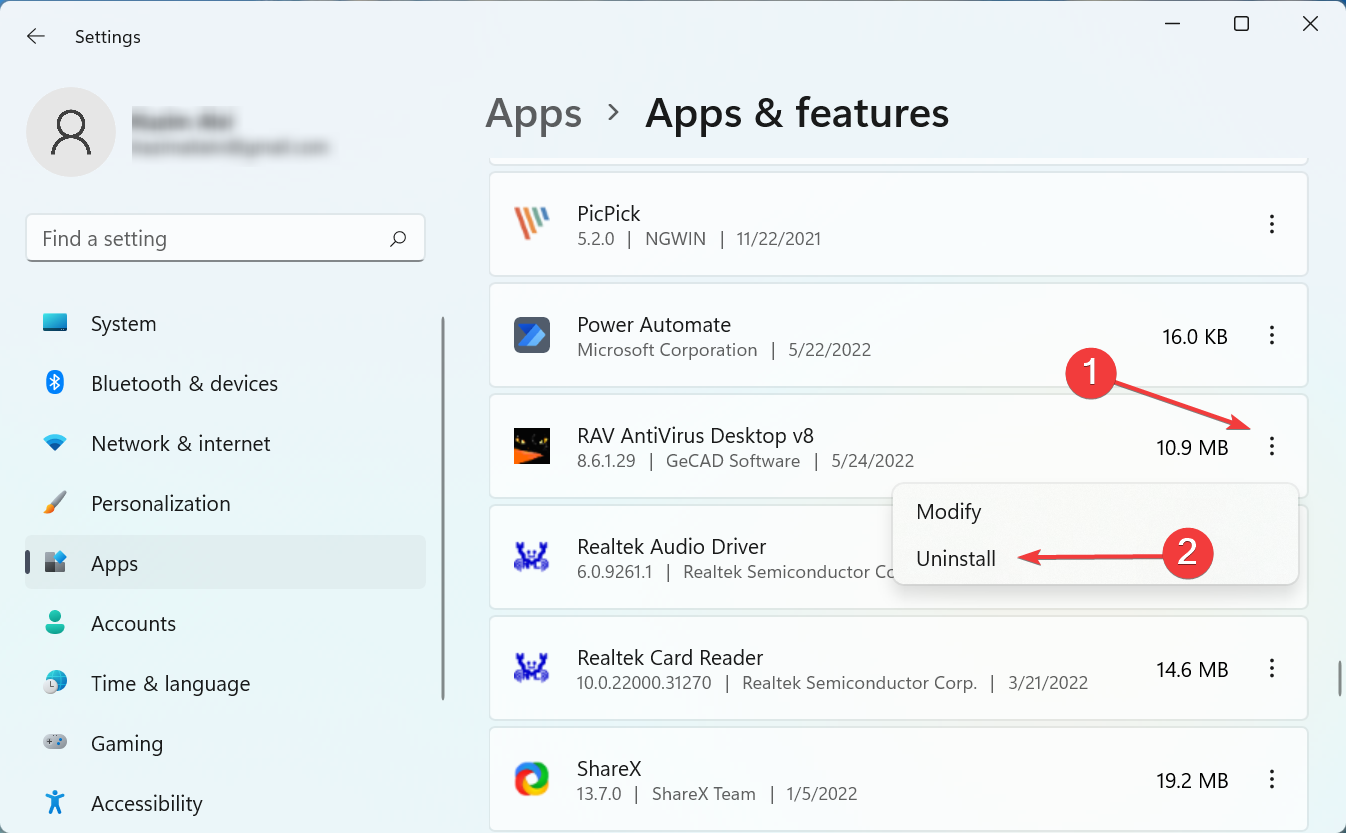
- Återigen, klicka på Avinstallera i bekräftelseprompten som dyker upp.
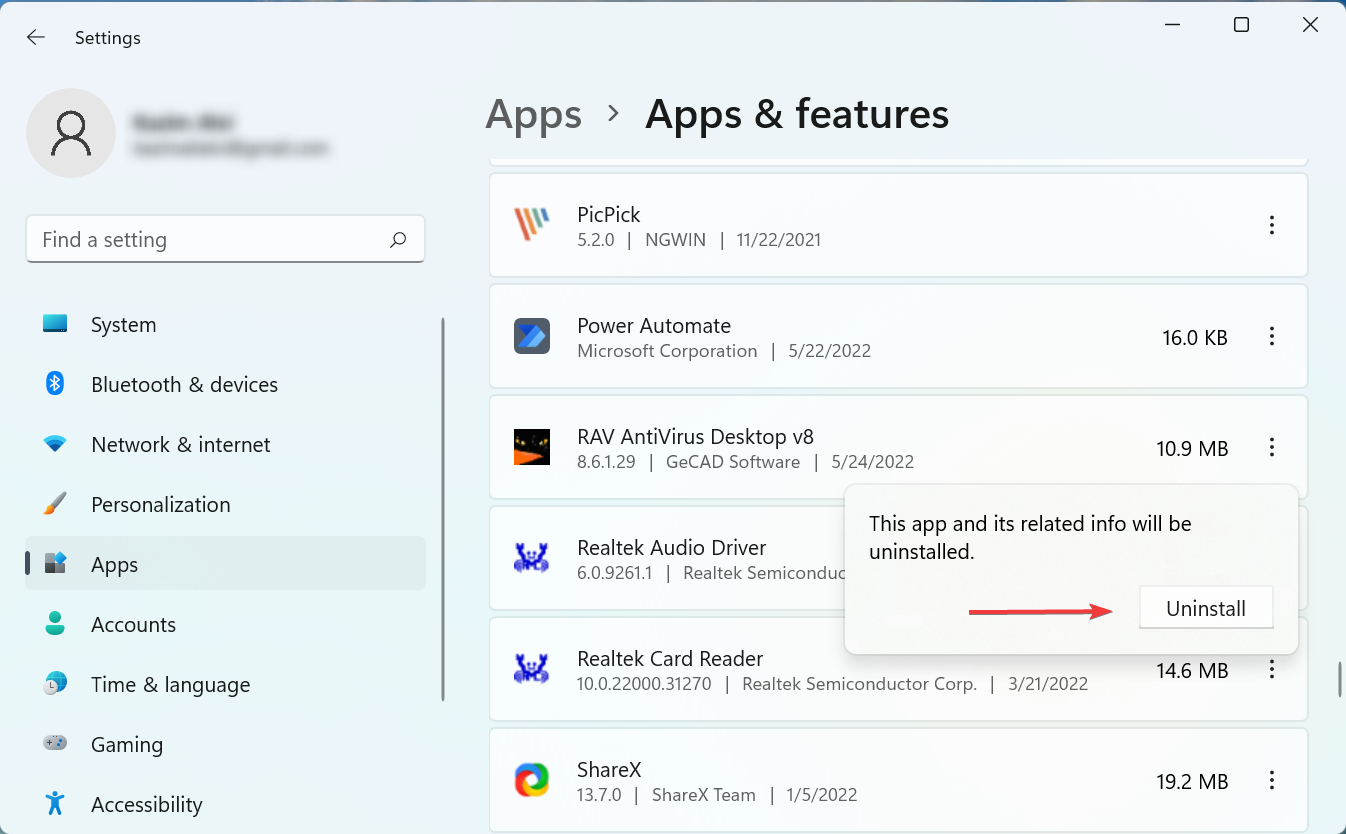
En enkel och effektiv metod för att ta bort RAV-antivirus om det är automatiskt installerat är att gå med Inställningar . I vissa sällsynta fall kanske det inte fungerar att klicka på Avinstallera vid första försöket, och du måste trycka på det några gånger.
2. Använd kontrollpanelen
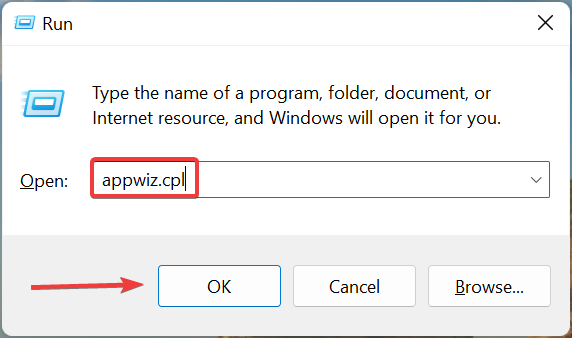
- Tryck på Windows + R för att starta dialogrutan Kör kommando, skriv in appwiz.cpl i textfältet och klicka antingen på OK eller tryck på Enter för att öppna fönstret Program och funktioner .
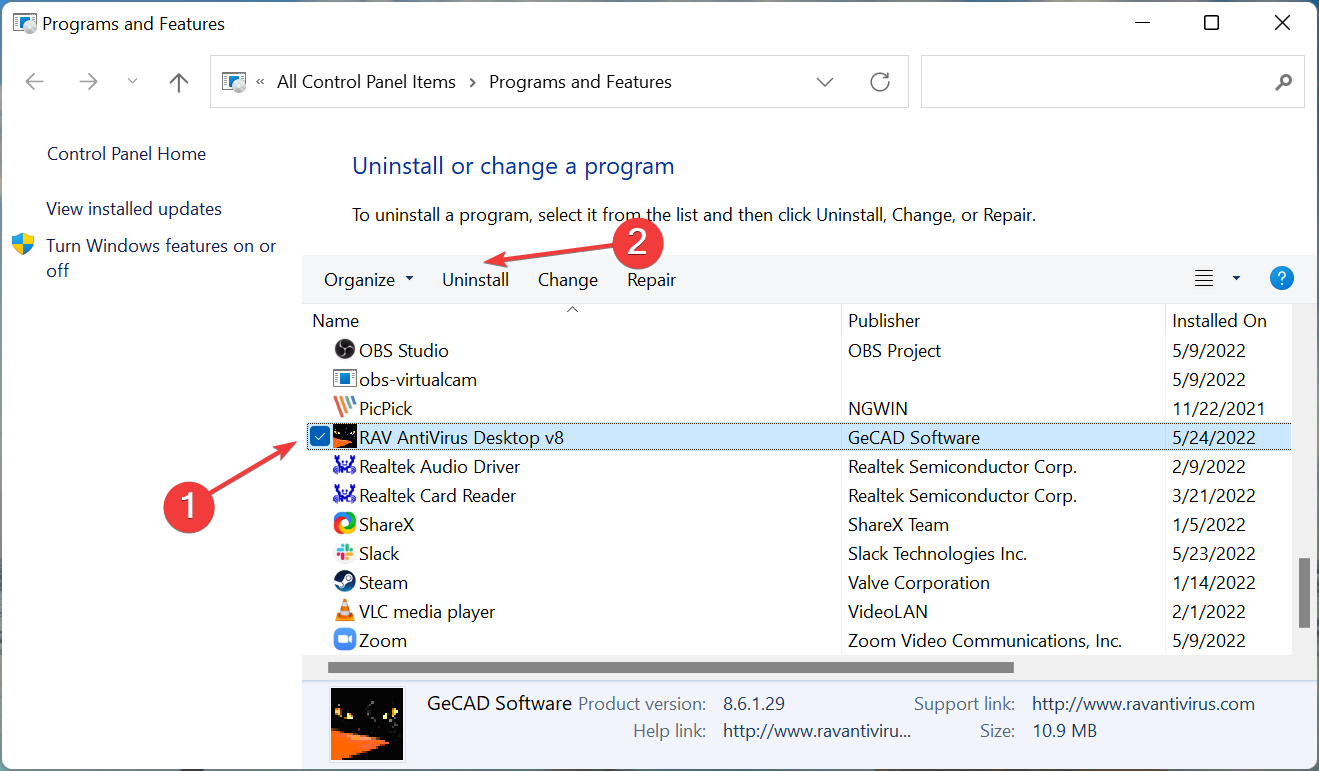
- Välj sedan RAV-antivirusposten här och klicka på Avinstallera .
- Klicka på Ja i bekräftelseprompten som visas.
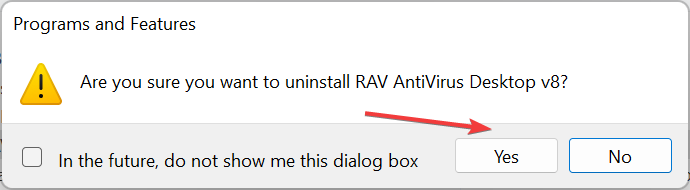
- Följ nu instruktionerna på skärmen för att slutföra avinstallationsprocessen.
Detta är ett annat snabbt sätt att ta bort RAV-antiviruset när det automatiskt installeras på systemet. Se bara till att följa instruktionerna på skärmen i avinstallationsprogrammet för appen.
3. Använd ett avinstallationsprogram från tredje part
Även om den inbyggda appborttagningsmekanismen för Windows fungerar bra, finns det fall då vissa filer lämnas kvar eller ändringar i registret inte korrigeras. Och dessa ändringar måste återställas efter avinstallation av RAV Endpoint Protection.
Det är här en effektiv avinstallationsprogramvara från tredje part kommer in i bilden. En avinstallationsprogram kommer att ta bort appen helt och se till att inga spår av den lämnas kvar.
Sammantaget gör det inte bara borttagningsprocessen enklare utan hjälper också till att spara avsevärd lagring i det långa loppet. Du kan använda det för att ta bort RAV-antiviruset om det installerades automatiskt.
Ett välrenommerat verktyg som hjälper dig att avinstallera och rensa alla rester av RAV Antivirus är IOBit Uninstaller. Den har en enkel avinstallationsfunktion som liknar den inbyggda Windows.
Du måste välja appen du vill avinstallera från en lista och vänta på att processen ska slutföras. Sedan kan du köra Registry Cleaner och till och med en Custom Clean för att säkerställa att alla filer är borta.
4. Utför en systemåterställning
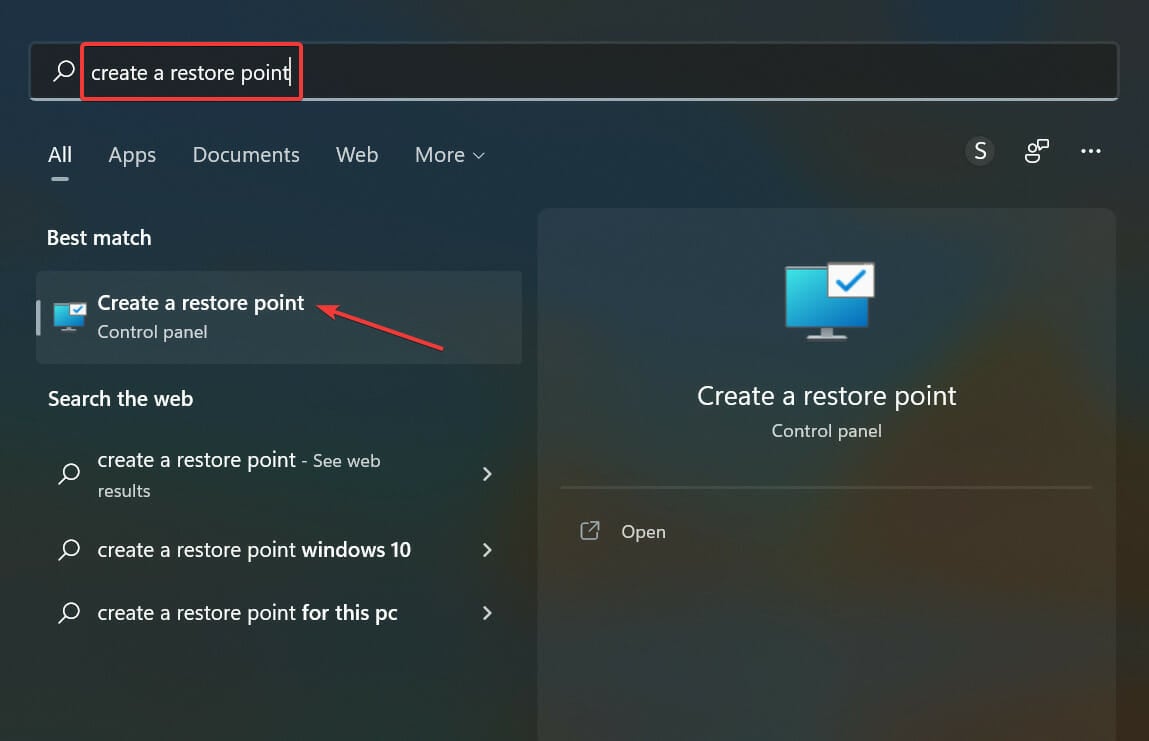
- Tryck på Windows + S för att starta sökmenyn , ange Skapa en återställningspunkt i textfältet högst upp och klicka på det relevanta sökresultatet.
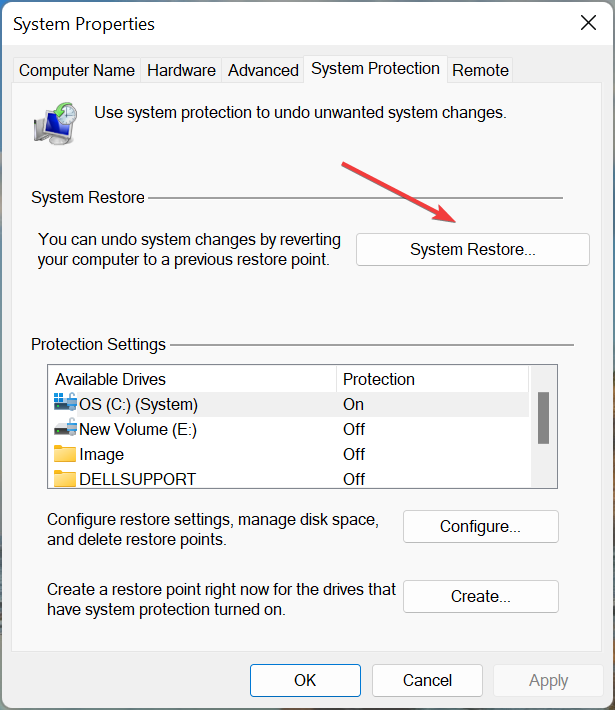
- Klicka nu på knappen Systemåterställning .
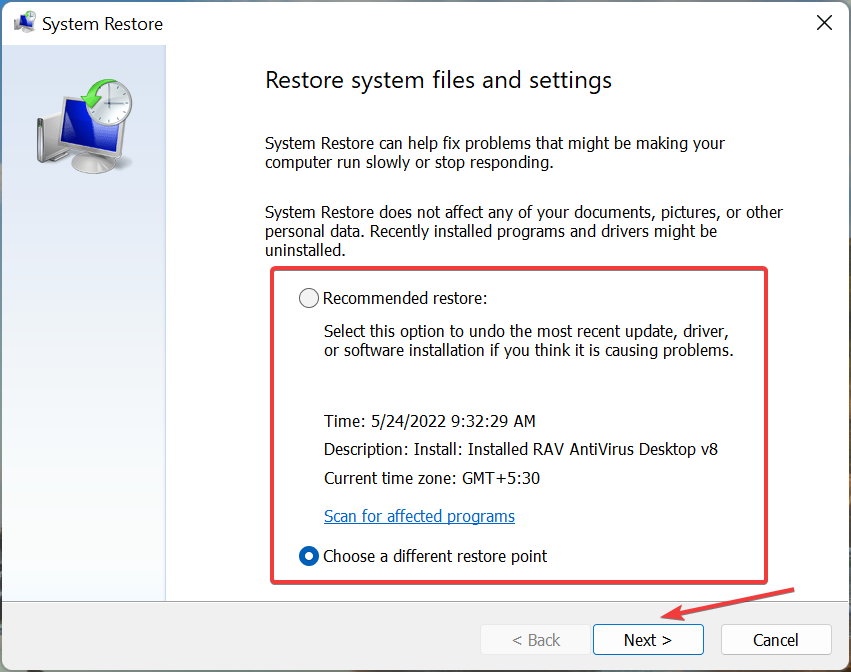
- Du kan antingen fortsätta med den rekommenderade återställningspunkten eller välja en annan manuellt. Välj det relevanta alternativet här och klicka på Nästa för att fortsätta.
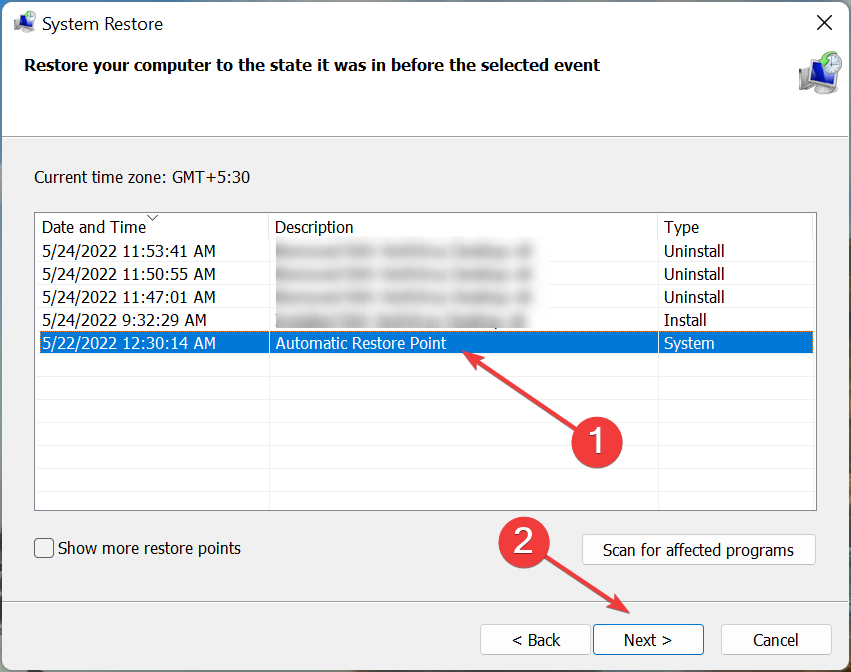
- Om du valde alternativet Välj en annan återställningspunkt tidigare, välj en från listan och klicka på Nästa .
- Slutligen, verifiera detaljerna och klicka på Slutför längst ner för att starta återställningsprocessen.
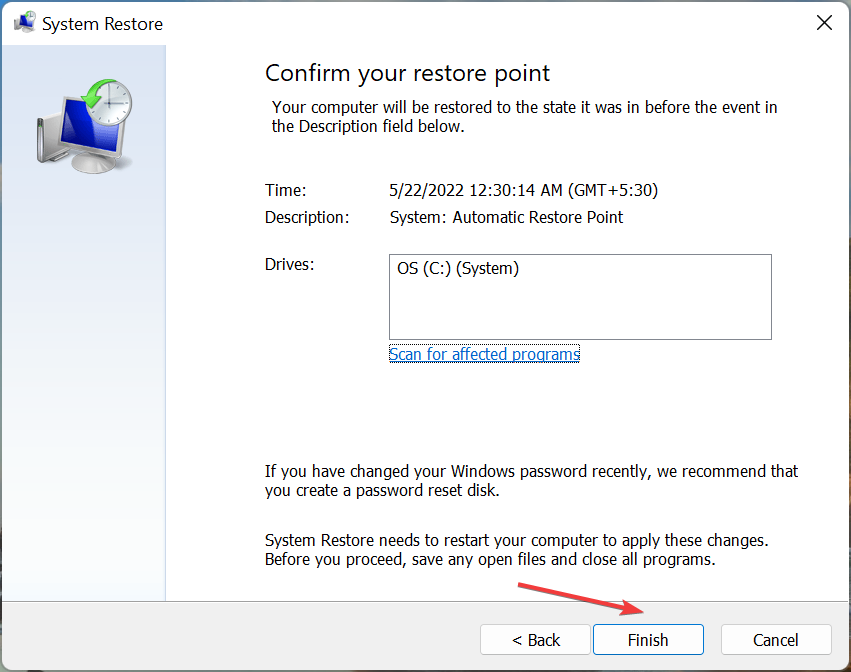
När inget annat fungerar finns det alltid möjlighet att utföra en systemåterställning. När du gör det återställs datorns tillstånd till en tidigare punkt, kallad återställningspunkten.
Alla ändringar som görs på datorn under perioden kommer att återställas, oavsett om det är tillägg av nya applikationer eller ändringar av inställningar. Men dina personliga filer kommer inte att påverkas.
För att automatiskt avinstallera RAV-antivirus med systemåterställning, välj en återställningspunkt som skapades innan antivirusprogrammet installerades. Och när processen är klar kommer den att tas bort.
Ska jag ta bort RAV-antiviruset?
Det beror på om du tänkt använda den eller inte. I det senares fall gav lösningarna ovan möjlighet att ta bort dem.
Dessa är alla sätten du kan ta bort RAV-antiviruset efter att det automatiskt har installerats på ditt system. Processen är väldigt enkel och det bör inte ta mer än några minuter att slutföra den. Metoderna här skulle också hjälpa till att ta bort RAV-antivirus i Windows 10.
Dessutom, om du undrar, ta reda på om Windows 11 behöver ett antivirus från tredje part eller om den inbyggda Windows Defender fungerar bra.
Om du har några andra frågor, tveka inte att kommentera i avsnittet nedan.


Läs sidan för affiliate avslöjande för att ta reda på hur du kan hjälpa Windows Report utan ansträngning och utan att spendera några pengar. Read more


Improve this guide



User forum
0 messages