Kan du inte utöka volymen i Hyper-V? 6 lösningar som fungerar


 7 min. read
  Published on
Kan du inte utöka volymen i Hyper-V? Detta inträffar vanligtvis när den virtuella disken inte har utökats, Windows inte kan se det nya utrymmet eller en annan partition blockerar det oallokerade utrymmet.
Prova åtgärderna nedan i ordning. Säkerhetskopiera viktiga VM-data innan du ändrar virtuella diskar eller partitioner.
Hur åtgärdar jag problem med att inte kunna utöka volymen i Hyper-V?
1. Utöka den virtuella hårddisken i Hyper-V
Om Windows inte visar något oallokerat utrymme ökar du först den virtuella diskens storlek.
- Öppna Hyper-V-hanteraren.
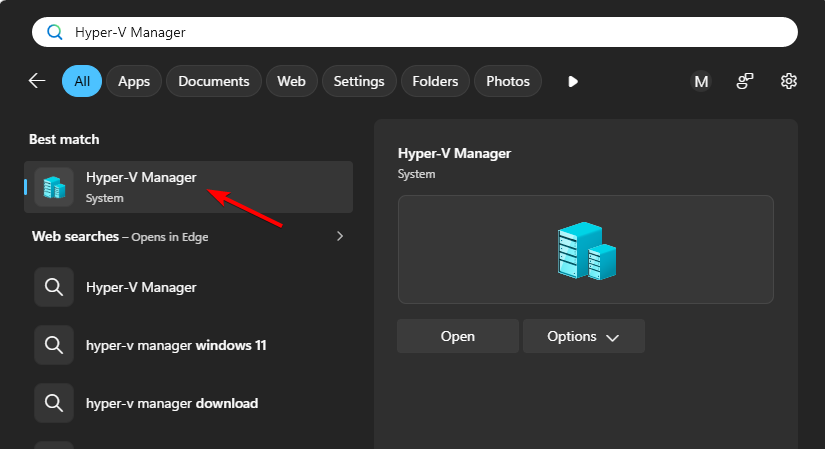
- Högerklicka på den berörda virtuella datorn och välj Inställningar.
- Välj den virtuella hårddisken under SCSI-styrenhet eller IDE-styrenhet.
- Klicka på Redigera.
- Välj Utöka och klicka på Nästa.
- Ange den nya diskstorleken.
- Klicka på Nästa och sedan på Slutför.
- Starta den virtuella datorn igen om du stängde av den.
Om du inte vet vilken styrenhet disken använder stänger du av den virtuella datorn innan du ändrar dess storlek. Microsoft påpekar att Hyper-V kan ändra storleken på diskar i en SCSI-kedja medan den virtuella datorn körs, medan IDE-anslutna diskar kräver att den virtuella datorn förblir avstängd.
När du har utökat den virtuella disken måste du fortfarande utöka Windows-partitionen i den virtuella datorn.
2. Sök efter diskändringar och utöka volymen
Windows kanske inte omedelbart identifierar den ytterligare Hyper-V-diskkapaciteten.
- Logga in på den virtuella datorn.
- Tryck på Windows + R.
- Skriv diskmgmt.msc och tryck på Retur.
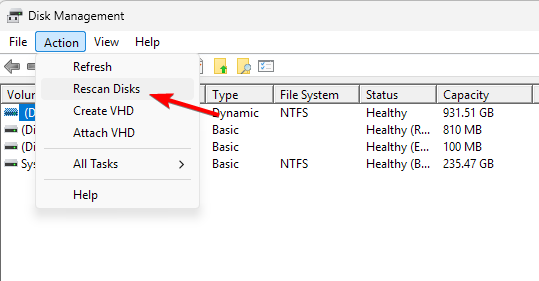
- Klicka på Åtgärd.
- Välj Sök efter diskändringar.
- Hitta den disk som du utökade.
- Bekräfta att Oallokerat utrymme visas efter målpartitionen.
- Högerklicka på den partition som du vill utöka.
- Välj Utöka volym.

- Följ guiden och klicka på Slutför.
Diskhanteraren i Windows kan bara utöka en basvolym när lämpligt oallokerat utrymme finns omedelbart efter partitionen.
Om Utöka volym fortfarande är nedtonat kontrollerar du partitionslayouten härnäst.
3. Se till att det oallokerade utrymmet ligger intill volymen
- Öppna Diskhanteraren.
- Leta reda på volymen som du vill utöka.
- Kontrollera vad som visas omedelbart till höger om den.
- Leta efter en återställningspartition eller en annan partition mellan volymen och det oallokerade utrymmet.
- Säkerhetskopiera viktiga data innan du ändrar partitionslayouten.
- Flytta den partition som blockerar med ett partitionshanteringsverktyg, eller ta bort och återskapa den när det är lämpligt.
- Placera det oallokerade utrymmet direkt efter målpartitionen.
- Högerklicka på målvolymen och välj Utöka volym.
Microsoft bekräftar att Diskhanteraren kräver sammanhängande oallokerat utrymme direkt till höger om volymen.
Ta inte bort EFI-, system- eller återställningspartitioner om du inte vet exakt hur den virtuella datorn startar och återställs.
4. Ta bort Hyper-V-kontrollpunkter innan du expanderar disken
Befintliga kontrollpunkter kan hindra Hyper-V från att redigera eller expandera en virtuell disk.
- Öppna Hyper-V-hanteraren.
- Välj den berörda virtuella datorn.
- Kontrollera avsnittet Kontrollpunkter.
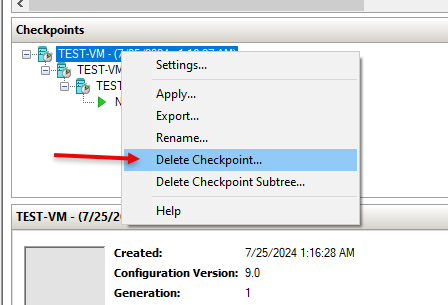
- Högerklicka på en kontrollpunkt som inte behövs.
- Välj Ta bort.
- Ta bort ytterligare kontrollpunkter om det behövs.
- Vänta tills Hyper-V har sammanfogat kontrollpunktsfilerna.
- Stäng av den virtuella datorn.
- Försök att expandera den virtuella disken igen.
Hyper-V lagrar ändringar från kontrollpunkter i AVHDX-differensdiskar. När du tar bort en kontrollpunkt via Hyper-V-hanteraren sammanfogas ändringarna tillbaka in i diskkedjan.
Ta inte bort .avhdx-filer manuellt i Utforskaren. Det kan skada den virtuella diskkedjan och hindra den virtuella datorn från att starta.
5. Kontrollera om disken använder MBR eller GPT
En MBR-disk kan också hindra dig från att använda extra kapacitet när den virtuella disken växer till mer än 2 TB.
- Öppna Diskhantering i den virtuella datorn.
- Högerklicka på disketiketten, till exempel Disk 0.
- Välj Egenskaper.
- Öppna fliken Volymer.
- Kontrollera Partitionsstil.

- Bekräfta om det står Master Boot Record (MBR) eller GUID Partition Table (GPT).
Om den virtuella disken överstiger 2 TB använder du GPT för att komma åt kapacitet utöver MBR-gränsen. Microsoft anger GPT som ett krav när du utökar diskar större än 2 TB.
För en datadisk säkerhetskopierar du filerna innan du konverterar eller återskapar disken. För en Windows-systemdisk använder du en konverteringsmetod som stöds i stället för att ta bort partitioner manuellt.
6. Utöka Hyper-V-disken med PowerShell
Du kan också ändra storlek på VHDX-filen med PowerShell på Hyper-V-värden.
- Kör PowerShell som administratör.
- Skriv in
Resize-VHD -Path "D:VMsServer01Virtual Hard DisksDisk01.vhdx" -SizeBytes 200GB - Ersätt sökvägen med platsen för din VHDX-fil och ange önskad storlek.
- Logga in på den virtuella datorn när du har ändrat storlek på VHDX-filen.
- Kör följande för att hämta maxstorleken:
$size = Get-PartitionSupportedSize -DriveLetter C - Kör följande för att utöka C: till tillgänglig maxstorlek:
Resize-Partition -DriveLetter C -Size $size.SizeMax
Resize-VHD-kommandot från Microsoft ändrar den maximala storleken på VHD- och VHDX-filer. Partitionskommandona utökar sedan Windows-volymen så att den använder det tillgängliga utrymmet.
Varför är Utöka volym nedtonat i en virtuell Hyper-V-dator?
Alternativet Utöka volym visas vanligtvis nedtonat när Windows inte kan hitta användbart oallokerat utrymme direkt efter den valda partitionen.
Andra vanliga orsaker är:
- VHDX-filen har inte utökats i Hyper-V.
- Windows har inte skannat om den virtuella disken.
- En återställningspartition ligger mellan volymen och det lediga utrymmet.
- Hyper-V-kontrollpunkter blockerar redigering av den virtuella disken.
- Disken använder fortfarande MBR och har nått sin storleksgräns.
- Partitionen använder ett filsystem som inte stöds.
Windows stöder utökning av NTFS- och ReFS-volymer med hjälp av sina standardverktyg för diskhantering.
När du inte kan utöka en volym i Hyper-V ska du först kontrollera att VHD- eller VHDX-filen har tillräcklig kapacitet. Om du fortfarande håller på att konfigurera virtualisering kan du läsa om hur du installerar Hyper-V eller aktiverar Hyper-V på Home.
När du har ändrat storlek på disken ska du skanna om den inuti den virtuella datorn och kontrollera att det ej allokerade utrymmet ligger direkt efter partitionen. Om du stöter på andra virtualiseringsproblem kan du även felsöka hög CPU-användning eller lära dig att skapa virtuella växlar.
Vanliga frågor
Kan jag utöka en Hyper-V-disk utan att stänga av den virtuella datorn?
Ja, i vissa konfigurationer. Hyper-V stöder storleksändring online när den virtuella disken är ansluten via en SCSI-kedja som stöds. Stäng av den virtuella datorn om disken använder IDE eller om Hyper-V vägrar att utföra storleksändringen.
Varför blev min Hyper-V-disk större men C: blev det inte?
När du utökar VHDX-filen ökar den virtuella diskens kapacitet, men Windows-partitionen förstoras inte automatiskt. Öppna Diskhanteraren i den virtuella datorn, skanna om disken och utöka C: till det nya ej allokerade utrymmet.
Varför kan jag inte utöka C: trots att jag har ej allokerat utrymme?
Det ej allokerade utrymmet måste ligga omedelbart till höger om C:. En återställningspartition eller en annan partition mellan C: och det lediga utrymmet hindrar Diskhanteraren från att utöka volymen.
Kan Hyper-V-kontrollpunkter förhindra att disken utökas?
Ja. Aktiva eller inte sammanfogade kontrollpunktsfiler kan göra att alternativet för att utöka disken inte är tillgängligt. Ta bort eller sammanfoga kontrollpunkterna via Hyper-V innan du försöker igen.


Läs sidan för affiliate avslöjande för att ta reda på hur du kan hjälpa Windows Report utan ansträngning och utan att spendera några pengar. Read more


Improve this guide


User forum
0 messages