Windows 11 Telemetri: Hur man inaktiverar det permanent


 8 min. read
  Updated on
Key notes
- När du uppgraderar din dator till Windows 11 är telemetri- och datainsamlingsfunktionen aktiverad.
- Telemetri är en automatiserad procedur som involverar datainsamling på avlägsna platser och överföring tillbaka till föräldern.
- För att inaktivera telemetri i Windows 11, tveka inte att stänga av valfria diagnostiska data.
När du uppgraderar din dator till Windows 11 eller installerar en ny kopia av den, är telemetri- och datainsamlingsfunktionen aktiverad.
Eftersom detta aktiveras automatiskt, samlar det in information om alla typer av användaraktivitet och skickar det till Microsoft.
Telemetri är kritisk teknisk data som samlas in från Windows-enheter och ger information om enheten och hur operativsystemet och tillhörande programvara fungerar i bakgrunden.
Men även om syftena med att samla in telemetridata kan vara ädla, är många företag och organisationer oroade över Windows integritetsproblem och tror att deras integritet kränks och de kanske vill förhindra insamling och uppladdning av denna telemetridata.
Enskilda användare vill att deras data också ska vara säkra och därför måste de inaktivera detta alternativ, vilket kan göras via inställningsmenyn.
Dessutom rekommenderas att använda ett VPN eftersom det kan dölja din plats, ett av de bästa alternativen vi rekommenderar är privat internetåtkomst.
Tyvärr har Microsoft inte erbjudit en enkel metod för att stänga av den. Den inbyggda appen Inställningar innehåller dock ett antal alternativ för att inaktivera insamling av telemetri och diagnostisk data.
Vi kommer att gå igenom de olika teknikerna för att inaktivera telemetri i Windows 11 direkt efter att vi har förstått lite mer om vad det består av.
Vad gör telemetri?
Telemetri är en automatiserad procedur som involverar datainsamling på avlägsna platser och överföring tillbaka till föräldern, som sedan använder informationen för att mäta, övervaka och förbättra tjänster. 
Microsoft samlar in data från datorer, samlar ihop dem och använder dem för att hålla Windows-enheter säkra, förbättra kvaliteten på sina tjänster och förbättra den övergripande prestandan för Windows-operativsystemet. Detta gäller för Windows 11, 10 och nu även för Windows 8 och Windows 7.
Informationen som Microsoft samlar in följer företagets säkerhets- och integritetspolicy samt tillämpliga nationella och internationella lagar och förordningar.
Bland dess många applikationer finns tillhandahållande av, förbättring av och personalisering av upplevelser, säkerhet, hälsa, kvalitet och prestandaanalys.
Men den kan dela aggregerad, anonymiserad telemetridata med tredje part för begränsade ändamål, eller så kan den dela affärsrapporter med partners, beroende på omständigheterna.
Hur inaktiverar man telemetri i Windows 11?
1. Stäng av valfria diagnostiska data
- Tryck på Windows- tangenten + I för att öppna appen Inställningar , gå sedan till Sekretess och säkerhet följt av Diagnostik och feedback .

- Under avsnittet Diagnostiska data , se till att Skicka valfria diagnostiska data är avstängd.

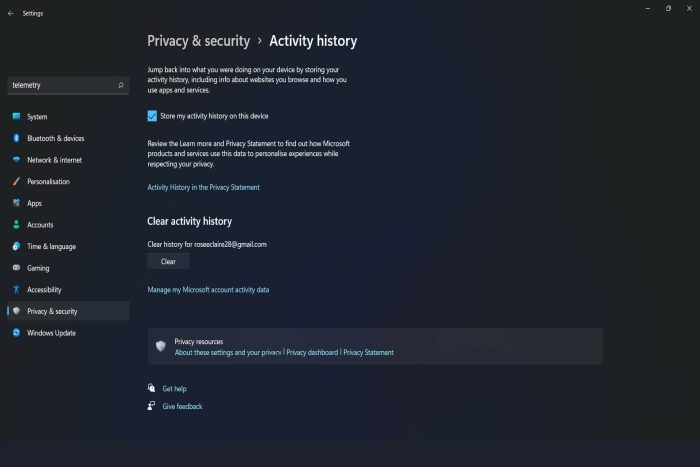
- Gå nu tillbaka till Sekretess och säkerhet och välj alternativet Aktivitetshistorik .

- Avmarkera rutan för Lagra min aktivitetshistorik på den här enheten , gå sedan till Tal och klicka på Sluta bidra med mina röstklipp .

- Gå nu under panelen Allmänt och stäng av alla alternativ som samlar in användardata och skicka den till Microsoft.

Genom att följa procedurerna ovan kommer du nu att skicka mindre data till Microsoft, så att du utsätter dig för mindre risk. Telemetri kommer inte att elimineras helt som ett resultat av denna metod, men den kommer att reduceras avsevärt.
2. Använd Registereditorn
- Klicka på Windows + R på din aktivitetsfält.
- Kör-dialogrutan kommer att öppnas.
- Skriv in regedit i Kör-rutan.
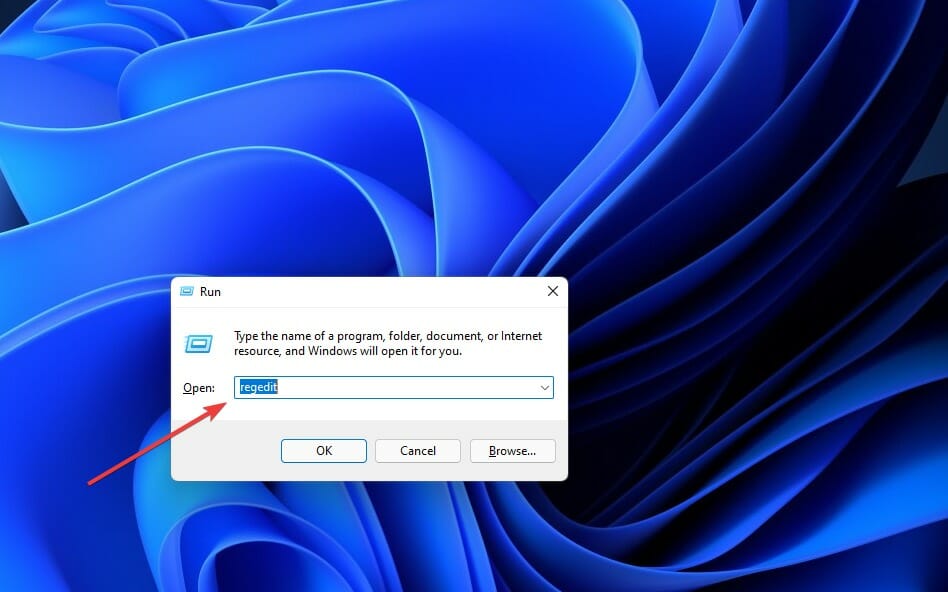
- Tryck på Enter för att köra kommandot.
- Registereditorns meny kommer att öppnas.
- Navigera nu till följande sökväg genom att kopiera och klistra in den i sökfältet högst upp:
HKEY_LOCAL_MACHINE\SOFTWARE\Policies\Microsoft\Windows\DataCollection3. Använd services.msc
- Tryck på Windows + R- tangenterna för att öppna kommandofönstret Kör . I kommandofönstret Kör , skriv services.msc och klicka på OK -knappen.

- I fönstret Tjänster , scrolla ned och dubbelklicka på Connected User Experiences and Telemetri . Inaktivera anslutna användarupplevelser och telemetri genom att ställa in Starttyp till Inaktiverad . Klicka nu på Verkställ för att göra ändringar.

- Hitta nu en annan tjänst genom att trycka på Ctrl + F- tangenterna och skriva in dmwappushsvc , dubbelklicka sedan på den.
- Inaktivera här dmwappushsvc -tjänsten genom att ställa in Startup Type till Disable och klicka på Apply .
Det är nödvändigt att starta om datorn för att ändringarna ska träda i kraft. Din maskin kommer inte längre att utsättas för telemetri efter denna punkt.
4. Använd Task Scheduler
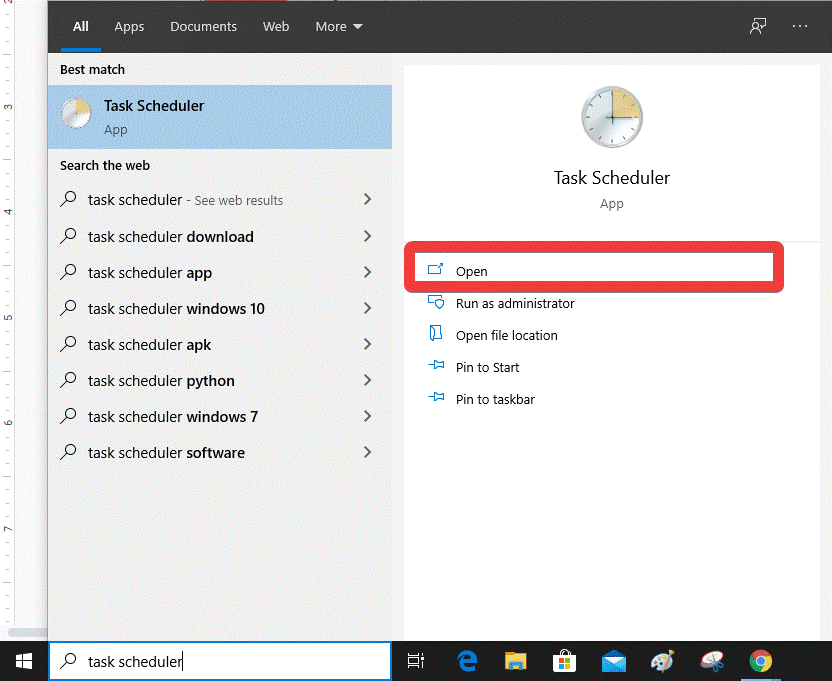
- Öppna Start-menyn och skriv Task Scheduler i sökfältet. Klicka på det alternativ som är mest relevant.
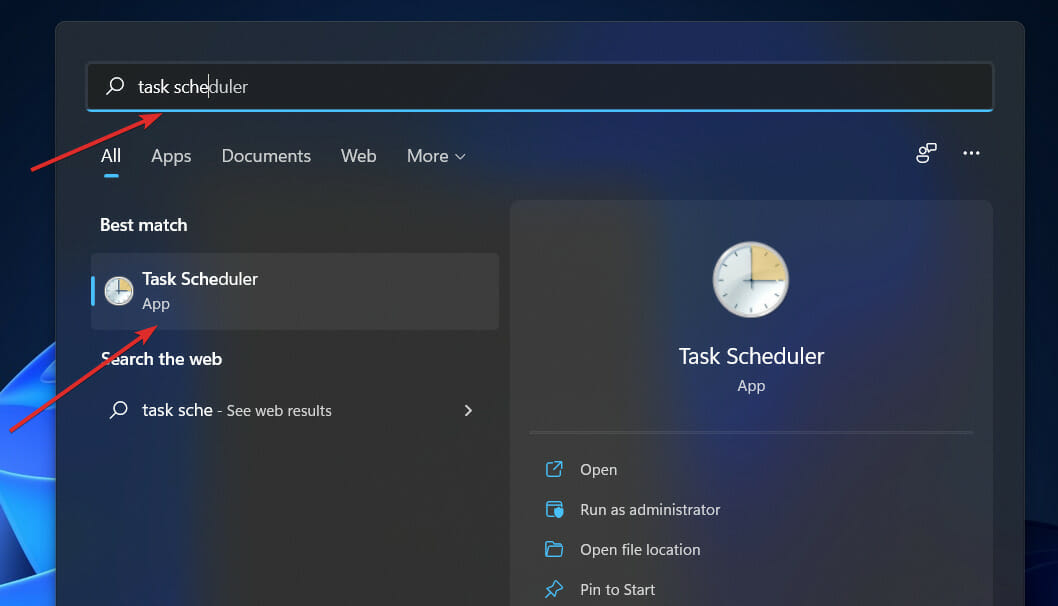
- På den här fliken, gå till följande destination, högerklicka på uppgiften med namnet Consolidator och inaktivera den. Upprepa processen med alla andra uppgifter som nämns i den här panelen: Task Scheduler Library, följt av Microsoft, sedan Windows och Customer Experience Improvement Program .

5. Använd grupprincip
- Öppna grupprincip med kommandot kör. Tryck på Windows- tangenten+ R för att öppna rutan Kör och skriv gpedit.msc . Klicka sedan på OK eller tryck på Enter .

- Detta öppnar ett nytt fönster med namnet Local Group Policy Editor . Här måste du navigera till följande destination: Datorkonfiguration , följt av Administrativ mall , sedan Windows-komponenter och datainsamling och förhandsgranskningsbyggnader .

- Dubbelklicka på datainsamling och förhandsgranskningsbyggnader så ser du alternativ i den högra rutan. Dubbelklicka nu på Tillåt telemetri och klicka sedan på alternativet Inaktiverat . För att tillämpa ändringarna klickar du på Verkställ .
För att ändringarna ska träda i kraft måste du starta om datorn. Utöver denna punkt kommer ditt system inte längre att utsättas för telemetriövervakning.
Kan jag ändra nivåerna för telemetri?
För de som letar efter strategier för att minska antalet gånger dina Windows-datorer kommunicerar med Microsoft, kan inställningarna för telemetri och datainsamling i Windows 11 konfigureras. 
Det finns fyra olika nivåer av telemetri:
- Säkerhet – Exklusivt den telemetridata som krävs för att hålla Windows-enheter säkra samlas in på denna nivå, och den är endast tillgänglig i Windows 11 Enterprise, Windows 11 Education och IoT Core-utgåvorna av operativsystemet.
- Grundläggande – Denna nivå samlar in ett absolut minimum av information som är nödvändig för att förstå enheten och hitta problem senare i processen.
- Förbättrad – Nästa samlar in information om hur du interagerar med Windows och dess appar, som används för att hjälpa Microsoft att förbättra den övergripande användarupplevelsen.
- Fullständig – Detta lager samlar in all information som nämns ovan, såväl som all ytterligare information som kan behövas för att upptäcka och hjälpa till med att lösa problem.
Att Säkerhet är den nivå som skickar minst mängd information kan ses i listan ovan. Som ett resultat av detta är säkerhet den grad av skydd jag rekommenderar till alla våra kunder som arbetar i företagssituationer.
Samtidigt är modellen organiserad på ett sådant sätt att ny information tas emot med varje nivå som genomförs. Med andra ord, allt som samlas in i Säkerhet samlas på samma sätt i Basic, Enhanced och Full versioner av programvaran.
Dessutom tillhandahålls ytterligare information baserat på den valda nivån. All denna information kommer att överföras till Microsoft, och i gengäld kommer tjänsten att få konfigurationsinformation från Microsofts datacenterservrar, vilket gör att den kan samla in hårdvaru-/enhetsspecifik information.
Om du vill ändra nivån på telemetri på ditt system, öppna grupprincipredigeraren och navigera till följande inställning: Computer ConfigurationAdministrative TemplatesWindows ComponentsData Collection And Preview BuildsAllow Telemetry
Välj här Aktiverad och sedan från rullgardinsmenyn, välj Basic eller någon nivå som din version av operativsystemet tillåter.
För Windows-entusiaster där ute rekommenderar vi att du läser vårt inlägg om de fem bästa antivirusprogrammen för Windows 11 för att skydda din dator och undvika negativa konsekvenser.
Låt oss veta i kommentarsfältet nedan vilken lösning som fungerade bäst för dig samt hur många säkerhetsåtgärder du har vidtagit hittills.


Läs sidan för affiliate avslöjande för att ta reda på hur du kan hjälpa Windows Report utan ansträngning och utan att spendera några pengar. Read more


Improve this guide



User forum
0 messages