Hamachi fungerar inte med Minecraft: 6 sätt att fixa det år 2024


 5 min. read
  Updated on
Key notes
- Hamachi är en VPN- mjukvara som vissa spelare använder för att spela Minecraft eller andra spel.
- Om du stöter på det här problemet hindrar du dig från att komma åt Minecraft-servrarna, men den här guiden hjälper dig.
- Följ noggrant alla steg som anges i guiden nedan, så kommer du tillbaka till spelandet på nolltid.

Vissa spelare väljer att spela Minecraft med nätverkstjänsten Hamachi. Vissa spelare har dock sagt att de inte kan ansluta till Minecraft-servrarna medan de använder Hamachi.
Följaktligen kan dessa användare inte spela Minecraft med Hamachi, eftersom LogMeIn Hamachi Minecraft inte fungerar.
Det här är några praktiska potentiella korrigeringar för Hamachi som inte fungerar med Minecraft. Läs vidare för att ta reda på mer.
Varför fungerar inte Minecraft Hamachi?
För det första kan detta beteende orsakas av en svag eller bristande internetanslutning. För det andra är Minecraft inte uppdaterad till den senaste versionen en annan anledning till att detta kan hända.
Och, som du kan förvänta dig med onlinespel, kan Windows-brandväggen också stå i vägen för att få kontakt med dina vänner.
Varför kan inte min vän gå med i min Hamachi Minecraft-server?
Om det redan finns fem spelare anslutna till servern kommer du inte att kunna ansluta dig till servern längre.
Se också till att Windows-brandväggen eller din internetanslutning inte står i vägen för att du lyckas ansluta.
Hur kan jag fixa att Hamachi inte fungerar med Minecraft?
1. Uppdatera Minecraft till den senaste versionen
- Öppna din Minecraft Launcher.
- Klicka på Alternativ i Minecraft Launcher-fönstret.
- Tryck på knappen Force update som visas direkt nedan.

- Välj sedan alternativet Klar .
Obs: Om du spelar med flera användare måste de använda samma Minecraft- och Hamachi-versioner. Så du kan också behöva be de andra spelarna att uppdatera den nödvändiga programvaran .
2. Kontrollera dina Windows-brandväggsinställningar för jawaw.exe
- Klicka på sökrutan Cortana.
- Ange brandvägg i sökrutan.
- Välj Windows Defender -brandvägg.

- Klicka på Tillåt en app eller funktion via Windows Defender-brandväggen för att öppna alternativen som visas direkt nedan.

- Tryck på knappen Ändra inställningar.
- Markera kryssrutorna Privat och Offentlig för jawaw.exe .
- Klicka på OK -knappen.
3. Lägg till LogMeIn Hamachi till din brandväggs undantag
- Öppna WDF Control Panel-appleten enligt beskrivningen för upplösningen direkt ovan.
- Klicka på Tillåt en app eller funktion via Windows Defender-brandväggen.
- Klicka på alternativet Ändra inställning .
- Tryck på knappen Tillåt en annan app .

- Klicka på knappen Bläddra .
- Välj LogMeIn Hamachi.exe i fönstret Bläddra .
- Välj LogMeIn Hamachi i fönstret Lägg till en app.
- Klicka på knappen Lägg till .
- Klicka sedan på OK för att avsluta.
4. Stäng av Windows-brandväggen
- Öppna WDF Control Panel-appleten .
- Klicka på Slå på eller av Windows Defender-brandväggen för att öppna inställningarna som visas direkt nedan.

- Välj alternativknapparna Stäng av Windows Defender Firewall innan du spelar Minecraft.
- Klicka på OK för att stänga fönstret.
Om du använder antivirusprogram från tredje part högerklickar du på ikonen i systemfältet för ditt antivirusprogram.
Leta sedan efter och välj en inaktivering eller stäng av verktygets snabbmenyalternativ.
Ditt antivirusprogram kan också innehålla alternativ för att välja en specifik period för att inaktivera dess sköld.
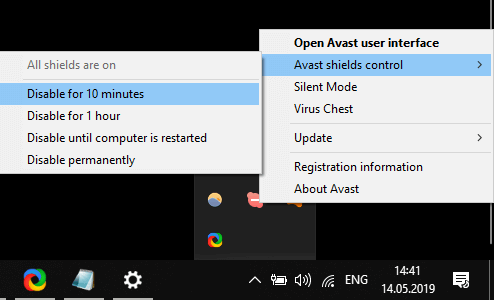
Obs: Slå på Windows Defender-brandväggen eller ditt antivirusprogram igen efter att du har spelat Minecraft.
5. Justera Hamachis metriska värdeinställning för IPV4-gränssnittet
- Tryck på kortkommandot för Windows + S.
- Skriv nätverk i sökrutan.
- Klicka på Visa nätverksanslutningar för att öppna appleten i bilden direkt nedan.

- Högerklicka på Hamachi-nätverket och välj Egenskaper .

- Välj Internet Protocol Version 4 på fliken Nätverk och klicka på knappen Egenskaper .
- Klicka på Avancerat på fliken Allmänt för att öppna fönstret i bilden direkt nedan.

- Avmarkera kryssrutan Automatiskt mätvärde om det behövs.
- Ange ett som nytt värde i kryssrutan Gränssnittsmått .
- Klicka på OK -knapparna för att stänga fönstren.
Notera: Alla andra spelare som ansluter sig till din Hamachi-server måste ändra det metriska värdet till ett.
6. Ange din IPV4-adress i filen server.properties
- Tryck på Windows-tangenten + R kortkommando.
- Skriv cmd och tryck på Enter .
- Mata in ipconfig i kommandotolken och tryck på returtangenten .

- Anteckna IPV4-adressen under Wi-Fi.
- Öppna din Minecraft-spelmapp i File Explorer .
- Öppna filen server.properties i installationsmappen för Minecraft.
- Ange din IPV4-adress precis efter =-tecknet för server-ip= .
- Spara sedan filen som serveregenskaper ( utan punkten i filtiteln ).
Några av de bästa upplösningarna som spelare har bekräftat kan fixa att Hamachi inte fungerar med Minecraft. Att spela Minecraft utan mods kan dessutom hjälpa till att lösa problemet.
Som sagt, om Hamachi Minecraft LAN inte fungerar kommer du att få ett meddelande som säger att du kan inte gå till Hamachi Minecraft-servern.
Men nu kan du vara säker på att den här guiden hjälper dig att få saker på rätt spår igen om din Hamachi Minecraft-anslutning tog timeout.
Låt oss veta om du tyckte att den här guiden var användbar i kommentarsektionen nedan.


Läs sidan för affiliate avslöjande för att ta reda på hur du kan hjälpa Windows Report utan ansträngning och utan att spendera några pengar. Read more


Improve this guide



User forum
0 messages