Alt Tab fungerar inte på Windows 11: Hur man snabbt aktiverar den


 7 min. read
  Updated on
Key notes
- Kortkommandot Alt + Tab hjälper användare att navigera genom apparna som är öppna på datorn, men många har rapporterat att genvägen inte fungerar i Windows 11.
- För att åtgärda felet, starta om Windows Explorer-processen, avinstallera motstridiga appar, kör DISM och SFC-skanning, bland andra metoder här.
- Ta också reda på de mest användbara tangentbordsgenvägarna i Windows 11.
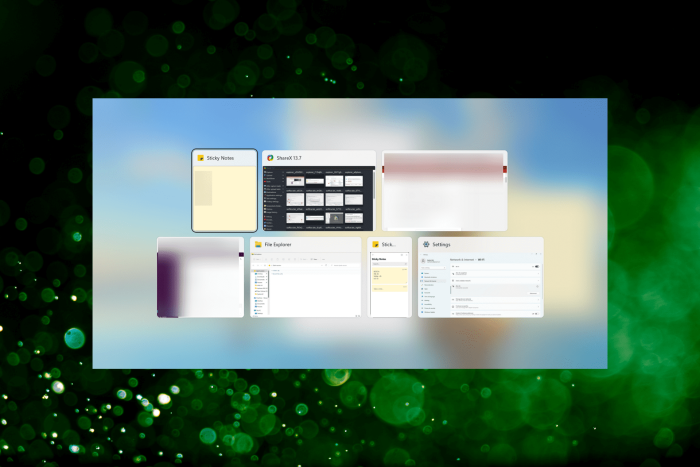
Att trycka på Alt + Tab- tangenten är ett snabbt sätt att navigera genom de öppna programmen i Windows och snabbt öppna den önskade. Det är en kortkommando som vi alla älskar. Men många användare, efter att ha uppgraderat till Windows 11, har upptäckt att Alt + Tab inte fungerar.
I det här fallet kan du fortfarande öppna önskade appar manuellt, men de med händerna inställda på Alt + Tab-kortkommandot upplever ofta att det är ett problem. Även för andra är genvägen ett mycket bekvämare alternativ.
Så om Alt + Tab inte fungerar i Windows 11, prova metoderna som anges i följande avsnitt för att eliminera problemet.
Vad gör jag om Alt + Tab inte fungerar i Windows 11?
1. Starta om Windows Explorer-processen
- Tryck på Ctrl + Skift + Esc för att starta Aktivitetshanteraren .

- Välj processen Windows Explorer (explorer.exe) , högerklicka på den och välj Starta om från snabbmenyn.

Oftare än inte är det en trivial bugg i Windows Explorer-processen som orsakar att Alt + Tab inte fungerar i Windows 11 här. I det här fallet bör omstart av processen åtgärda felet.
2. Försök med ett annat tangentbord
Om du har använt tangentbordet tillräckligt länge och märker andra problem med det, kan problemet lika gärna vara med tangentbordet. Kontrollera om de andra genvägarna som involverar Alt- eller Tab- tangenten fungerar.
Du kan också prova att använda ett annat tangentbord, och om det fungerar var det förmodligen fel på ditt tidigare tangentbord. Om den nya inte fungerar är det ett programvaruproblem. I det här fallet bör en av metoderna nedan fungera.
3. Uppdatera Windows 11
- Tryck på Windows + I för att starta appen Inställningar och välj Windows Update från flikarna i navigeringsfönstret till vänster.

- Klicka sedan på knappen Sök efter uppdateringar till höger.

- Om en uppdatering visas efter genomsökningen, klicka på Ladda ner och installera för att hämta den.

Ibland kan en bugg i Windows Update också leda till att Alt + Tab inte fungerar i Windows 11. Och om någon sådan bugg hittas släpps en patch för den i de efterföljande uppdateringarna. Så uppdatering av operativsystemet bör lösa problemet åt dig.
4. Kör DISM och SFC-skanning
- Tryck på Windows + S för att starta sökmenyn , ange Windows Terminal i textfältet högst upp, högerklicka på det relevanta sökresultatet och välj Kör som administratör från snabbmenyn.

- Klicka på Ja i UAC-prompten (User Account Control) som dyker upp.

- Klicka nu på den nedåtvända pilen högst upp och välj Kommandotolk . Alternativt kan du trycka på Ctrl + Shift + 2 för att starta kommandotolken på en ny flik.

- Klistra in följande kommando och tryck på Enter för att köra verktyget DISM (Deployment Image Servicing and Management) :
Dism /Online /Cleanup-Image /RestoreHealth
- När du är klar, kör följande kommando för att köra SFC (System File Checker) scan:
sfc /scannow
- När du är klar, starta om datorn och kontrollera om felet är åtgärdat.
Att återställa din dator till ett funktionellt tillstånd så snabbt som möjligt är viktigt, varför användning av dedikerad reparationsprogram inte bara kommer att förenkla hela processen utan också rekommenderas i de flesta fall.
5. Avinstallera motstridiga appar från tredje part
- Tryck på Windows + I för att starta Inställningar och välj Appar från listan med flikar i navigeringsfönstret till vänster.

- Klicka sedan på Appar och funktioner till höger.

- Leta upp den motstridiga appen, klicka på ellipsen bredvid den och välj Avinstallera från den utfällbara menyn.

- Återigen, klicka på Avinstallera i bekräftelseprompten.

Om Alt + Tab inte fungerar i Windows 11 efter installation av en tredjepartsapp, är det dags att du tar bort den. Många tredjepartsprogram visar sig vara i konflikt med operativsystemets funktion och kan leda till ett fel.
Annat än det är olika tredjeparts Alt + Tab-växlare menade att förbättra funktionaliteten men börjar komma i konflikt och orsaka en massa problem. Så se till att ta bort dessa också.
6. Uppdatera tangentbordet och grafikdrivrutinen
- Tryck på Windows + S för att starta sökmenyn , ange Enhetshanteraren i textfältet och klicka på det relevanta sökresultatet.

- Dubbelklicka på tangentbordsposten här för att se enheterna under den.

- Högerklicka på det felaktiga tangentbordet och välj Uppdatera drivrutin från snabbmenyn.

- Välj sedan Sök automatiskt efter drivrutiner från de två alternativen som visas i fönstret Uppdatera drivrutiner .

- På samma sätt uppdaterar du grafikdrivrutinen i Windows 11.
Om du kör en föråldrad version av drivrutinen eller inte har uppdaterat den på länge är det dags att du gör det eftersom även detta kan leda till att Alt + Tab inte fungerar i Windows 11. Även om OS tar hand om uppdateringarna, det är ingen skada att manuellt söka efter dem.
Dessutom, om metoderna ovan inte fungerar kan du prova andra sätt att uppdatera drivrutinen i Windows 11. I många fall kan det hända att tangentbordstillverkaren inte har skickat in drivrutinen till Microsoft och direkt installerat den på sin officiella webbplats, så kontrollera där också.
7. Byt till den gamla Alt + Tab-versionen
- Tryck på Windows + R för att starta kommandot Kör , skriv in regedit i textfältet och klicka antingen på OK eller tryck på Enter för att starta Registereditorn .

- Klicka på Ja i UAC-prompten (User Account Control) som visas.

- Klistra nu in följande sökväg i adressfältet högst upp och tryck på Enter . Alternativt kan du navigera till den med hjälp av rutan till vänster:
HKEY_CURRENT_USERSoftwareMicrosoftWindowsCurrentVersionExplorer
- Högerklicka var som helst på den tomma delen till höger, håll markören över Nytt , välj DWORD-värde (32-bitars) från menyn och namnge nyckeln som AltTabSettings .

- Dubbelklicka på AltTabSettings- nyckeln som du just skapade för att ändra den.

- Ange 1 under Värdedata och klicka på OK längst ner för att spara ändringarna.

- Starta om datorn för att ändringarna ska träda i kraft helt.
Om inget annat fungerar har du alltid möjlighet att återgå till den gamla Alt + Tab -visningen eftersom den är mindre benägen för fel. Här kommer du också att se appikonerna, inte förhandsgranskningsminiatyrer.
Även om detta inte är den bästa lösningen, bör det hålla dig igång tills Microsoft släpper en fix för Alt + Tab som inte fungerar i Windows 11.
Vilka är några användbara kortkommandon i Windows 11?
Det finns ett gäng användbara kortkommandon som skulle hjälpa dig att utföra olika åtgärder och öppna appletar snabbt snarare än att gå på den konventionella vägen.
Du kan använda Windows + I för att starta appen Inställningar , Windows + X öppnar menyn Power User/Quick Access , Windows + A ger dig tillgång till Action Center och Windows + Z hjälper till att öppna Snap Layouts .
Förutom dessa kan du också snabbt starta File Explorer genom att klicka på Windows + E , kommandot Kör med Windows + R och widgetarna med Windows + W . Kolla också in de andra användbara tangentbordsgenvägarna för att göra din Windows 11-upplevelse enklare.
Nu bör problemet med Alt + Tab som inte fungerar vara åtgärdat i Windows 11. Om det kvarstår har du inget annat alternativ än att återställa Windows 11 till fabriksinställningarna.
Ta också reda på hur du inaktiverar Alt-Tab helt och hållet.
Detta är inte den enda genvägen som har problem, och många rapporterade att Alt F4 inte fungerar, men vi har en dedikerad guide som tar upp det.
Berätta för oss vilken fix som fungerade eller om du känner till några som inte finns med här, i kommentarsfältet nedan.


Läs sidan för affiliate avslöjande för att ta reda på hur du kan hjälpa Windows Report utan ansträngning och utan att spendera några pengar. Read more


Improve this guide


User forum
0 messages