Andra bildskärmen upptäcktes inte i Windows 11: 4 testade lösningar


 6 min. read
  Updated on
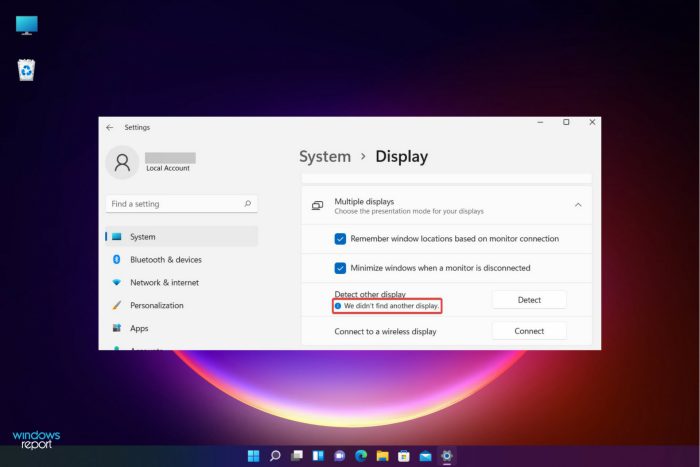
Många av våra läsare har klagat på att Windows 11 inte upptäcker den andra bildskärmen i en dubbel- eller flerskärmsinstallation.
Windows 10-användare har också stött på liknande problem när de har använt två bildskärmar och som du säkert har gissat är lösningarna för att åtgärda problemet mycket lika.
Innan du tillämpar lösningarna nedan, kontrollera den fysiska anslutningen med dina bildskärmar och, om möjligt, testa den andra bildskärmen med en annan enhet.
Vad gör jag om Windows 11 inte upptäcker min andra bildskärm?
1. Starta om datorn
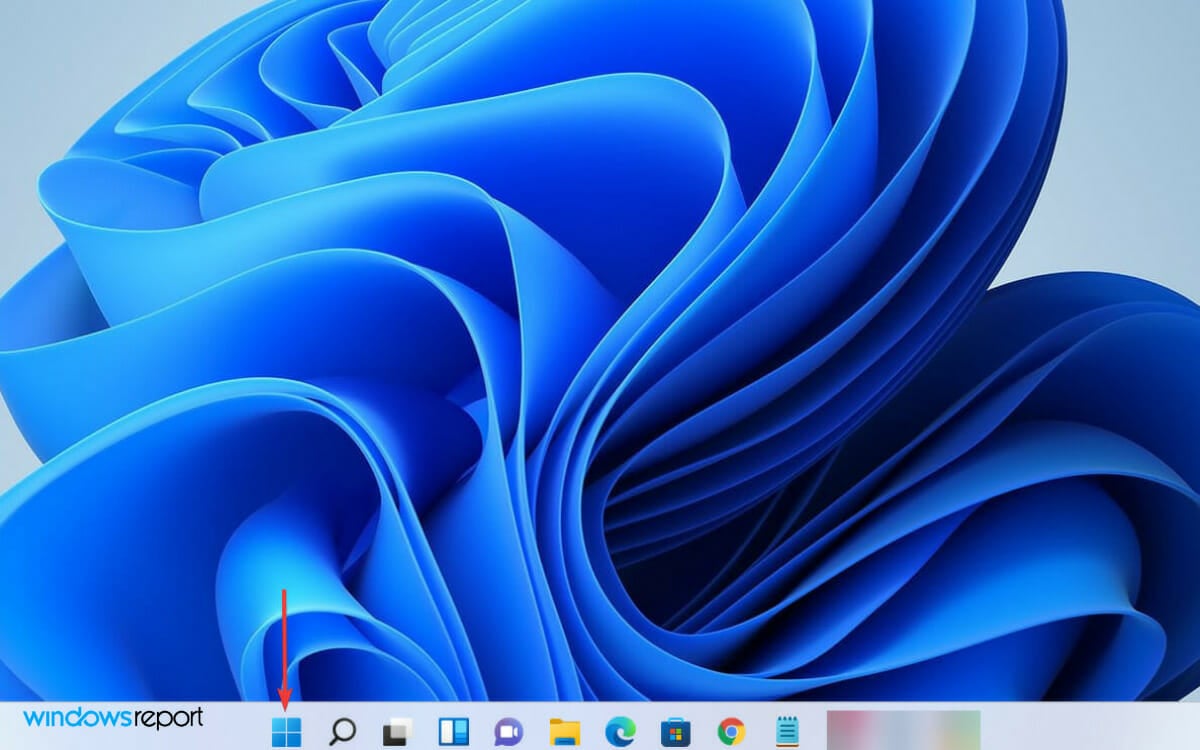
- Öppna Start-menyn från vänster sida av aktivitetsfältet.
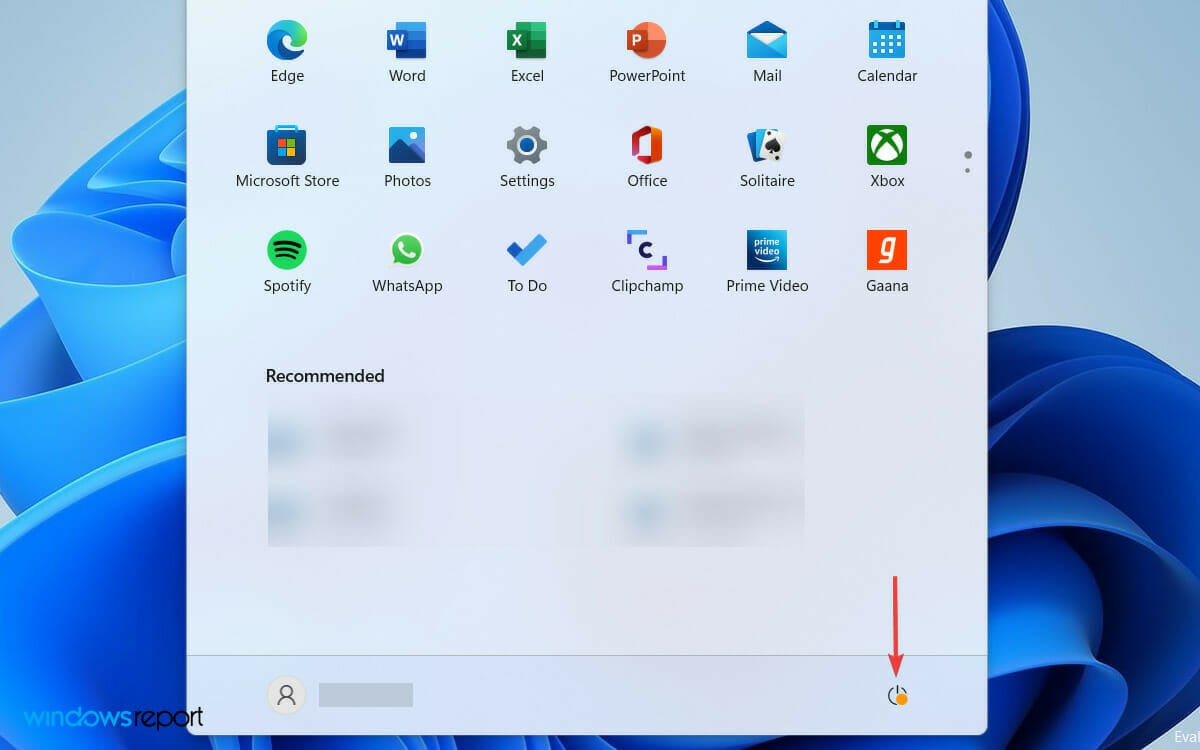
- Klicka sedan på Power- ikonen från höger.
- Välj Starta om från listan med alternativ för att starta om datorn.
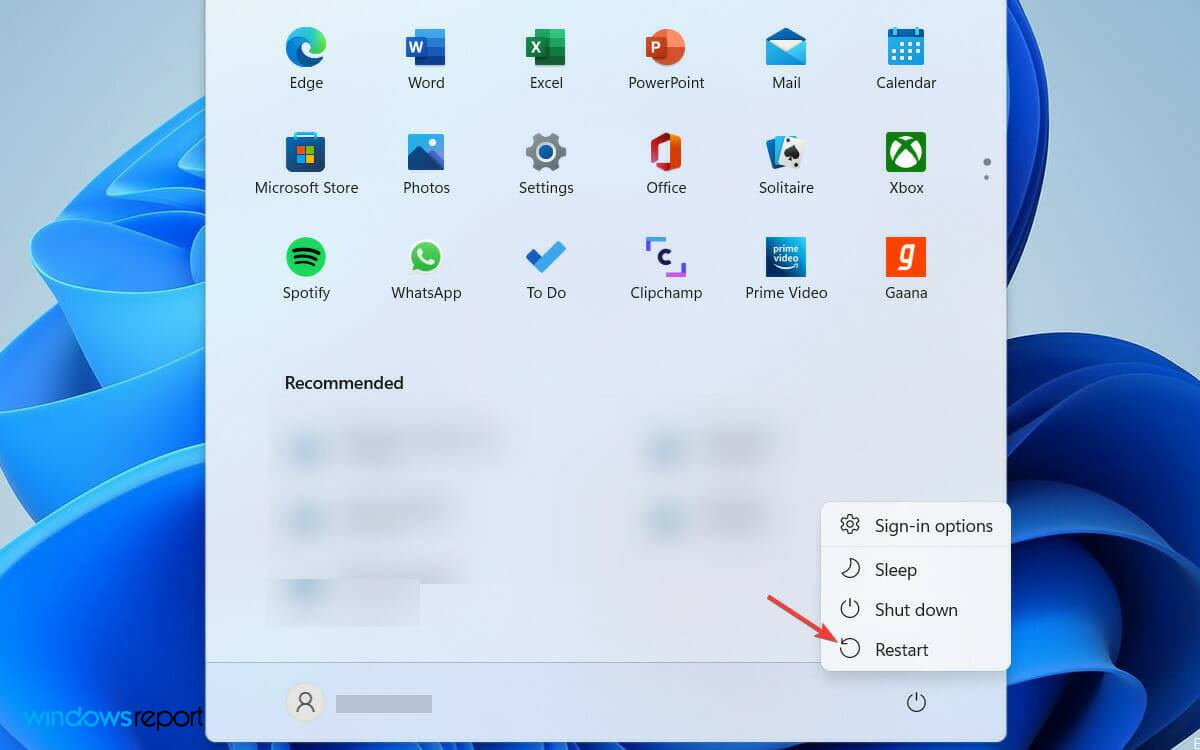
Att starta om din dator är den enklaste lösningen att använda om den andra skärmen inte upptäcks. Det kan vara ett tillfälligt problem och en enkel omstart av Windows räcker för att fixa det. Faktum är att lösningen har fungerat på Windows 10-datorer också.
Om du använder en bärbar dator ansluten till en extern bildskärm för en bättre tittarupplevelse, sägs det fungera för många användare att bara stänga locket.
Ofta kan orsaken till felet vara ett program i konflikt som körs i bakgrunden. Men när du startar om datorn stängs programmet som körs och du kan komma ifrån problemet.
2. Uppdatera bildskärmsdrivrutinen
- Tryck på Windows- tangenten + R för att öppna dialogrutan Kör .
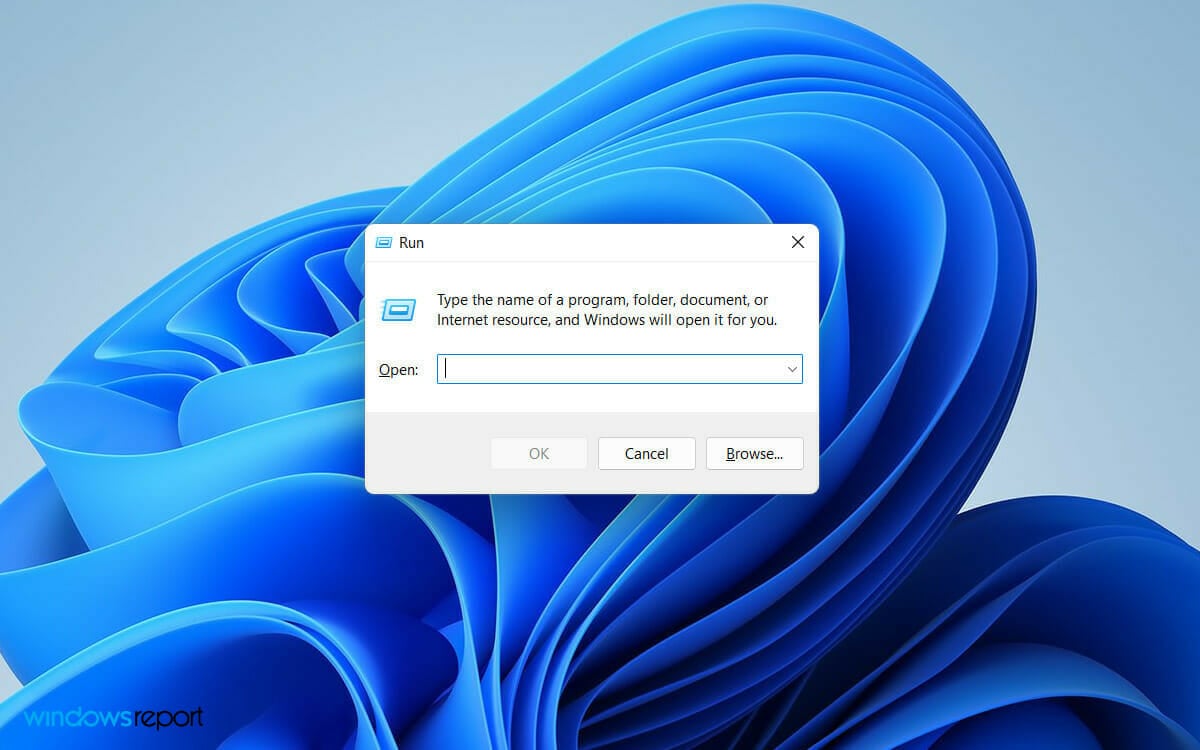
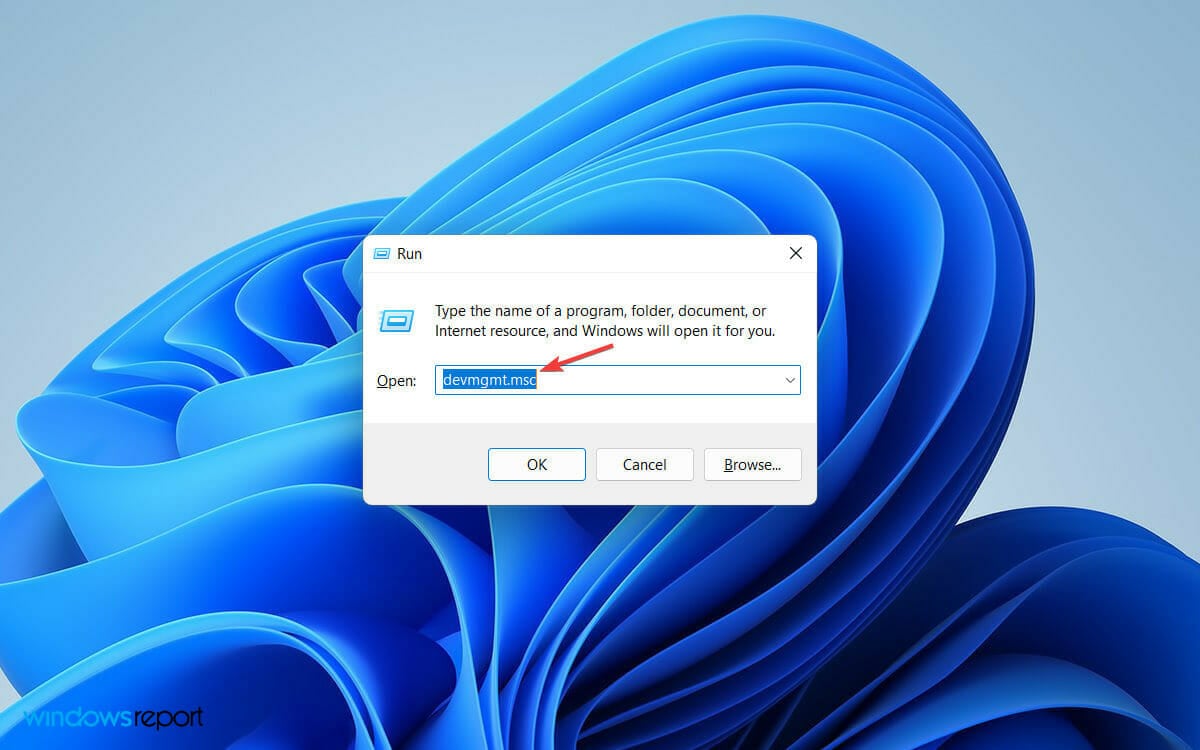
- Skriv devmgmt.msc i sökfältet och tryck på Enter- knappen.
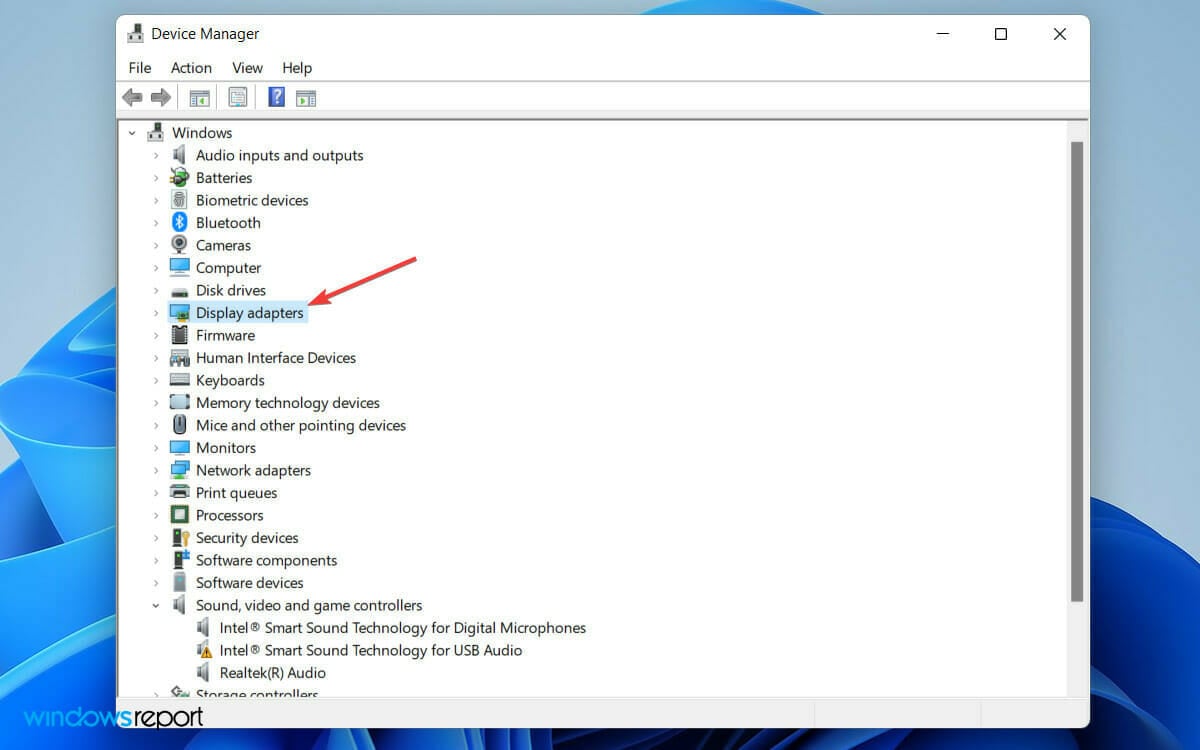
- Leta upp och expandera fliken Display Adapters i fönstret Enhetshanteraren .
- Högerklicka på ditt grafikkort och välj Uppdatera drivrutin från listan med alternativ.

- Välj alternativet Sök automatiskt efter drivrutiner när fönstret Uppdatera drivrutin öppnas.

- Vänta nu tills Windows slutför sökningen efter den senaste drivrutinen.

- Slutligen, följ den enkla processen på skärmen för att uppdatera din bildskärmsdrivrutin till den senaste versionen.
En föråldrad bildskärmsdrivrutin kan orsaka konflikter mellan mjukvaran och hårdvarukomponenterna på din dator.
Således, om du inte har uppdaterat bildskärmsdrivrutinen nyligen, följer du stegen ovan för att uppdatera den och åtgärda problemet.
Du kan också välja programvara för uppdatering av drivrutiner för att hålla din bildskärmsdrivrutin uppdaterad automatiskt och fixa alla drivrutiner på din PC.
⇒ Skaffa Outbyte Driver Updater
3. Ändra visningsfrekvensen
- Tryck på Windows- tangenten + I för att öppna Inställningar på din dator.
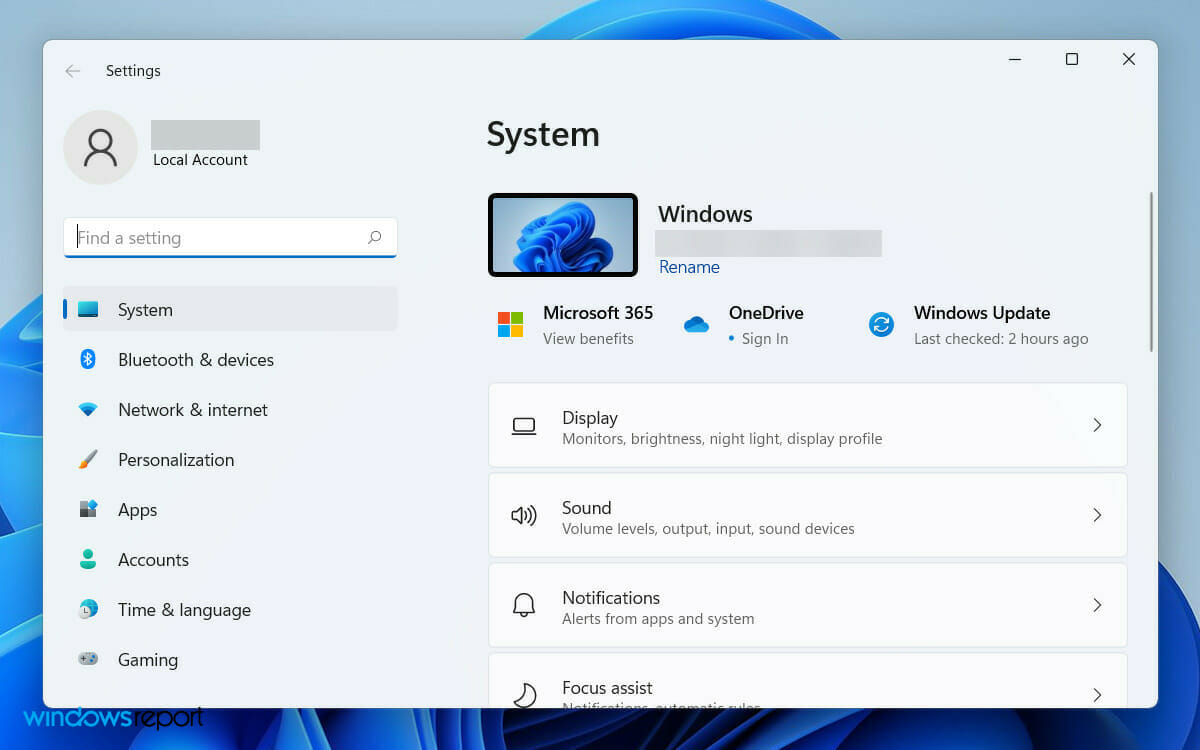
- Klicka sedan på fliken Display under Systeminställningar .
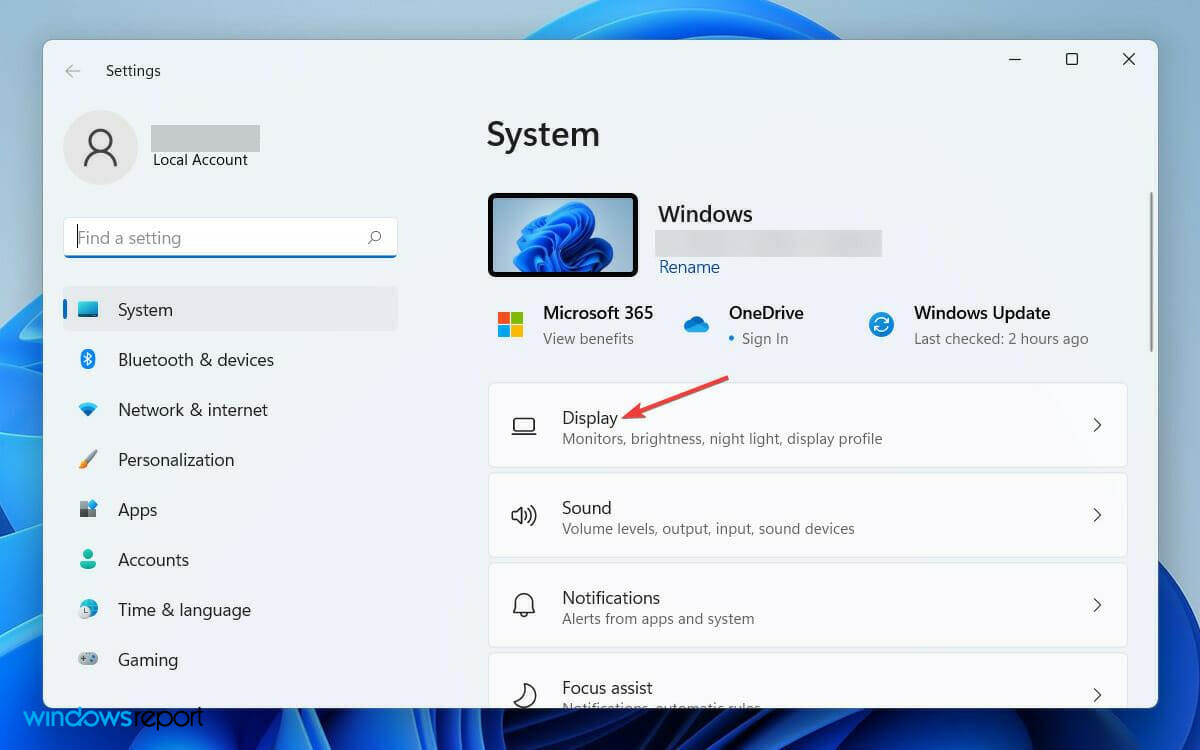
- Scrolla nu ner och klicka på Avancerat visningsalternativ.
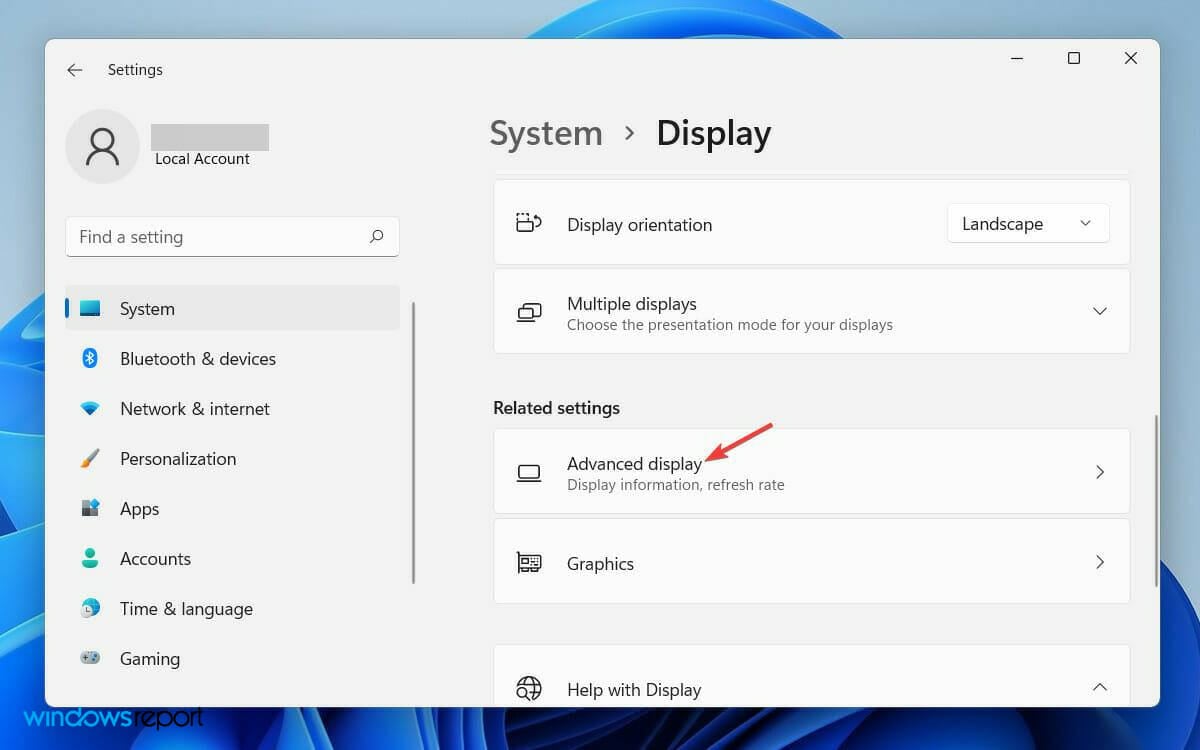
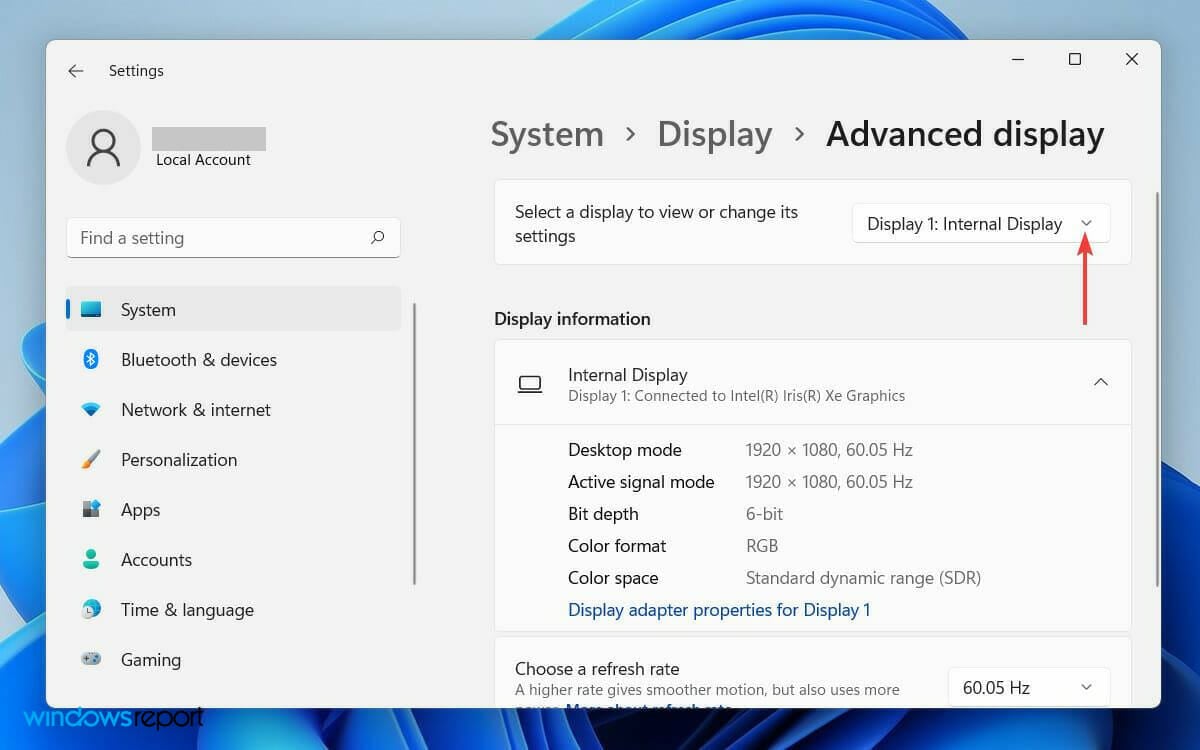
- Sedan, från Välj en skärm för att visa eller ändra dess inställningsflik , välj den skärm som du vill ändra frekvensen för.
- Slutligen, på fliken Välj en uppdateringsfrekvens , välj en uppdateringsfrekvens som båda skärmarna stöder.
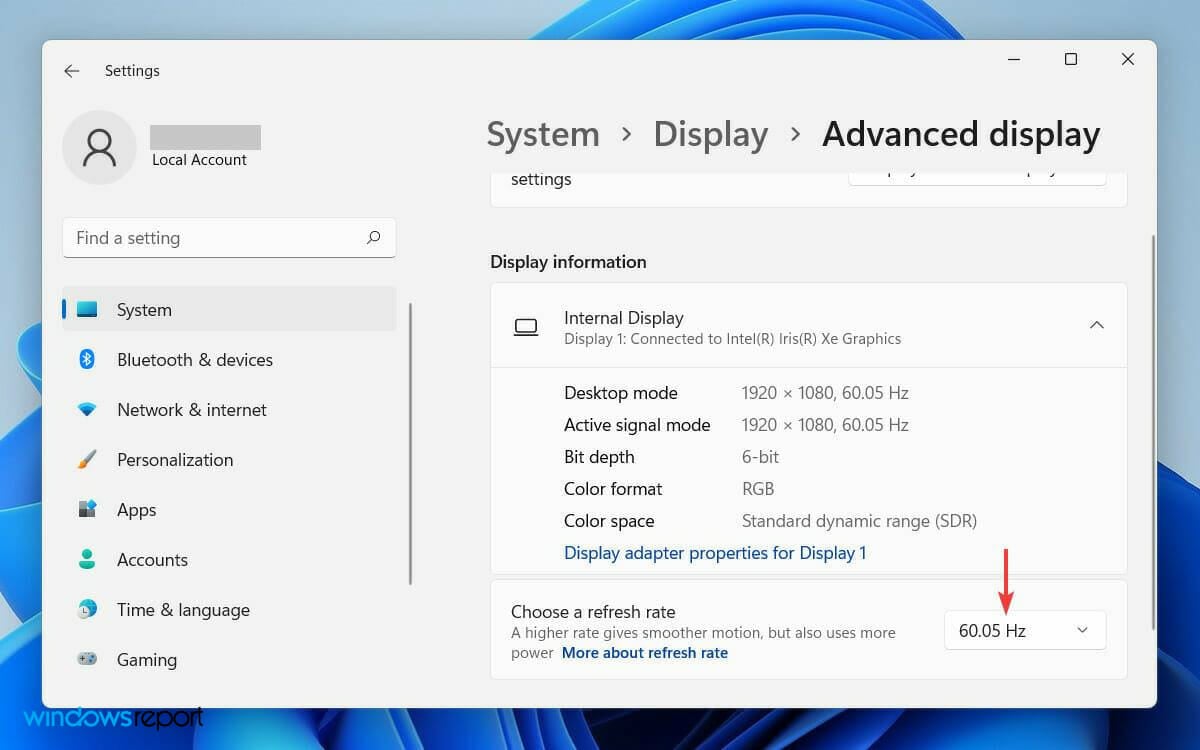
Att ha en annan uppdateringsfrekvens på den andra bildskärmen kan orsaka en tillfällig programvarukonflikt på ditt system.
Så småningom kan det leda till att Windows inte upptäcker bildskärmen. Du kan dock lösa problemet genom att ändra visningsfrekvensinställningarna.
4. Rulla tillbaka drivrutinen för grafikkortet
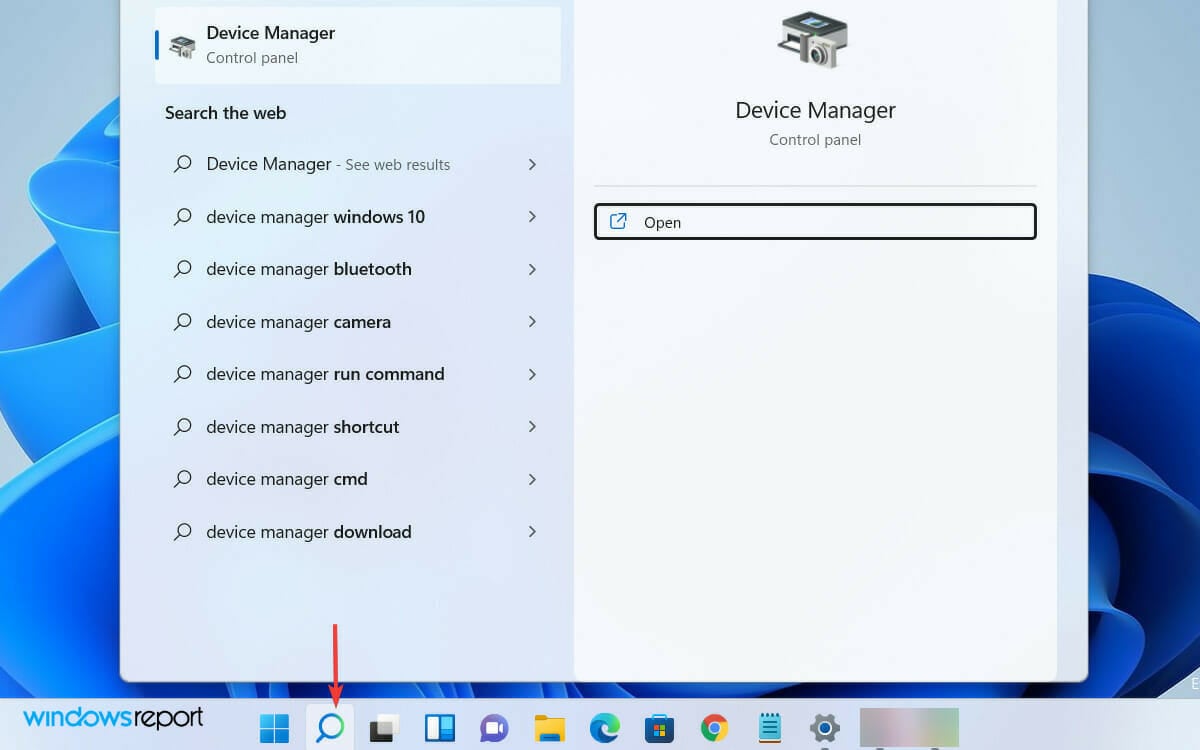
- Klicka först på sökikonen i verktygsfältet och skriv Enhetshanteraren .
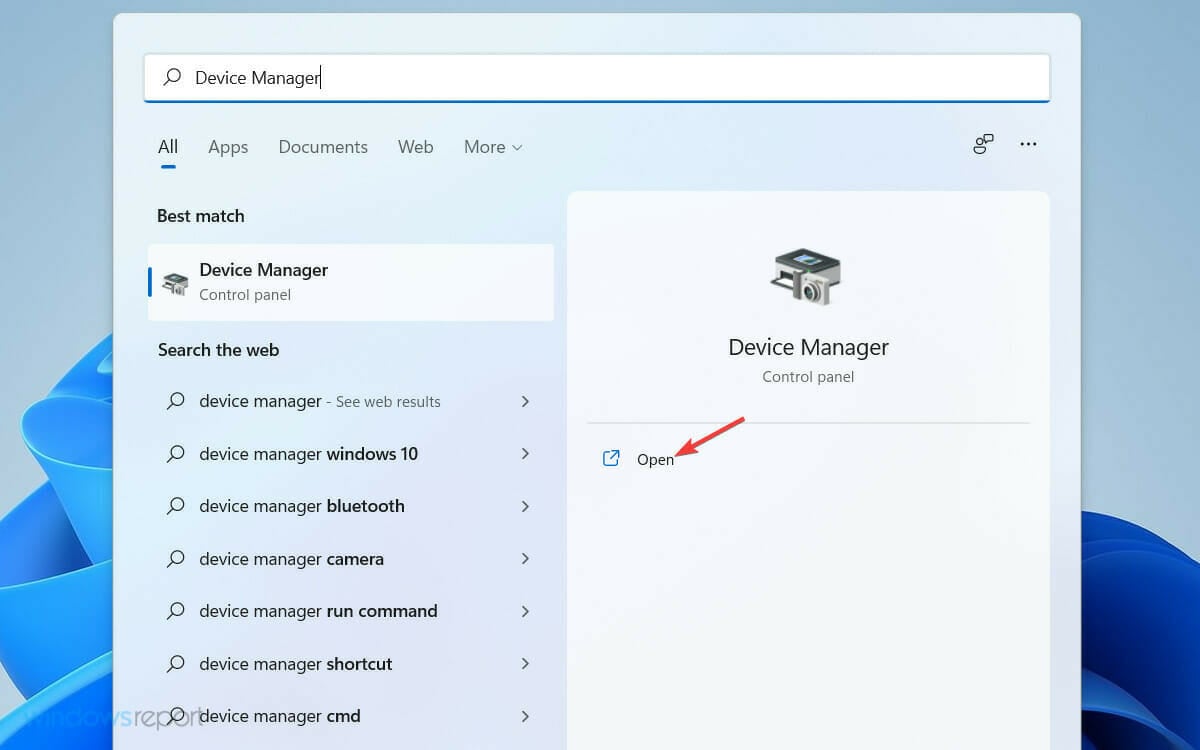
- Öppna nu Enhetshanteraren från sökresultatet.
- Leta sedan upp och expandera fliken Bildskärmskort från listan i fönstret Enhetshanteraren .

- Högerklicka på grafikkortets drivrutin och välj Egenskaper i listan.

- I fönstret Egenskaper klickar du på fliken Drivrutin och väljer alternativet Återställ drivrutin .

- Välj alternativet Föregående version av drivrutinen fungerade bättre i popup-fönstret för varning.
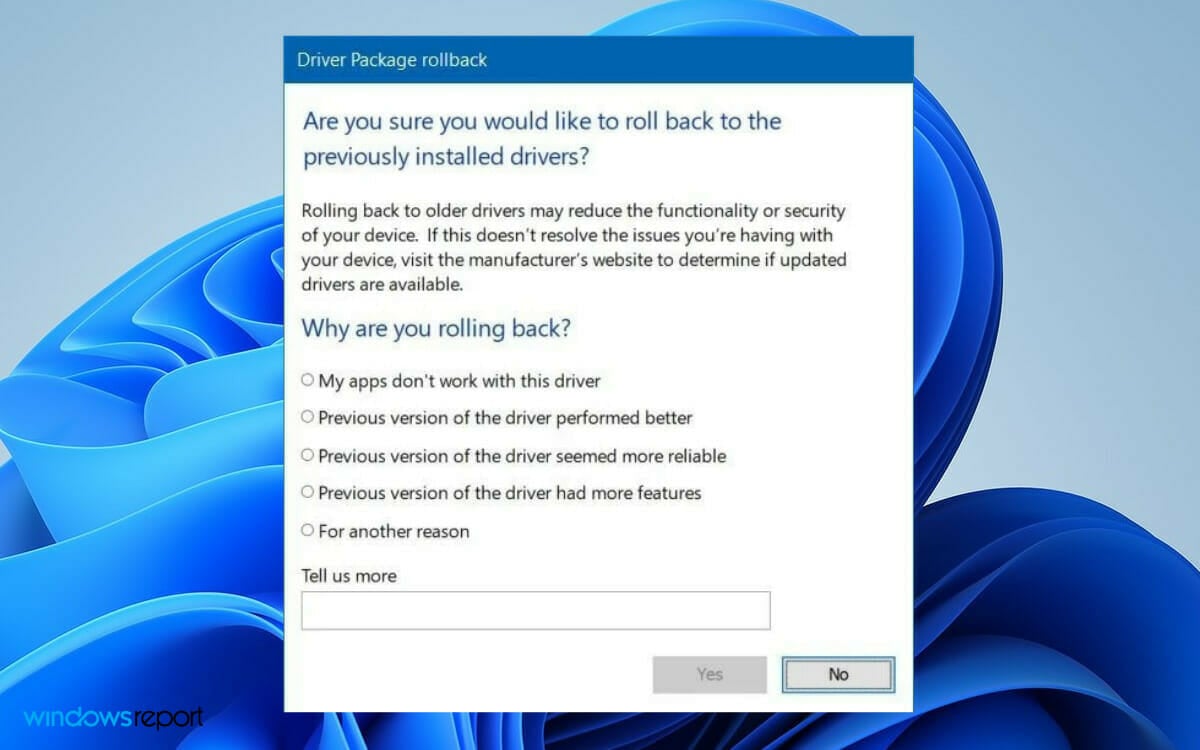
- Klicka slutligen på Ja- knappen nedan.
Ibland kommer en uppdaterad drivrutinsversion med buggar. Om du rullar tillbaka till den tidigare versionen löser du problemet i så fall.
Hur får jag Windows att känna igen min bildskärm?
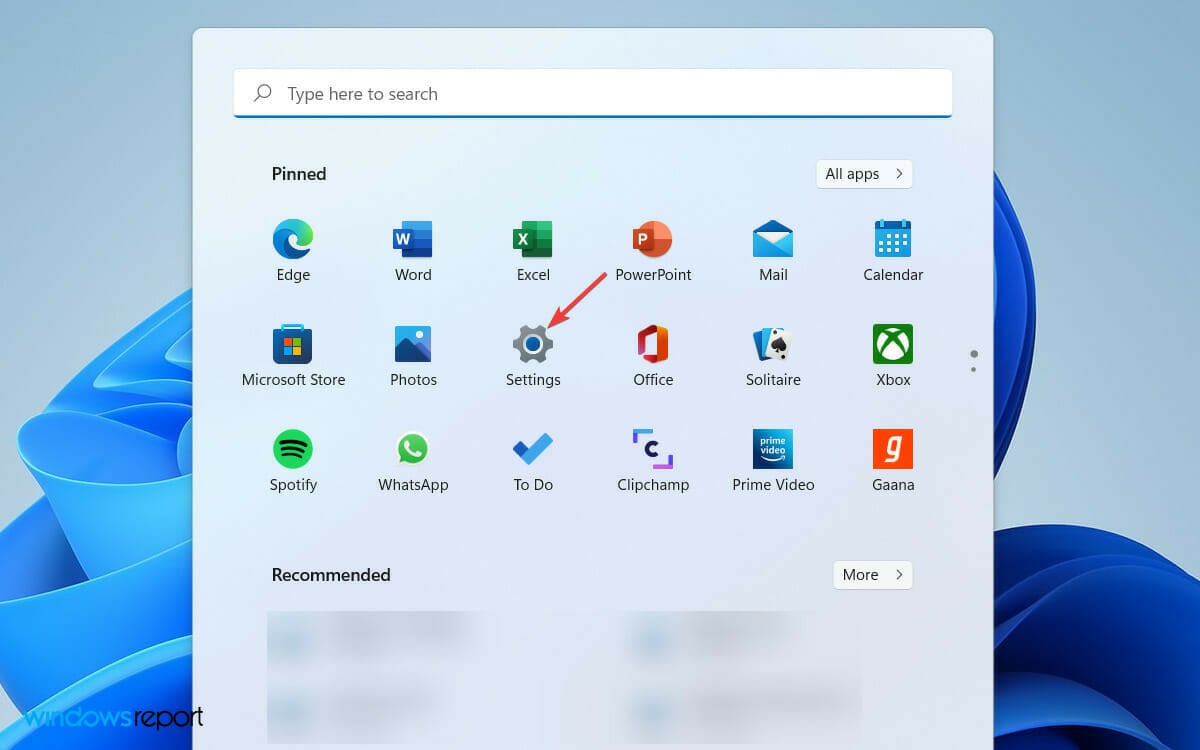
Om din Windows inte känner igen den andra bildskärmen automatiskt kan du tvinga ditt operativsystem att upptäcka den. Följ stegen nedan för att göra det:
- Klicka på Windows- logotypen i verktygsfältet för att öppna Windows Start-meny .
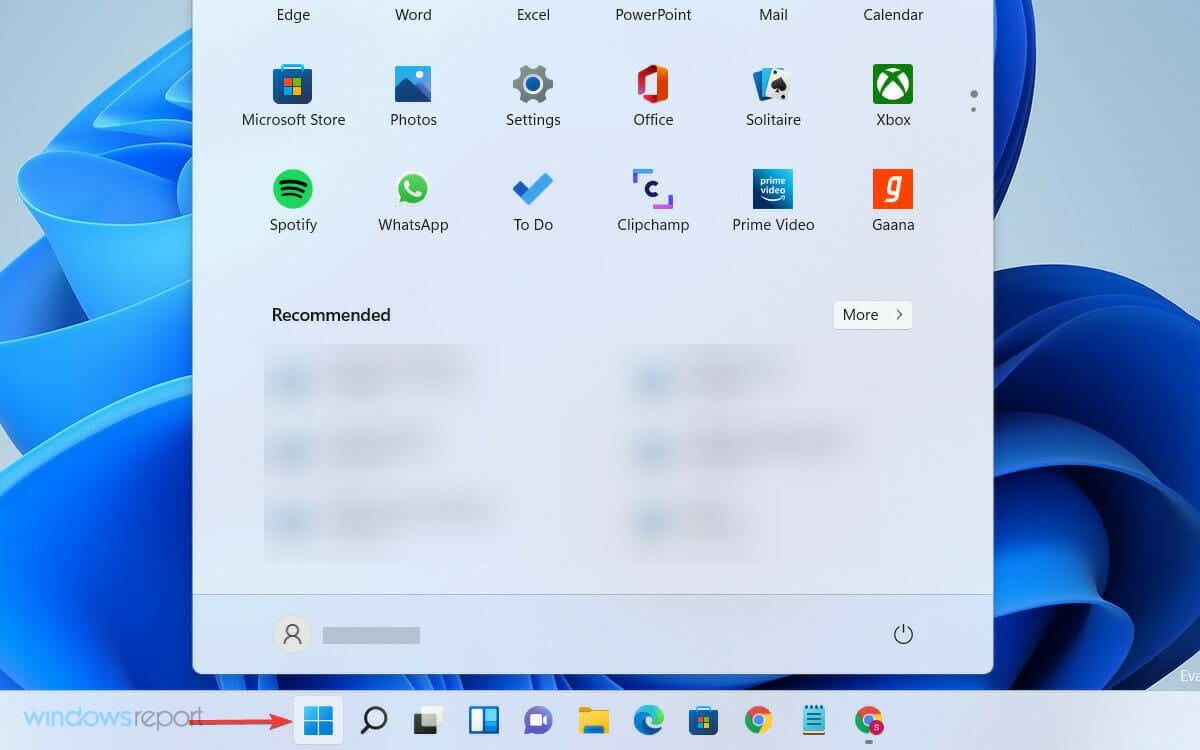
- Välj Inställningar därifrån och klicka på System .
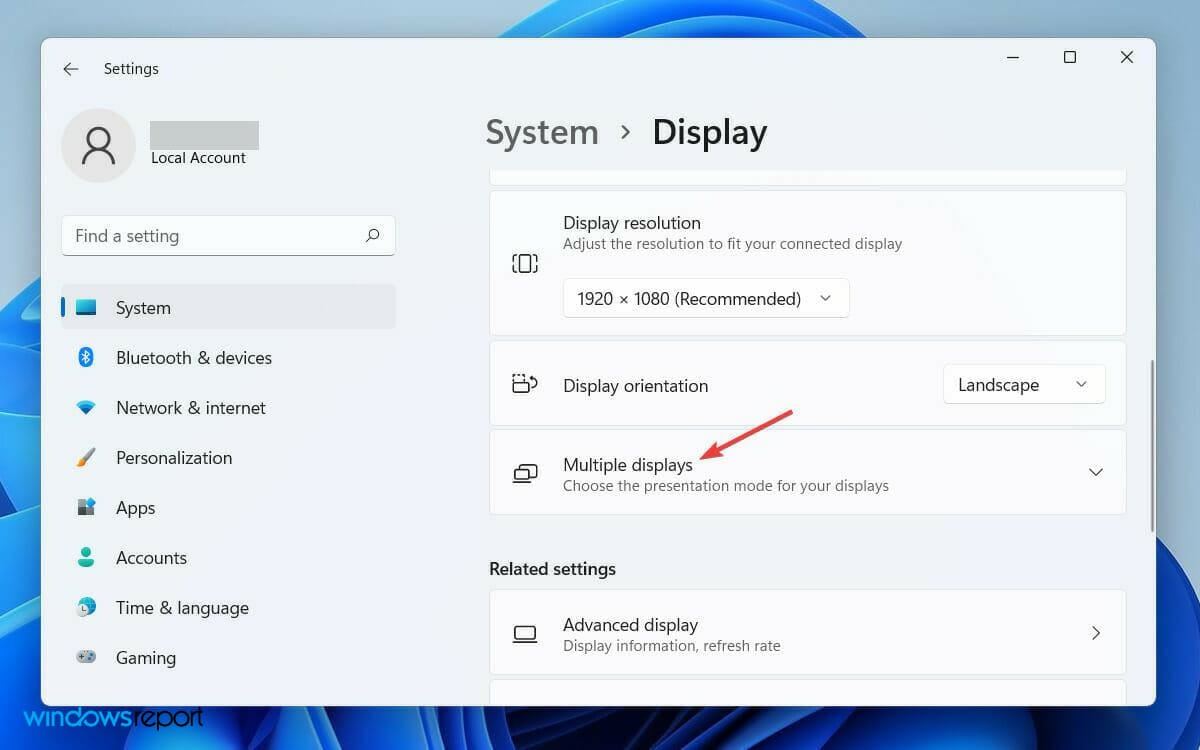
- Scrolla sedan ned och expandera fliken Flera skärmar under Skala och layout .
- Slutligen klickar du på Upptäck- knappen direkt efter alternativet Upptäck annan skärm .
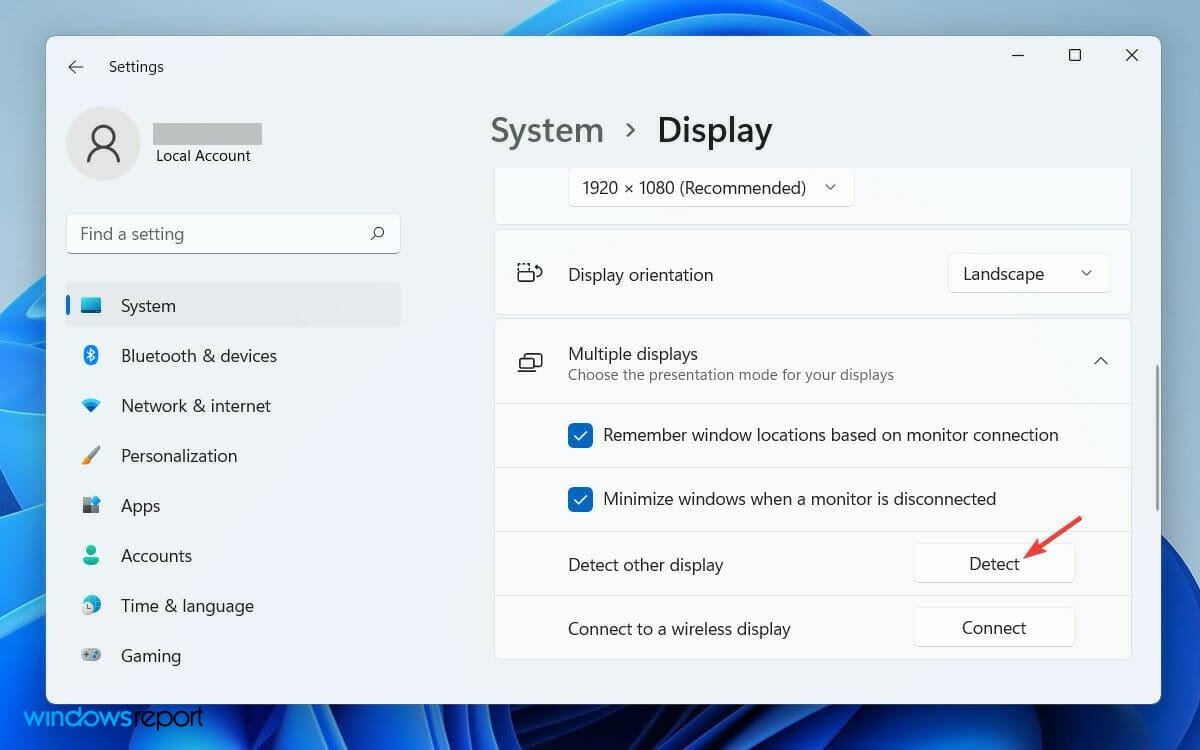
När du följt stegen ordentligt och din andra bildskärm är ansluten till strömförsörjningen och datorn, kommer den säkert att upptäckas av din maskin.
Ibland upptäcker inte operativsystemet den andra bildskärmen automatiskt. Därför är det alltid ett alternativ att detektera den manuellt.
Att anpassa din andra bildskärm förbättrar din dators användbarhet. Du kan använda den andra skärmen för att köra spel eller någon speciell applikation.
Hur anpassar jag min andra bildskärm?
När du använder en andra bildskärm med din PC erbjuder Windows fyra olika alternativ. Beroende på ditt behov kan du välja en och börja arbeta med den.
Här är en översikt över hur du anpassar din andra bildskärm enligt dina arbetskrav.
När du ansluter den andra skärmen till din dator kommer Windows 11 att spegla din primära bildskärm på den. Om du behöver ändra användbarheten, följ stegen nedan.
- Tryck på Windows- tangenten + P på ditt tangentbord.
- Välj sedan det som passar ditt syfte från listan över följande alternativ.
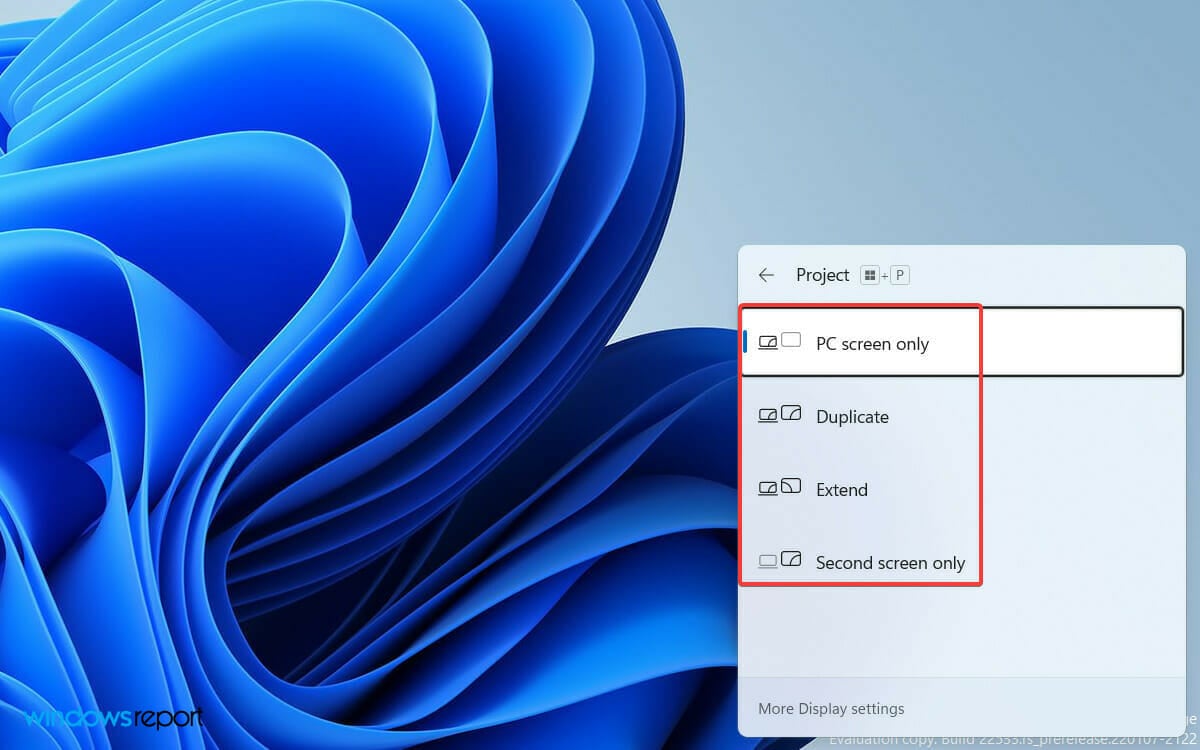
- PC-skärmen låter dig bara se saker på en enda skärm
- Förlängningsläget låter dig se ditt skrivbord på flera skärmar där det är möjligt att använda två skärmar för olika aktiviteter
- Alternativet Duplicera kommer som standard, eftersom det speglar den primära displayen på den andra
- Med funktionen Endast den andra skärmen kan du bara se allt på den andra skärmen
Det finns olika verktyg för dubbla skärmar för Windows 11 tillgängliga som kan hjälpa dig att förbättra din upplevelse i en konfiguration med dubbla skärmar. Tredjepartslösningar med dubbla bildskärmar låter dig anpassa mycket mer än vad du vanligtvis kan göra på Windows.
Hoppas lösningarna var till hjälp för dig. Tveka inte att använda kommentarsektionen nedan för att berätta vilken metod som fungerade för dig.


Läs sidan för affiliate avslöjande för att ta reda på hur du kan hjälpa Windows Report utan ansträngning och utan att spendera några pengar. Read more


Improve this guide

User forum
0 messages