Åtgärd: Inget internet efter Windows uppdatering eller nyinstallation


 6 min. read
  Updated on
Key notes
- Om du inte har en internetanslutning efter att du har installerat Windows-uppdateringar eller en ny version av Windows, har vi täckning för dig.
- Detta problem kan uppstå av olika anledningar, varför vi tillhandahåller flera steg-för-steg-lösningar
- Först måste du kontrollera ditt nätverkskort med Enhetshanteraren.
- Nedan hittar du hur du uppdaterar din nätverkskortsdrivrutin, hur du utför en ren uppstart och mer.

Windows Update kan orsaka lika många problem som det orsakar bra saker. Ett av problemen som Windows-uppdateringen medför är att internetanslutningen försvinner.
Om du stötte på det här problemet, oroa dig inte, för här är några lösningar för ingen internetåtkomst eller begränsad internetåtkomst.
Här är några fler exempel och felmeddelanden:
- Windows 10-uppdateringen förlorade internetanslutningen – Det här felmeddelandet betyder också att du har tappat internetanslutningen efter att du installerat vissa uppdateringar.
- Kan inte ansluta till internet efter uppdatering av Windows 10 – Som felmeddelandet säger uppstår det här problemet i Windows 10.
- Windows uppdatering ingen internetanslutning – Det kan också hända att du tappar internetanslutningen under själva processen med att installera Windows Updates.
Hur åtgärdar jag problem med internetanslutningen efter installation av Windows-uppdateringar?
1. Använd Enhetshanteraren
- Gå till Enhetshanteraren och sedan till Nätverkskort.
- Expandera Nätverkskort.
- Kontrollera om ditt nätverkskort visar meddelandet Ingen Internetåtkomst eller Begränsad anslutning och välj det.
- Högerklicka på din trådlösa nätverksadapter och gå till Uppdatera drivrutinsprogramvara.
- Nu i ett nytt fönster måste du klicka på Bläddra på min dator efter drivrutin.
- Efter det väljer du Låt mig välja från en lista över drivrutiner på min dator.
- Välj tillverkarens drivrutiner från listan med två och klicka sedan på nästa.
- När processen är klar är det bara att starta om din dator och kontrollera om du har internetanslutningen nu.
Om korrigeringen av Enhetshanteraren inte hjälpte, försök att arbeta lite i kommandotolken för att åtgärda ditt problem med internet.
2. Använd kommandotolken
1. Öppna Kommandotolken.
2. Skriv in vart och ett av dessa kommandon och tryck enter efter vart och ett av dem:
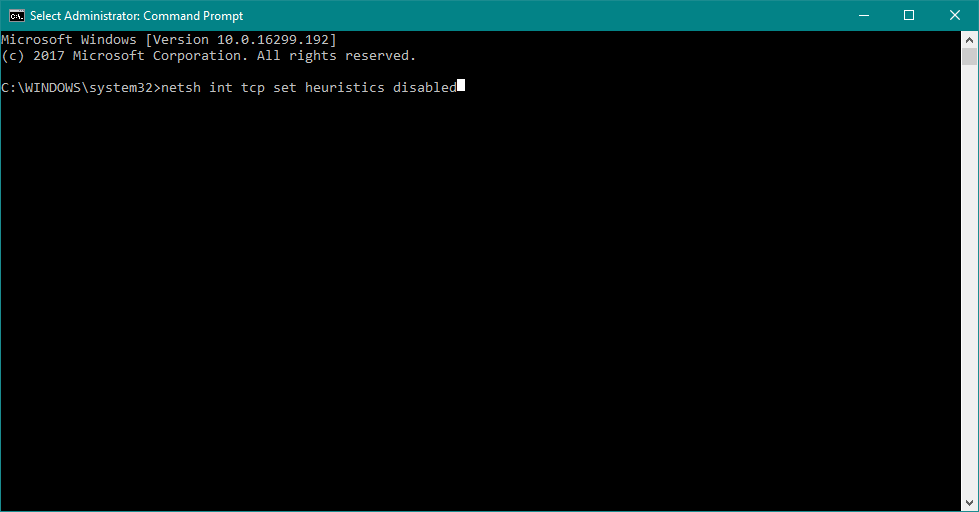
netsh int tcp set heuristik inaktiverad
netsh int tcp set global autotuninglevel=inaktivera
netsh int tcp set global rss=enabled
3. Kontrollera nu om inställningarna är inaktiverade och skriv: netsh int tcp show global
4. Tryck på Enter.
5. Starta om datorn och se om problemet är löst.
3. Uppdatera nätverksadapterns drivrutin
Det finns en chans att uppdateringen du just installerade helt enkelt är inkompatibel med ditt nätverkskort. Så nästa sak vi ska göra är att uppdatera din nätverksadapter.
Men eftersom du inte kan ansluta till internet kommer du inte att kunna uppdatera din nätverksadapter på gammaldags sätt, via Enhetshanteraren.
Så använd en annan dator, gå till din nätverksadapter eller moderkortstillverkares webbplats och ladda ner de senaste drivrutinerna för din nätverksadapter.
Efter det, installera drivrutiner manuellt på din dator, och du borde vara bra. Om du har några frågor, kolla bara vår artikel om att uppdatera gamla drivrutiner i Windows 10.
Om du inte har tillräckligt med tid eller om du helt enkelt vill komma över det här felet genom att uppdatera dina drivrutiner, rekommenderar vi att du använder programvara för professionell drivrutinsuppdatering.
Dessa dedikerade verktyg är lite säkrare eftersom de har stora drivrutinsdatabaser och kan matcha din hårdvara med motsvarande drivrutin utan misstag.
4. Rengör start
- Tryck på Windows-tangenten +R I rutan Kör, skriv msconfig och tryck på Retur
- Under fliken Tjänster, markera Dölj alla Microsoft-tjänster och klicka på Inaktivera alla
- Öppna Aktivitetshanteraren. Högerklicka på fliken Startup, inaktivera varje Startup-objekt och stäng sedan Aktivitetshanteraren
- Klicka på Apply/OK
- Starta om din PC
- Om du har anslutningen nu, försök att hitta vilken programvara som orsakade dig problem och avinstallera den
Försök att utföra en Clean Boot för att se om det finns något tredjepartsprogram som gör att din anslutning bryts.
Om du är intresserad av hur du lägger till eller tar bort startappar på Windows 10 är den rätta lösningen för dig.
5. Använd nätverksfelsökare
- Gå till Inställningar
- Gå över till Uppdatering och säkerhet > Felsökning
- Hitta Internetanslutningar och klicka på Kör felsökaren
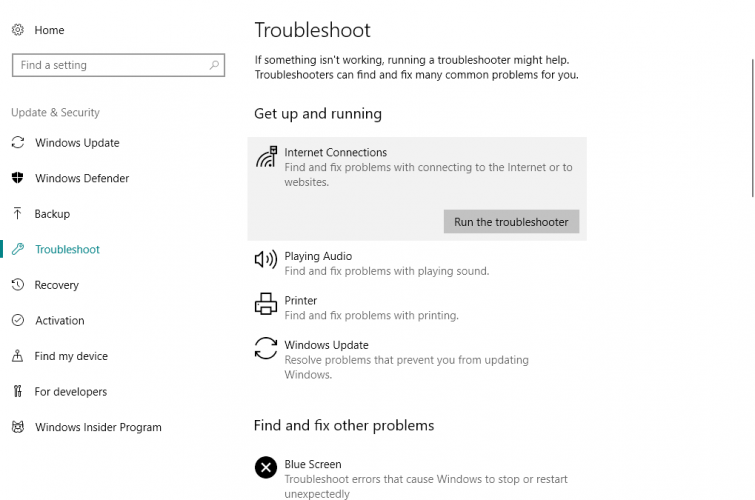
- Följ ytterligare instruktioner på skärmen
- Starta om din dator
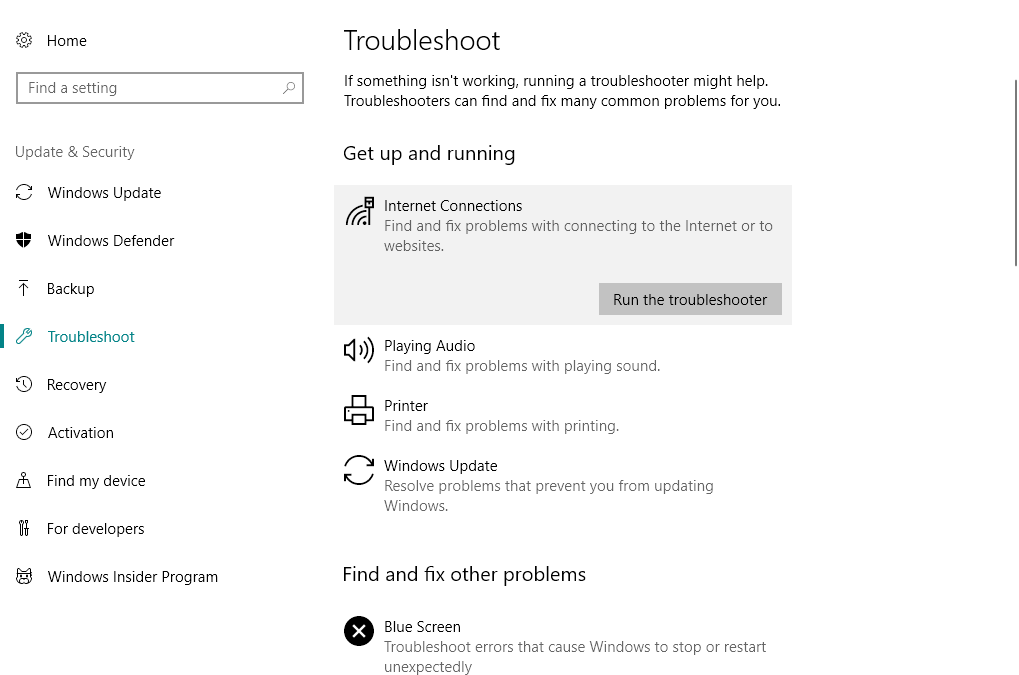
Nätverksfelsökaren kan vara till stor hjälp för att fixa anslutningsproblem, särskilt när det inte finns någon internetanslutning i säkert läge .
6. Inaktivera antivirus och brandvägg
Tredjeparts antivirusprogram går inte ihop med Windows-uppdateringar.
Därför är det mycket möjligt att ditt antivirus är exakt det som orsakar problem efter installation av uppdateringen. Så överväg att inaktivera ditt antivirus tillfälligt och kontrollera om du kan ansluta till internet.
7. Installera om nätverkskortet
- Gå till Sök , skriv devmngr och gå till Enhetshanteraren
- Hitta din nätverksadapter, högerklicka på den och gå till Avinstallera enhet
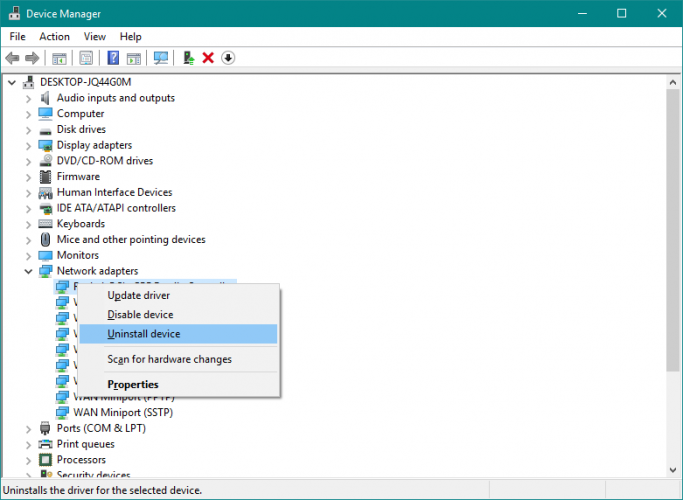
- Starta om din dator
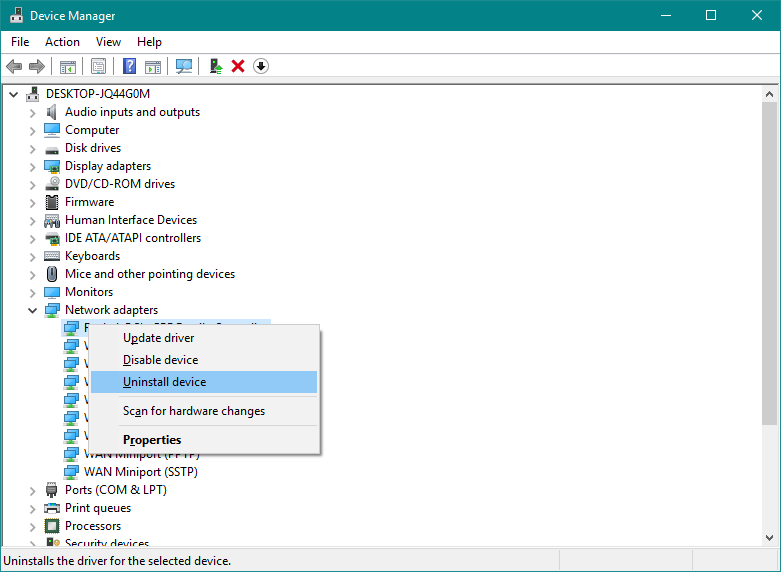
Det finns också en chans att den nyinstallerade uppdateringen stör ditt nätverkskort. För det mesta borde det räcka med att uppdatera dina drivrutiner.
Du kan dock också behöva installera om nätverkskortet helt.
När du installerar nätverksadaptern igen får du automatiskt den senaste versionen, därför är det inte nödvändigt att uppdatera drivrutinerna.
Nu bör Windows automatiskt känna igen och installera nätverksadaptern strax efter att du avinstallerat den. Men om det inte händer, här är vad du behöver göra:
- Gå till Kontrollpanelen
- Under Maskinvara och ljud går du till Lägg till en enhet
- Vänta på att guiden ska söka efter maskinvaruändringar
- När den hittar din nätverksadapter kommer installationen att slutföras
8. Kör Windows 10 Network Reset-funktionen
- Gå till Inställningar > Nätverk och internet
- Stanna i avsnittet Status
- Rulla ned och klicka på Nätverksåterställ
- Följ ytterligare instruktioner på skärmen
- Starta om din dator
Det finns ett annat (mindre känt) felsökningsalternativ för nätverksproblem i Windows 10. Och det är funktionen för nätverksåterställning.
Som namnet säger, återställer den här funktionen alla viktiga nätverksfunktioner i ditt system, vilket kan vara fördelaktigt för att hantera potentiella störningar.
Det är ungefär det, vi hoppas verkligen att minst en av dessa lösningar hjälpte dig att lösa problemet med internetanslutningen efter installation av Windows-uppdateringar.
Om du har några kommentarer, frågor eller förslag, låt oss bara veta i kommentarerna nedan.
Om du har något annat fel på internetanslutningen finns det en stor chans att du hittar en lösning i vår Fix Internet Connection Errors-hub.
Om du upplevde några andra Windows 10-fel har vi täckning för dig. Kolla in vår Windows 10-felhubb.


Läs sidan för affiliate avslöjande för att ta reda på hur du kan hjälpa Windows Report utan ansträngning och utan att spendera några pengar. Read more


Improve this guide



User forum
0 messages