Åtgärd: Kan inte pinga datorer i samma nätverk i Windows 10


 7 min. read
  Updated on
Key notes
- Om du inte kan pinga andra datorer i ditt nätverk är det alltid ett stort problem eftersom det är ett tecken på en förlorad anslutning.
- Du kommer inte heller att kunna dela filer i ditt nätverk men den här guiden hjälper dig att lösa problemet.

Att inte kunna pinga andra datorer i ditt nätverk kan vara ett stort problem för varje användare som har ett hem- eller affärsnätverk.
Det här problemet kan orsaka problem när du delar filer i ditt nätverk och andra olika problem, men det finns ett sätt att lösa det här problemet.
Många användare rapporterade att de inte kan pinga andra datorer. Detta kan vara ett problem, och på tal om pingproblem, här är några ytterligare problem som användare rapporterade:
- Windows 10 ping-begäran tog timeout – Ibland kommer ping-begäran bara timeout på grund av ditt antivirusprogram, så se till att inaktivera det och försök igen.
- Kan inte se min dator, kan inte pinga en dator i nätverket Windows 10 – Detta kan inträffa av olika anledningar, men du kan fixa dem genom att använda lösningarna i den här artikeln.
- Windows 10 kan inte pinga den lokala IP-adressen, LAN – Detta kan inträffa på grund av IPv6-funktionen, så se till att inaktivera den.
Vad kan jag göra om jag inte kan pinga andra datorer i Windows 10?
1. Kontrollera ditt antivirusprogram
Om du inte kan pinga andra datorer i ditt nätverk kan problemet vara ditt antivirusprogram.
Beroende på din antiviruskonfiguration kanske du inte kan se eller pinga andra datorer i ditt nätverk korrekt.
För att åtgärda det här problemet rekommenderas det att du kontrollerar dina antivirusinställningar och inaktiverar vissa funktioner. Efter att ha gjort det, kontrollera om problemet kvarstår.
Om det inte fungerar kan du behöva inaktivera ditt antivirus helt. I värsta fall kan du till och med behöva ta bort ditt antivirusprogram.
Om antiviruset är skyldigt i det här fallet, är säkerhetsverktyget troligen inkompatibelt med att utföra sådana uppgifter.
Om det löser problemet genom att ta bort ett antivirus från tredje part kan du tänka på att byta till en ny antiviruslösning.
Effektiviteten hos antivirusprogram bestäms av de unika systeminställningarna, som inkluderar hårdvara, installerade applikationer och onlinebeteenden. Det mest pålitliga antivirusprogrammet är det som fungerar för dig.
De flesta gratis är lika bra som premium, även om du kan behöva stå ut med annonser, manuella uppdateringar eller skanningar. Trots det kan problemet lösas genom att prova en annan antiviruslösning.
2. Inaktivera ditt VPN
Många användare använder ett VPN på sin dator för att skydda sin integritet.
Även om en bra VPN är ett av de bästa sätten att skydda din integritet online, kan din VPN ibland göra att du inte kan pinga andra datorer i ditt nätverk.
För att åtgärda det här problemet föreslår användare att du inaktiverar ditt VPN och kontrollerar om det hjälper. Om inaktivering av VPN löser ditt problem, kanske du bör överväga att byta till en annan VPN-lösning.
När VPN:n är ansluten utan att ange domänen, kan datorn visa konstigt beteende, som att presentera tillgängliga resurser men misslyckas med att ansluta.
Detta kan också vara ett problem, men om du använder VPN-programvara som tillhandahåller privat DNS eller specifika IP-adresser bör det inte hända.
För fildelning verkar det som att VPN-uppgifterna används, snarare än dina referenser som för närvarande är anslutna till den andra datorn.
3. Inaktivera IPv6
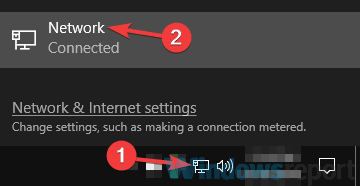
- Klicka på nätverksikonen i aktivitetsfältet och välj ditt nätverk från listan.
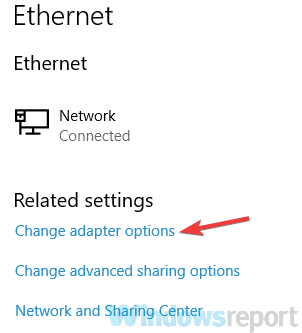
- Välj Ändra adapteralternativ i den högra rutan.
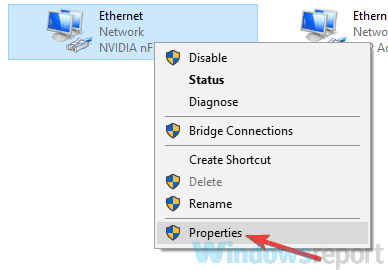
- Högerklicka på din nätverksanslutning och välj Egenskaper .
- Leta upp Internet Protocol Version 6 (TCP/IPv6) och inaktivera den. Klicka på OK för att spara ändringarna.
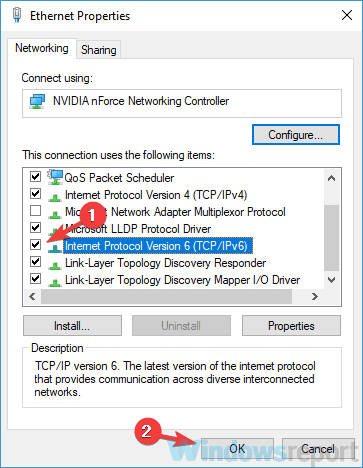
Obs: Tänk på att du kanske måste inaktivera IPv6 på andra datorer i ditt nätverk för att åtgärda problemet.
4. Använd kommandot netcfg -d
- Skriv cmd i Windows Search och klicka på Kör som administratör under Kommandotolken .
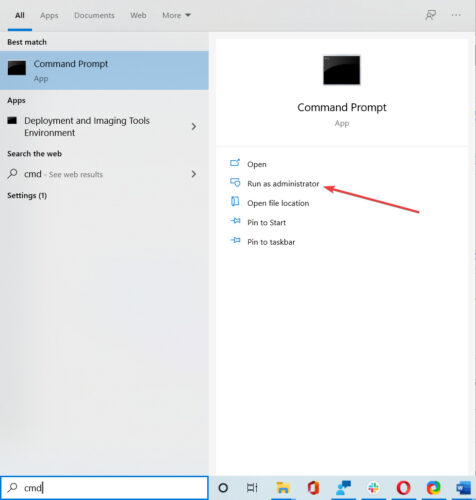
- Ange kommandot netcfg -d och tryck på Enter för att köra det.
5. Starta om Function Discovery Provider och Function Discovery Host
- Tryck på Windows-tangent + R och ange services.msc . Tryck nu på Enter eller klicka på OK .
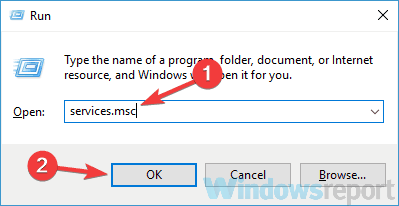
- Leta upp Function Discovery Provider Host och dubbelklicka på den.
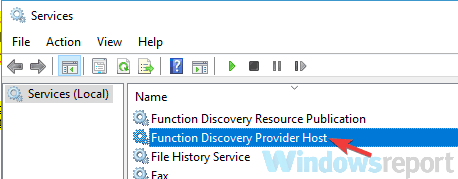
- När fönstret Egenskaper öppnas, klicka på Stopp- knappen för att stoppa tjänsten.
- Klicka på Start -knappen för att starta den och klicka sedan på Verkställ och OK för att spara ändringarna.
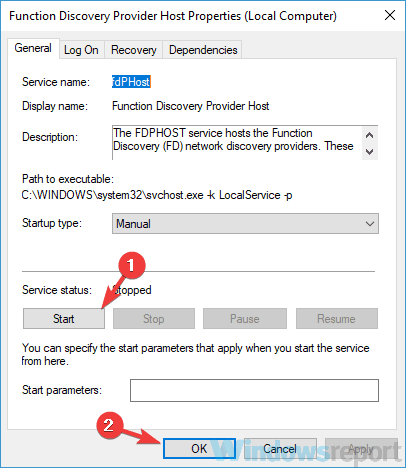
- Gör samma sak för tjänsten Function Discovery Provider .
Obs: Tänk på att du måste tillämpa den här lösningen på alla datorer i ditt nätverk. Om du vill kan du ställa in dessa tjänster så att de startar automatiskt med din dator och problemet bör lösas för gott.
6. Se till att SMB 1.0/CIFS fildelningsstöd är installerat
- Tryck på Windows-tangent + S , skriv Windows-funktioner och klicka på Slå på eller av Windows-funktioner från resultaten.
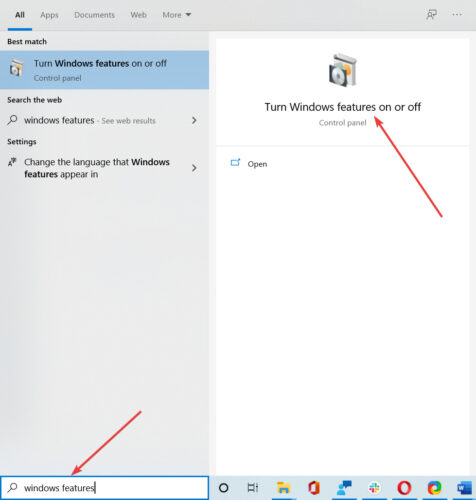
- Kontrollera SMB 1.0/CIFS fildelningsstöd och klicka sedan på OK för att spara ändringarna.
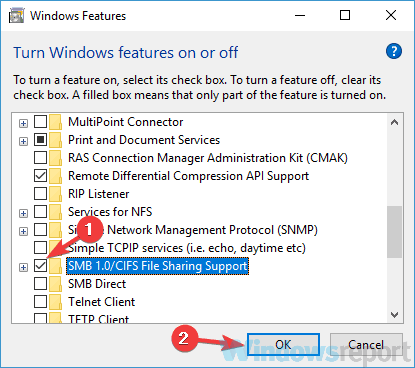
Obs! Du kan behöva aktivera den här funktionen på alla datorer i ditt nätverk för att åtgärda problemet.
7. Se till att datorn är medlem i samma domän
- Tryck på Windows-tangent + S , skriv avancerade inställningar och välj Visa avancerade systeminställningar .
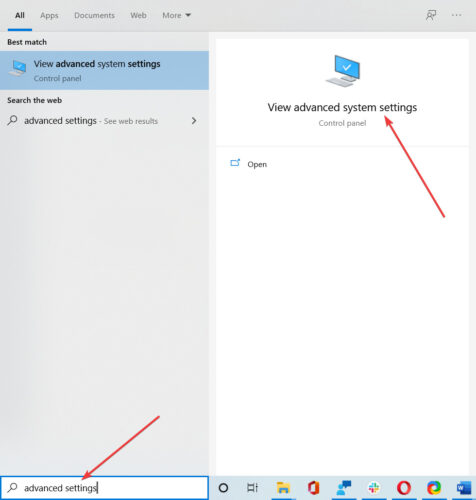
- Gå till fliken Datornamn och klicka på Ändra .
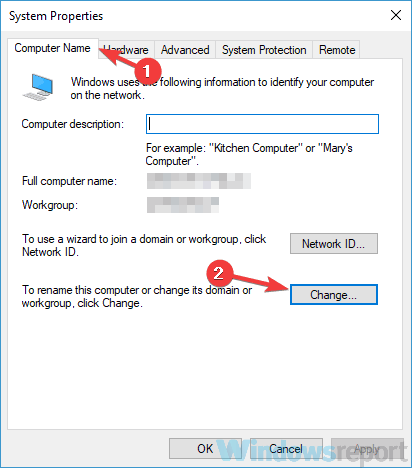
- Se till att datorn är medlem i samma domän och klicka på OK .
8. Kontrollera dina nätverksenheter

Enligt användare, om du inte kan pinga andra datorer, kan problemet vara relaterat till ditt nätverk. För att åtgärda problemet, se till att dina datorer är ordentligt anslutna och kan komma åt Internet.
Dessutom kanske du vill prova att starta om dina nätverksenheter och kontrollera om det löser problemet.
Om du är en avancerad användare kan du lika gärna kontrollera din routers konfiguration och se till att allt är i sin ordning.
I värsta fall är det möjligt att din router är trasig. Flera användare rapporterade att de löste problemet genom att byta ut routern, så du kanske vill överväga att byta router.
9. Installera de senaste uppdateringarna

Om du fortfarande inte kan pinga andra datorer kan problemet vara ett fel på ditt system. Ibland kan buggar och andra problem uppstå, och det bästa sättet att fixa dem är att hålla ditt system uppdaterat.
Windows 10 håller sig uppdaterad automatiskt, men du kan alltid söka efter uppdateringar manuellt.
Öppna appen Inställningar för att göra det, gå till avsnittet Uppdatering och säkerhet och klicka på knappen Sök efter uppdateringar . Alla tillgängliga uppdateringar kommer att laddas ner automatiskt.
När du har laddat ner uppdateringarna startar du om din dator för att installera uppdateringarna. När uppdateringarna är installerade, kontrollera om problemet kvarstår.
Att inte kunna pinga andra datorer kan vara ett stort problem, men vi hoppas att du lyckades lösa detta irriterande problem genom att använda lösningarna från den här artikeln.
Lämna oss en rad i kommentarsfältet nedan om du har några tillägg eller förslag.


Läs sidan för affiliate avslöjande för att ta reda på hur du kan hjälpa Windows Report utan ansträngning och utan att spendera några pengar. Read more


Improve this guide




User forum
0 messages