Åtgärd när Logitech G Hub fastnar på laddningsskärmen och inte laddas


 6 min. read
  Updated on
Key notes
- En av de möjliga orsakerna till att Logitech G Hub har fastnat på laddningsskärmen är föråldrade drivrutiner.
- Programvaran känner igen utrustning som stöds och ger dig full tillgång till deras anpassning.
- Hur fixar jag Logitech G Hub som fastnat på laddningsskärmen? Genom att uppdatera dina enhetsdrivrutiner kommer du att åtgärda det här problemet och undvika framtida drivrutinsbuggar.

Logitech G Hub har fastnat vid laddningsskärmfel är ett vanligt problem som uppstår när du försöker öppna ett program och det kommer inte att köras, även när du kör det i administratörsläge.
Det finns en mängd olika anledningar till att programvaran kunde fastna, men lyckligtvis hittade vi fyra lösningar som säkert kommer att åtgärda felet.
Logitech G Hub är en ny version av deras spelmjukvara, som producerades i början av 2010-talet. Den viktigaste skillnaden är att G Hub läggs ut på ett mer intuitivt sätt, och sedan 2019 har alla produkter använt det som standardgränssnitt.
Följ med när vi har förberett en omfattande lista med lösningar som du kan implementera direkt efter att vi har sett orsakerna till detta fel. Observera att metoderna nedan också kommer att fungera med Logitech G Hub fast på laddningsskärmen i Windows 10.
Varför har min Logitech G Hub fastnat på laddningsskärmen?
Orsakerna sträcker sig från föråldrade drivrutiner och felaktiga appinstallationer till automatiska uppdateringar som orsakar mer problem än nytta.
På grund av att G Hub är en drivrutinsprogramvara, fungerar den automatiskt i bakgrunden. Eftersom LGHUB automatiskt installerar nya uppdateringar när de släpps, när du kör det här programmet, kan det sluta svara på grund av de uppdateringar som har installerats vid den tidpunkten.
Du kan permanent stänga av automatiska uppdateringar och lösa laddningsproblem som att Logitech G Hub fastnade vid inläsning av animering. Låt oss nu se hur man åtgärdar dessa fel.
Dessutom, här är några felvariationer som du kan stöta på, men ändå åtgärda med lösningarna nedan:
- Logitech G Hub laddas för alltid eller konstant, fortsätter att ladda, inte öppnas
- G Hub oändlig laddning
- Logitech G Hub har fastnat på logotypen
- Logitech G Hub laddar resurser
- G Hub fastnade vid inläsning av animering
- Logitech G Hub fastnade på installationsskärmen
Utan vidare, låt oss bara hoppa direkt in!
Hur kan jag fixa Logitech G Hub som fastnat på laddningsskärmen?
1. Installera om Logitech G Hub
De länkade processerna avslutas ofta inte när Logitech G HUB-klienten avinstalleras. Du måste därför stänga dem manuellt.
- Högerklicka på Windows Start- knappen och välj Aktivitetshanteraren för att stänga aktivitetshanterarens processer relaterade till Logitech G HUB.

- Leta efter eventuella Logitech G HUB-klientprocesser i Aktivitetshanteraren. Hitta processerna, gör ett högerklick och välj sedan Avsluta uppgift .

- Det finns tre processer som du förmodligen hittar där: LGHUB , LGHUB Agent och LGHUB Updater . Stäng dem och starta sedan om klienten i administratörsläge. De nyligen stängda processerna kommer att startas om automatiskt, vilket kan hjälpa dig att åtgärda problemet.
- Efter att ha avslutat alla G HUB-relaterade processer i Aktivitetshanteraren, gå till följande plats:
C:/Program Files/LGHUB directory - Kör nu vart och ett av dessa program individuellt som administratör genom att högerklicka på vart och ett med och välja Kör som administratör .
- Öppna sedan appen Inställningar och gå till Appar följt av avsnittet Appar och funktioner .

- Sök här efter Logitech G Hub- appen, klicka på menyn med tre punkter och välj Avinstallera .

- Gå sedan till Logitechs webbplats och klicka på knappen Ladda ner för Windows 10 för att installera om appen. Observera att även om det står Windows 10 så kommer det att fungera på 11 också. Denna lösning bör fixa att Logitech G Hub inte upptäcker mus och tangentbord också.

Fler ljuseffekter som Fixed, Screen Sampler och Audio Visualizer-effekter är bland ytterligare funktioner som finns tillgängliga i Logitech G Hub.
Dessutom är G Hub betydligt lättare än Logitech Gaming Software. Den tidigare appen inkluderade alltid firmware och mjukvaruuppdateringar för alla Logitech-enheter som var kompatibla med den, vilket tillförde en betydande mängd onödig börda för datorn.
CCleaner är ett utmärkt sätt att rensa upp skräp som finns kvar på din dator efter att du har avinstallerat program. I själva verket kommer det att frigöra diskutrymme och fördröja alla värdelösa filer som finns på din enhet.
2. Uppdatera dina drivrutiner
- För att lösa Logitech G Hub som fastnat på laddningsskärmen i Windows 11, gå till din Inställningar -app och gå till Windows Update följt av avsnittet Avancerade alternativ .

- Klicka sedan på avsnittet Valfria uppdateringar för att välja alla drivrutinsuppdateringar som visas för dig. Klicka slutligen på Ladda ner och installera .

Enhetsdrivrutiner är en viktig del av programvara som gör att olika hårdvarukomponenter kan kommunicera med din dator på ett effektivt sätt.
När drivrutiner är inaktuella kan datorer bli tröga och drabbas av uppenbara prestandaproblem, vilket kan vara en stor källa till frustration och missnöje.
3. Starta om LGHUB-tjänsterna
- Tryck på Windows- och R- tangenterna samtidigt för att starta Kör , skriv sedan services.msc och tryck på Enter .

- Hitta LGHUB Updater Service och stoppa tjänsten genom att högerklicka på den och välja Stoppa . Högerklicka på den igen och välj Starta för att starta om tjänsten.

Att starta om relevanta tjänster kan också hjälpa kunder att lösa apprelaterade problem. Starta om LGHUB Updater-tjänsten om omstart av processerna inte löser problemet.
4. Inaktivera Logitech G Hub automatiska uppdateringar
- Öppna Logitech G Hub och gå till Inställningar .
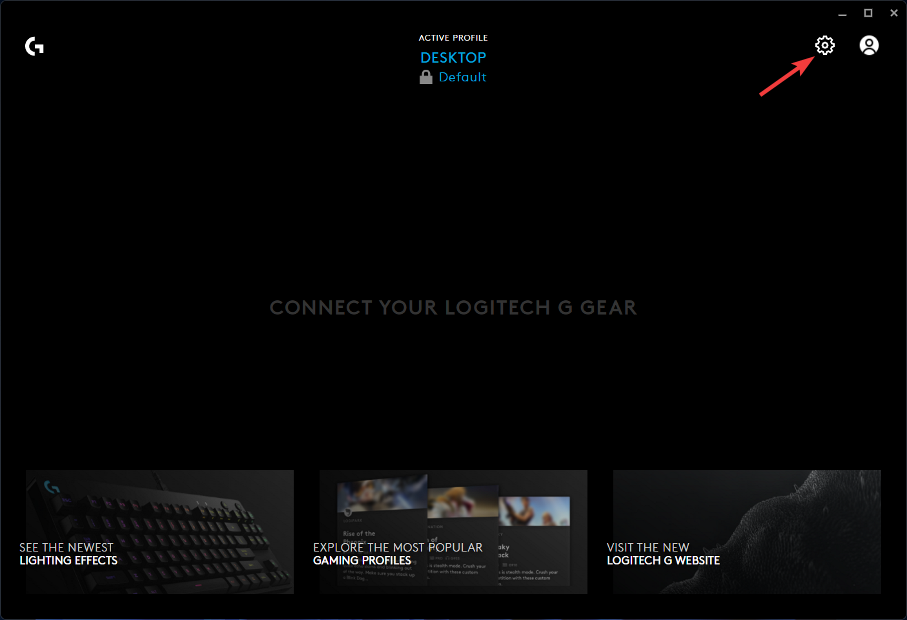
- Avmarkera rutan bredvid alternativet Aktivera automatiska uppdateringar i det övre högra hörnet.

Enhetsdrivrutiner är en viktig del av programvara som gör att olika hårdvarukomponenter kan kommunicera med din dator på ett effektivt sätt.
När de är inaktuella kan datorer bli tröga och drabbas av uppenbara prestandaproblem, vilket kan vara en stor källa till frustration och missnöje.
5. Uppdatera ditt operativsystem
- Håll Windows + I samtidigt för att öppna appen Inställningar och gå till Windows Update .

- Tryck på knappen som antingen säger Installera nu , Starta om nu eller Sök efter nya uppdateringar för att lösa Logitech G Hub som fastnade vid laddningsskärmfel.

För användare som rapporterade att deras Logitech G Hub fastnade på laddningsskärmen på Mac-datorer rekommenderar vi att du inaktiverar automatiska uppdateringar som vi har visat i den tredje lösningen.
Vi har visat dig hur du åtgärdar felet vid laddningsskärmen, men om du behöver ytterligare hjälp, kolla in vårt inlägg om hur du fixar problemet med Logitech G Pro Wireless som inte fungerar och återgår till spelandet.
Tveka inte att dela dina tankar med oss i kommentarsfältet nedan. Tack för att du läser!


Läs sidan för affiliate avslöjande för att ta reda på hur du kan hjälpa Windows Report utan ansträngning och utan att spendera några pengar. Read more


Improve this guide
User forum
0 messages