Åtgärd: Systemtrådsundantag hanterar inte BSOD i Windows 11


 5 min. read
  Updated on
Key notes
- Windows 11-felet Systemtråd-undantaget inte hanterat indikerar en intern systemkrasch och problem relaterat till en felaktig drivrutin.
- Du bör först starta datorn i felsäkert läge, så att du kan få tillgång till reparationsverktygen.
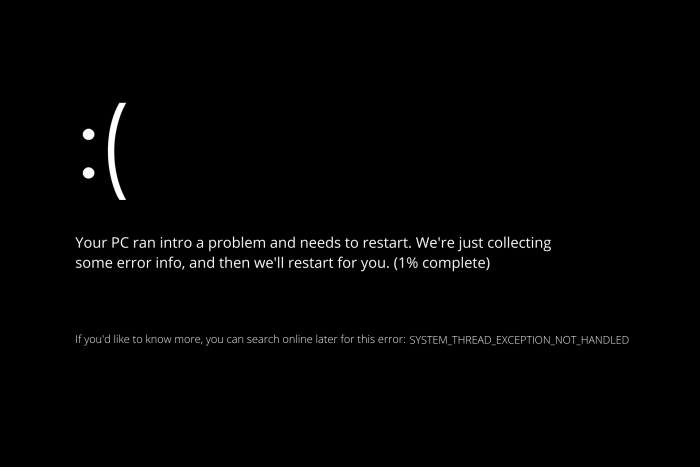
Systemtrådundantag som inte hanteras i Windows 11 är ett kritiskt fel som kommer att få din dator att kasta in ett stort sorgset ansikte Windows 10.
Hur fixar jag systemtrådsundantaget som inte hanteras i Windows 11?
1. Starta i felsäkert läge
1. Tryck på knapparna Win + I för att öppna menyn Inställningar.
2. På vänster sida väljer du System.
3. Klicka på Återställning.
4. Under Avancerade startalternativ väljer du Starta om nu.
5. Din dator kommer att startas om och flera alternativ att visas.
6. Välj Felsökning.
7. Klicka på Avancerade alternativ.
8. Välj Startinställningar.
9. Klicka på Starta om.
10. När datorn har startat om trycker du på F5 för att starta datorn i felsäkert läge.
Med hjälp av denna praktiska lösning med felsäkert läge kan du bli av med BSOD-problem som ”System thread exception not handled error på Windows 11″/ Systemtrådsundantag hanterar inte BSOD i Windows 11.
2. Använd Event Viewer för att hitta den felaktiga filen
När du startar i felsäkert läge har du tillgång till vissa Windows-program som kan hjälpa dig att åtgärda dina fel. Event Viewer är en inbyggd Windows-app som låter dig leta efter filer som har orsakat fel. Så här fungerar det:
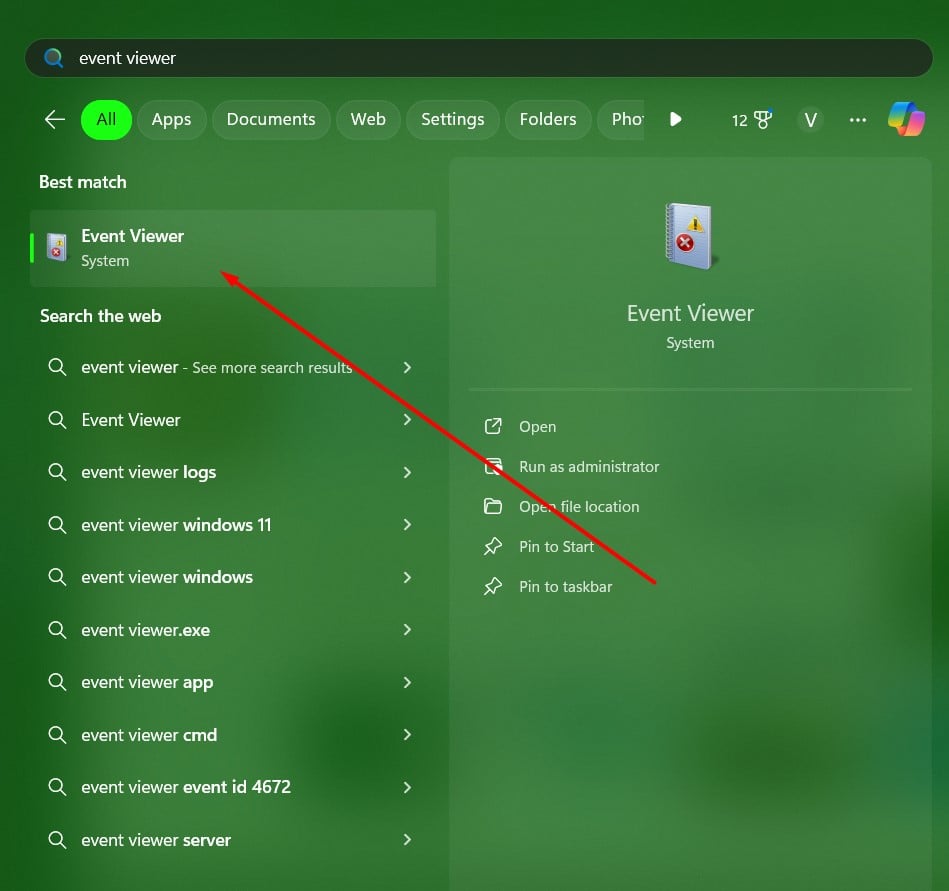
- Öppna Windows Search-konsolen genom att trycka på tangentkombinationen Windows + S
- Skriv Event Viewer och öppna appen
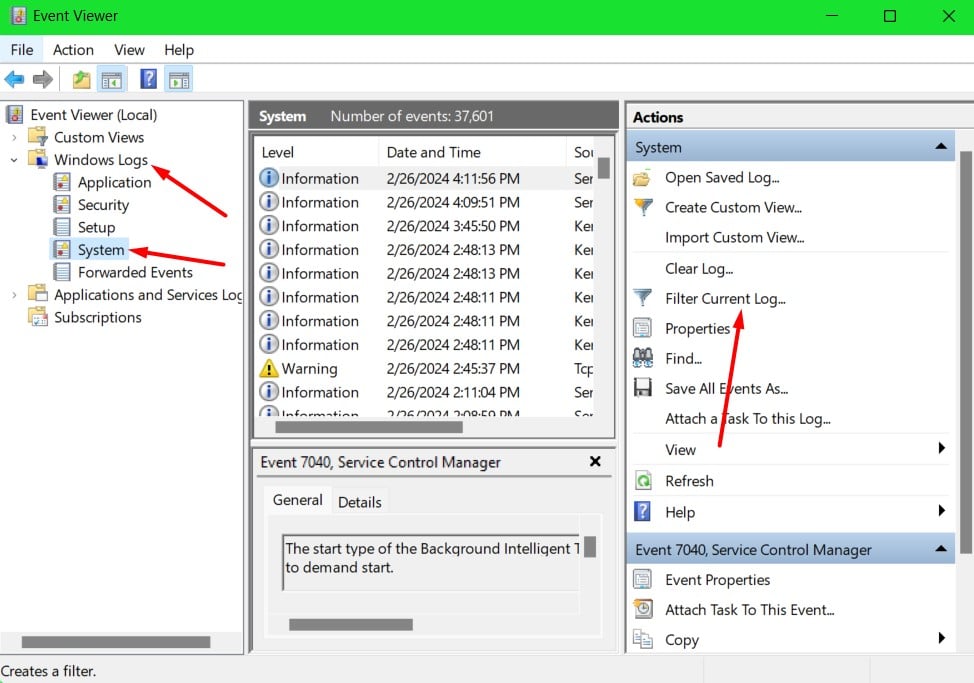
- Expandera Windows-loggarna och välj filtrera aktuell logg
- Ange den tidsram under vilken felet uppstod
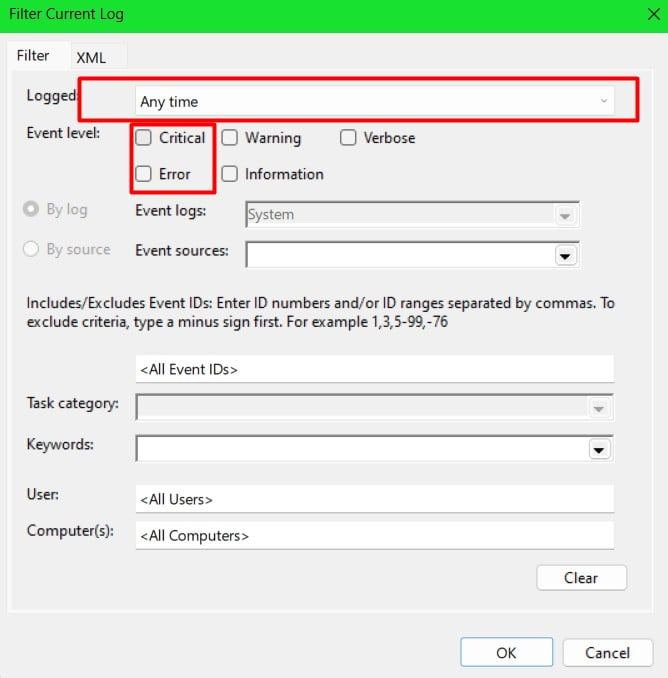
- Kontrollera loggen för objekt som kan ha orsakat felet
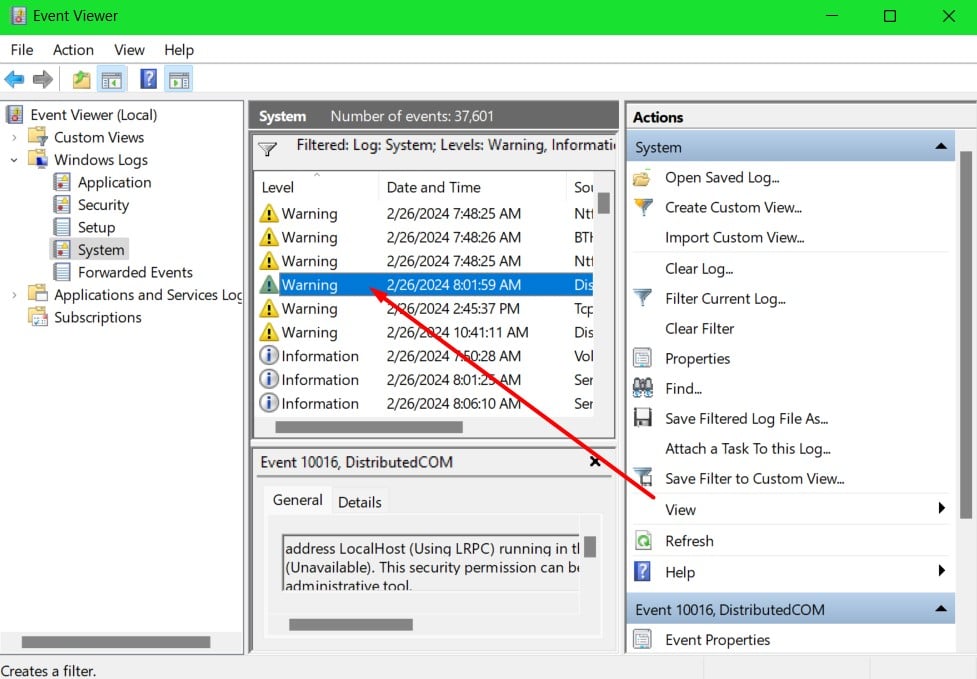
Du kan dubbelklicka på varje post så att du kan se en detaljerad rapport om vad som hände och hitta filen som har orsakat felet.
3. Byt namn på felaktig systemfil
Om du under din Event Viewer- kontroll fick reda på att problemet orsakades av en systemfil kan du byta namn på den filen och så tvinga Windows att ladda ner en ny kopia av den.
- Tryck på tangentkombinationen Windows + S för att öppna sökkonsolen
- Skriv namnet på filen du identifierade i händelsevisaren
- Högerklicka på filen och klicka på Öppna filplats
- Högerklicka på filen i den aktuella mappen och tryck på Byt namn
- Ange ett nytt filnamn, det kan vara vad du vill
4. Installera om grafikkortets drivrutiner
- Högerklicka på Start -ikonen.
- Välj Enhetshanteraren .

- Expandera nu avsnittet Displayadaptrar .
- Högerklicka på din GPU och välj Avinstallera enhet .

- Starta om din dator.
- Efter omstart kommer din dator automatiskt att installera grafikdrivrutinen.
Vi kan inte nog betona hur viktig det är att uppdatera dina drivrutiner, eftersom dessa kan utlösa System Thread Exception Not Hanted i Windows 11 vid start.
5. Reparera dina systemfiler
- Öppna Start-menyn.
- Skriv in cmd och välj Kör som administratör .
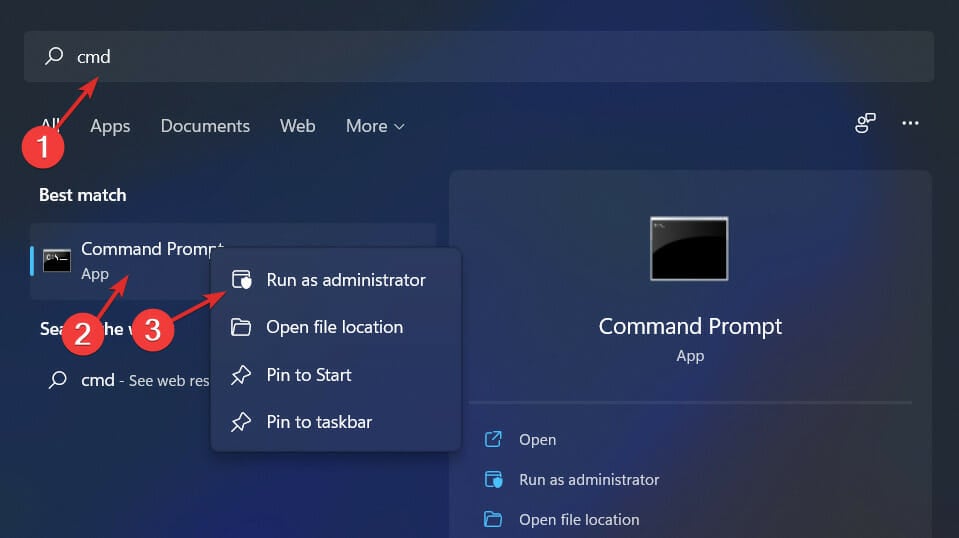
- Skriv eller klistra in följande kommando i CMD-fönstret och tryck på Retur :
sfc /scannow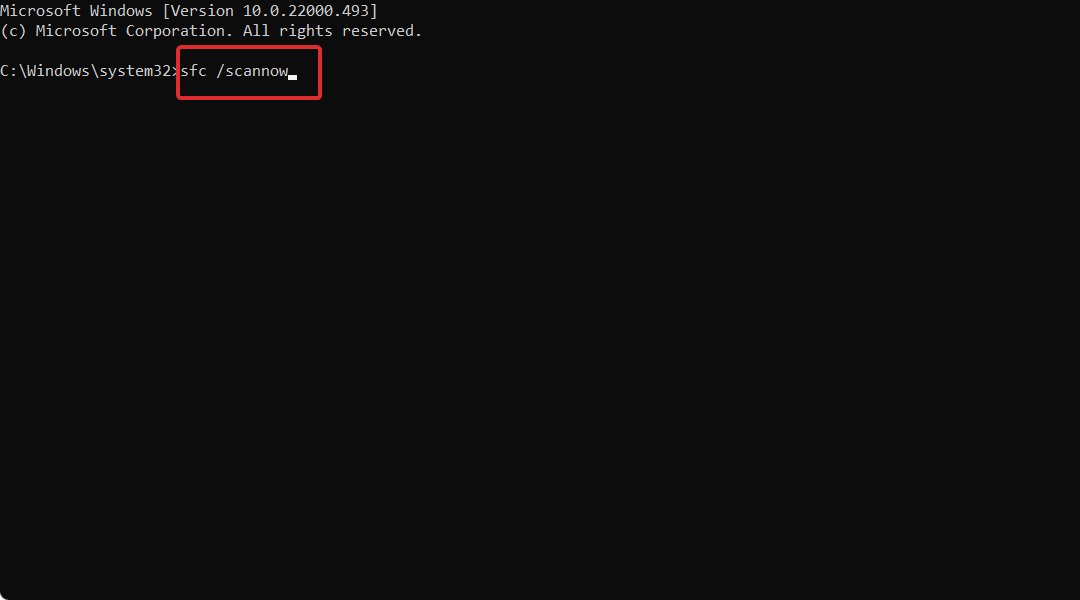
6. Använd en Windows-återställningspunkt
- Öppna Start-menyn.
- Sök efter Skapa en återställningspunkt och öppna den.
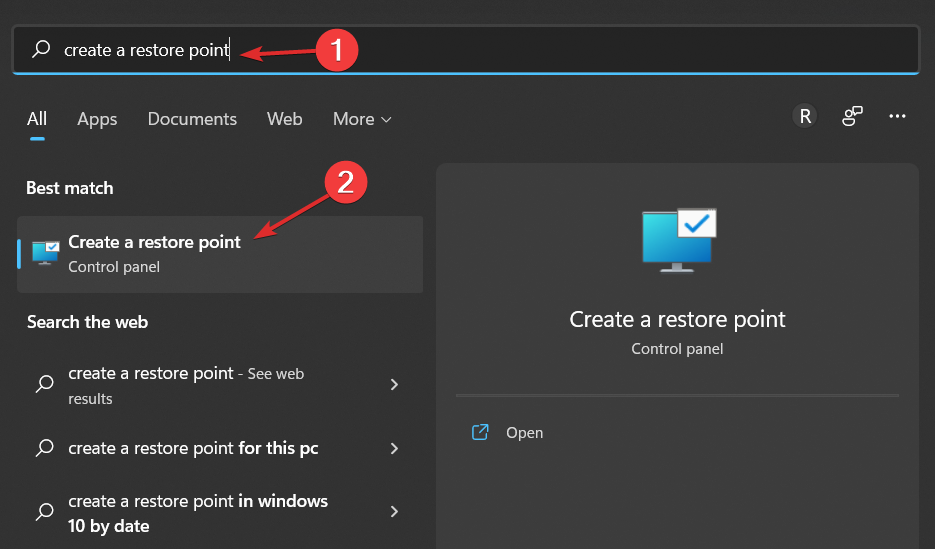
- Klicka på knappen Systemåterställning .

- Klicka på Nästa .
- Välj återställningspunkten för att ångra de senaste ändringarna på din dator.

Vad betyder SYSTEM_THREAD_EXCEPTION_NOT_HANDLED?
Det är nödvändigt att förstå vad som orsakar problemet med System Thread Exception Not Hanted eftersom det blir lättare för dig att åtgärda problemet nästa gång du möter det.
Vid start kommer Windows 11 automatiskt att upptäcka och ladda alla viktiga drivrutiner som är installerade på din maskin. Det är dock möjligt att en drivrutin är inkompatibel med din Windows-iteration eller att en bugg har introducerats i den.
Som ett resultat kommer en blå dödsskärm (BSOD) att visas med felet SYSTEM_THREAD_EXCEPTION_NOT_HANDLED på skärmen.
Meddelandet listar också ibland filen som utlöser felet Systemtråd Exception Not Hanted, säg ntfs.sys , nvlddmkm.sys , rtwlanu.sys eller ndis.sys .
Ibland dyker svårigheter upp från ingenstans. Till exempel fungerar din dator normalt en dag och nästa dag vägrar den att starta.
Vad är det som gör att undantaget från systemtråden inte hanteras?
- Drivrutinerna som är installerade på din PC är föråldrade – Chansen är stor att du inte har uppdaterat dina drivrutiner på ett bra tag, vilket utlöste det här problemet.
- Överklockning kan också orsaka detta problem – du kan ha överklockat din dator för spel eller kör grafikintensiv programvara, vilket också har rapporterats vara en av orsakerna till detta fel.
- Du har installerat en inkompatibel drivrutin – Om du installerar en inkompatibel drivrutin och felet beror på bakåtkompatibilitet, dvs. du kan inte installera 64-bitars programvara på en 32-bitars PC.
- Vissa viktiga filer för drivrutinen är korrupta eller saknas – På grund av felaktig installation eller långvarig användning, skadades vissa viktiga filer för drivrutinen.
- Viktiga systemfiler saknas eller är korrupta – Vissa program från tredje part kan ha ersatt eller justerat de kritiska systemfilerna, som har skadats eller ersatts.
För mer information om Windows systemåterställningspunkter, ångra en systemåterställning i Windows 11.
Och slutligen, eftersom vi är inne på samma ämne, föreslår vi att du läser vårt inlägg om hur du fixar Systemtrådsundantag som inte hanteras ntfs.sys i Windows 10 eftersom det innehåller lösningar som är tillämpliga på Windows 11.
Kan Blue Screen of Death fixas?
Får du BSoD- eller Blue Screen of Death-problemet på din Windows 11-dator och ingen av lösningarna verkar lösa problemet åt dig? Då oroa dig inte, eftersom vi har dig täckt.
Du kan kolla in vår dedikerade guide som listar effektiva lösningar för att fixa Blue Screen of Death-felet på Windows 11.
Var den här guiden till hjälp för dig och dina vänner? Berätta sedan för oss i kommentarsfältet nedan om du har fler lösningar i åtanke.


Läs sidan för affiliate avslöjande för att ta reda på hur du kan hjälpa Windows Report utan ansträngning och utan att spendera några pengar. Read more


Improve this guide




User forum
0 messages