Bästa Registerrensar-programvaran för Windows 11


 14 min. read
  Updated on
Key notes
- Korrekt datorunderhåll är något som ofta förbises av de flesta människor.
- Det är viktigt att hålla ditt Windows 11-datorregister rent från skräp för att bibehålla hög prestanda.
- Den här guiden listar de bästa åtta registerrensarapparna på Windows 11.
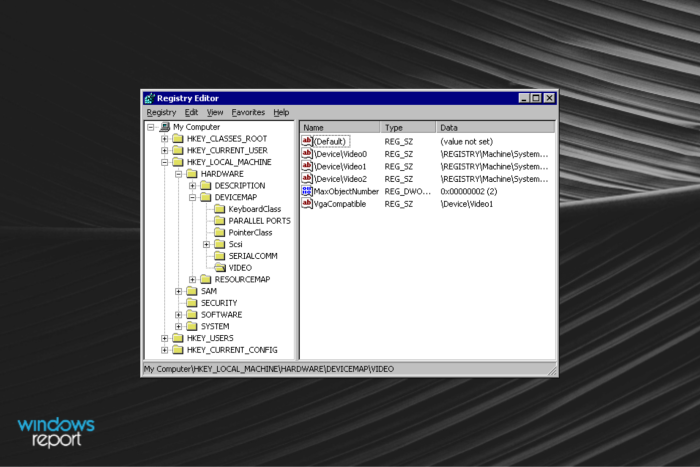
Datorunderhåll är otroligt viktigt för att se till att allt på systemet fungerar smidigt; men de flesta människor är helt enkelt inte väl insatta i att ta hand om sina datorer.
Vid någon tidpunkt kommer de flesta att märka att deras dators prestanda försämras, men de kan inte förstå varför.
En trolig anledning eftersom varje gång du gör något på din dator lämnar det spår efter sig. Oavsett om du installerar en app eller till och med ändrar något något, kan skräpfiler börja störa din enhet. Att avinstallera appar kan också svälla registret.
Det är därför det är viktigt att använda en registerrengöringsapp för att sopa bort allt skräp i en dator. Windows 11 har redan sitt register i form av Windows Repair-appen.
Men som med många av de inbyggda apparna på Windows 11, finns det en tredjepartsapp som gör det mycket bättre. Även om registerrengöringsappar inte är något som många människor uppmärksammar, kan de förändra spelet.
Har Windows 11 en inbyggd registerrensare?
Windows 11 kommer inte med en inbyggd registerrensare, vilket gör att användarna kan hantera registerredigeringar manuellt. Denna manuella process kan vara ganska tråkig och tidskrävande. För ett mer effektivt tillvägagångssätt kan du överväga att använda ett av de specialiserade verktygen för registerrengöring som markeras i vår lista nedan.
Är en registerrensare så viktig?
Registerrensare är mer än bara en bekvämlighet: de är viktiga för att upprätthålla din dators prestanda. Med tiden ackumuleras skräpfiler och kan sakta ner ditt system, vilket gör dessa verktyg lika viktiga som antivirusprogram. De är säkra att använda och rekommenderas starkt för regelbundet datorunderhåll. De flesta av dessa appar erbjuder både gratis provversioner och premiumversioner med ytterligare funktioner, så att du kan välja den som bäst passar dina behov.
Vilka är de bästa alternativen för registerrensare för Windows 11?
Fortect – Enkel applikation
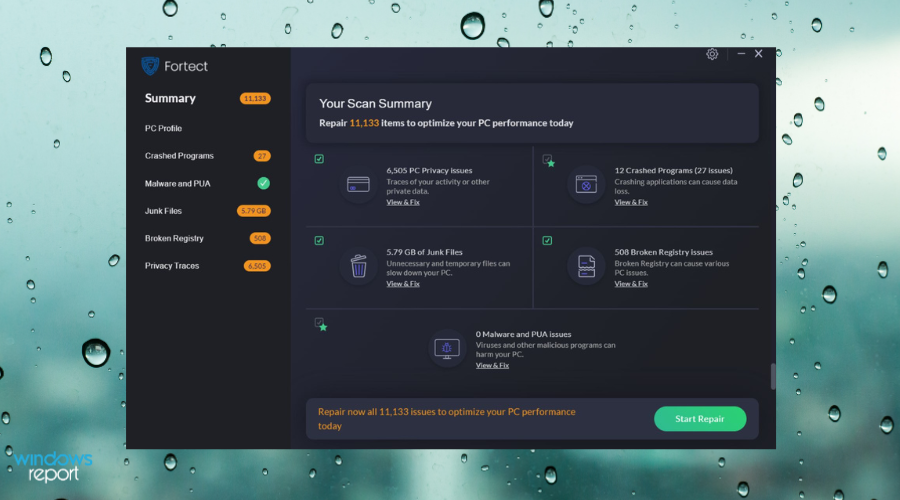
Fortect är ett reparations- och rengöringsverktyg som har flera avancerade funktioner som hjälper dig att hålla din dator ren och frisk.
Du kan låta Fortect köra en omfattande genomsökning av ditt system, som inte tar längre tid än fem minuter, för att se din enhets skick och kapacitet.
Efter skanningsproceduren kommer denna programvara att ge dig en detaljerad diagnostisk granskning av ditt system jämfört med ett hälsosamt system för att hitta de brister och ansamlingar som kan skada din dator.
Efter det kommer Fortect att hjälpa dig att rensa upp ditt register genom att ta bort alla skräpfiler, uppbyggnader och oönskade appar för att få mer ledigt utrymme och förbättra din dators hälsa.
Dessutom kan den här appen automatiskt reparera och ersätta alla skadade och saknade filer, såsom DLL:er och registernycklar, och så småningom förbättra ditt operativsystem.
En annan bra funktion som Fortect har är dess förmåga att skanna och upptäcka felaktig eller inkompatibel hårdvara som kan orsaka fel i ditt system om den inte ersätts.
Du kan välja mellan tre prissättningsalternativ, alla är överkomliga. Det beror bara på hur många enheter du vill hålla i form.

Fortect
Rengör enkelt ditt register och förhindra ansamlingar och skräpfiler som kan skada din dator med tiden.System Mechanic Ultimate Defense – Kompletta finjusteringar

System Mechanic Ultimate Defense är ett utmärkt optimeringsverktyg som förbättrar din dators prestanda genom att defragmentera hårddisken, justera CPU- och RAM-användning i realtid, reparera Windows-registret och mer.
Det är kompatibelt med alla system som kör Windows XP och senare, naturligtvis, inklusive Windows 10. Dessutom låter Iolo System Mechanic dig installera programmet på valfritt antal system.
Dess gränssnitt är byggt för att vara lätt att använda även för nybörjare så det finns inget behov av förkunskaper.
Med Privacy Shield-sviten kan du inaktivera Wi-Fi Sense, SmartScreen Service, Microsoft Data Collection och Telemetri Services och förhindrar ofrivillig insamling och delning av dina data.
Ett annat användbart verktyg är allmänt redundanta eller onödiga inbromsare och destabilisatorer som kan ta bort oönskade filer från ditt system och skapa mer utrymme för viktiga appar.
ActiveCare erbjuder systemanalys och reparation i realtid medan LiveBoost låser upp mer CPU och RAM för att förbättra ditt systems prestanda.
Iolo System Mechanic är en av de 7 mjukvaruprodukterna som ingår i det omfattande säkerhets-, integritets- och optimeringspaketet Phoenix 360.

System Mechanic Ultimate Defense
Iolo System Mechanic Ultimate Defense är det perfekta verktyget om du vill få fart på din dator. Prova det idag!<br>Wise Registry Cleaner – Det mest intuitiva gränssnittet

Wise Registry Cleaner är en av de snyggare rengöringsapparna med ett lättförståeligt användargränssnitt; något som inte många andra verktyg har.
Ibland kan en registerrensare inte vara användarvänlig och se skrämmande ut. Men Wises rena och enkla layout ger det stora poäng.
Verktyget använder sin layout kreativt. När scanningen är klar presenterar Wise sina resultat i ett ark, liknande hur Microsoft Excel visar sin information.
Den har snabba registersökningar som kan schemaläggas när som helst, som finns i två separata lägen: Snabbskanning och Deep Scan. Fast Scan är det snabbare alternativet medan Deep Scan tar sin tid när den letar igenom maskinen och tittar genom en dators skrymslen och vrår.
Wise Registry Cleaner är lite ljus på avancerade funktioner, även för sina proffsversioner. Men det kan köras från Windows 11-kommandoraden, något som de flesta registerrensare inte kan göra. Och när du väl köpt den behöver du inte hålla igång prenumerationen.
De flesta andra renare appar låter dig bara äga verktyget under en viss tid innan du måste förnya din licens. Wise Cleaner gör inte detta och är unik i detta avseende. När du väl köpt den är den din att behålla för alltid.
Det erbjuder också ett registerdefragmenteringsalternativ. Defragmentering, eller defragmentering, organiserar innehållet i Windows 11-registret i regioner som ett sätt att optimera systemet och förbättra prestandan.

Wise Registry Cleaner
Hantera enkelt din dators registerfiler med denna fantastiska programvara.Auslogics Registry Cleaner – Mest avancerade registerrensare

Auslogics Registry Cleaner är en annan lättanvänd app. Verktyget har den distinkta funktionen av Rescue Center i dess inställningsmeny som är en lista över registersäkerhetskopior som gjorts före varje rengöring.
Du kan redigera dessa inställningar till säkerhetskopior av Windows 11-registret om du aldrig vill förlora dem. Som nämnts tidigare kan registerrengöringsappar överdriva det och bli av med saker du inte menade att radera.
Rescue Center sparar dessa inställningar om du vill gå tillbaka till dem.
Användargränssnittet är enkelt och rent, och skanning kan aktiveras med en knapptryckning. Den kan pausas när som helst och fortsätter senare. Och en av de trevligare sakerna med den här appen är hur den kategoriserar sina resultat i en lista.
Auslogics har den unika egenskapen att skapa en bärbar version. Auslogics Portable är en defragging som du kan ladda upp till en bärbar enhet som en USB-enhet och ta till en annan dator, oavsett om det är en Windows 11-maskin eller inte.
Den bärbara versionen har inte alla funktioner som den stationära versionen har, men den har de flesta av dem.
Precis som Wise Cleaner är allt beläget i ett enkelt format. Det finns dock ett problem med Auslogics som måste nämnas. Vid installationen kommer Auslogics att försöka installera ytterligare appar under installationen.
Även om dessa program inte är dåliga, kan de vara irriterande, men det är lätt att avmarkera dem.

Auslogics Registry Cleaner
Håll din dators register rent och uppdaterat med denna kraftfulla applikation.IObit Advanced SystemCare – Bra program för registerreparation

IObit Advanced SystemCare är ett verktyg specialiserat på systemvård och underhåll. Den hittar alla problem som ditt system kan ha och löser dem, så att du kan köra med högsta prestanda.
En av Advanced SystemCares huvudfunktioner är den avancerade registerrensningsprocessen. Med en skanning i förväg vet den exakt vad som är fel och vad som måste repareras och rengöras
Med AI som lär dig av dina optimeringsvanor kan du skapa en personlig plan för att skanna efter och ta bort massor av skräpfiler, onödiga loggar och filer, rester från avinstallerade appar och mer.
Avancerade funktioner gör att det här verktyget kan rensa upp även skräpfiler från Dropbox, Steam, Java, Adobe Photoshop Lightroom, Spotify och MS OneDrive
En annan fantastisk funktion är att du kan optimera startprogram för att minska uppstartstiden med upp till nästan 50 %. Ju snabbare din Windows startar desto bättre upplevelse.
IObit Advanced SystemCare kommer med totalt 30+ felsökare för att defragmentera och rensa skräpfiler, rester, etc, som används för att rensa din dator och påskynda den.
Ett klick räcker för att uppdatera all föråldrad programvara från tredje part på din dator. Den optimerar hastigheten för allt du använder dagligen.
Advanced System Care fokuserar på att förbättra din dators prestanda genom att optimera varje del av din dator. Oavsett hur gammal den är finns det alltid några ställen du kan optimera.
IObit Advanced System Care
Alltid där för att förbättra hastigheten på din dator och hålla alla dess aspekter optimerade.CCleaner – Mest avancerade PC-rengörare

CCleaner har utmärkelsen att vara en av de äldsta och mest populära apparna för registerrengöring i världen med över 2,5 miljarder nedladdningar och räkningar.
Det kan radera oönskade filer som lämnats kvar av vissa program som Microsoft Edge, Adobe Acrobat och WinZip.
CCleaner kan också radera oönskade webbläsarhistorikdata, papperskorgsrester, systemcacher och olika andra former av data. Du kan till och med använda den för att avinstallera program från appens gränssnitt.
Appen har en hårddisk och registerrengörare som är exceptionell när det gäller att fixa DLL-problem. Den levereras med en kryssruta för saknade delade DLL-filer som söker efter och lokaliserar saknade eller trasiga DLL-filer som den kan ersätta.
Det bästa av allt är att verktygen kommer med en starthanterare som kan hantera vilka appar som öppnas när du slår på din dator, ett praktiskt sätt att inte ha massor av fönster som dyker upp vid start.
CCleaner kommer med en gratis provperiod och tre betalnivåer som var och en har olika funktioner. Det dyraste alternativet, Professional Plus, ger en tvåårig licens för upp till tre separata datorer och ytterligare tjänster som möjligheten att återställa raderade filer.
CCleaner
Förutom andra användbara funktioner ser CCleaner till att ditt register hålls rent och körs effektivt.Glarysoft Registry Repair – Djup registersökningsfunktioner

Om ditt enda problem är register, är Glarysoft Registry Repair det perfekta valet för ditt system.
Skanna snabbt ditt Windows-register med omfattande analys tack vare vår snabba, kompletta och säkra skanningsmotor. En snabb skanning tar väldigt kort tid.
Dessutom är resultaten av höghastighetsburkar mycket exakta och kräver inte en andra skanning. Med bara några klick och en skanning kan du få ditt register rensat.
Den kan analysera olika områden i ditt register och identifiera upp till 18 typer av fel. Det kan också helt skanna ditt Windows-register efter fel, ogiltiga poster, Regedit-optimeringar och mer.
Varje gång du reparerar registret kommer det att göra en säkerhetskopia av det och lägga till säkra registernycklar till den vita listan så att du kan återställa registret till dess nuvarande tillstånd i händelse av ett systemfel.
Glary Registry Repair är ett bra program för att hålla ditt register i gott skick. Upptäck fel och ta bort ogiltiga poster. Automatiska säkerhetskopieringar gör att du kan återställa tidigare borttagna nycklar om något går fel.

Glarysoft Registry Repair
Snabbt, enkelt och okomplicerat, en perfekt lösning för att säkert skanna, rengöra och reparera registerproblem.Argente Registry Cleaner – Enkel och snabb registerrengörare

Argente Registry Cleaner ser lite skrämmande ut till en början med sitt täta användargränssnitt, men den använder en guide för att guida dig.
En mjukvaruguide, för dem som inte vet, är en mjukvara som antingen kan förenkla en komplicerad uppgift eller fungera som en handledning.
För Argente fungerar dess guide mer som en handledning, som guidar dig genom processen att ställa in den så att den passar dina behov. Du behöver inte försöka på något sätt ta reda på hur registerrensaren fungerar.
Med den här guiden skannar och reparerar Argente registret på egen hand. Den är ganska skicklig på att ta reda på vad man ska bli av med utan att du behöver konfigurera det. Och innan du tar bort korrupta filer lägger verktyget upp dem alla i en lättförståelig lista.
Du behöver inte oroa dig för att säkerhetskopiera dina data heller eftersom Argente har en funktion för Ångra ändringar som kan återställa Windows 11-registret.
Ibland kan en registerrensare vara övernitisk och ta bort saker som den inte borde raderas, men Argente ger dig den där extra formen av kontroll, så att du kan ångra misstag.
Vad är några andra sätt att bättre ta hand om en Windows 11-dator?
Som nämnts tidigare gör många av de inbyggda Windows 11-apparna ett bra jobb med det de gör men är inte de bästa. De saknar många av de fantastiska funktioner som tredjepartsappar har.
Till exempel är Microsoft Edge en anständig webbläsare, men hemsk om du är någon som spelar mycket tv-spel.
Om du eller någon du känner spelar mycket videospel behöver du en webbläsare som inte tar upp mycket datorresurser. Du behöver något som äter mindre RAM-minne som Opera eller Firefox om du vill ha möjligheten att anpassa med webbläsartillägg.

Du kan stöta på vissa problem som att fastna på skärmen Förbereder Windows. Ena minuten uppdaterar du datorn och nästa stund har den fastnat i en oändlig loop.
Hur rensar jag upp ett trasigt register i Windows 11?
Du kan ta bort ett trasigt register manuellt (om du känner till parametrarna för registerfilen) genom att öppna Registereditorn, söka efter filen och ta bort den. Alternativt kan du använda något av verktygen från listan ovan. Vi har redan skrivit en omfattande guide om detta.
Vi rekommenderar Fortect eftersom det är det enklaste att använda och kan ta bort eventuella trasiga registerfiler med bara ett par klick.
Hur fixar jag ett korrupt register i Windows 11?
Även om det är möjligt att göra det manuellt, i Registry Editor-appen, är det extremt komplicerat och tidskrävande. Det kräver teknisk kunskap och det är riskabelt, eftersom att ta bort/ändra fel registerfil kan leda till allvarliga systemfel.
Det enklaste sättet att fixa ett korrupt register är med en automatiserad lösning som Fortect, CCleaner eller Wise Registry Cleaner.
Det är viktigt att lära sig om lösningar när även de mest grundläggande funktionerna i Windows 11 misslyckas. Ibland är det så enkelt som att starta om datorn, men andra gånger kan det krävas en finare touch.
Lämna gärna en kommentar nedan om du har några frågor om andra Windows 11-appar. Lämna också kommentarer om guider som du vill se eller information om andra Windows 11-funktioner eller listguider som denna.


Läs sidan för affiliate avslöjande för att ta reda på hur du kan hjälpa Windows Report utan ansträngning och utan att spendera några pengar. Read more


Improve this guide



User forum
0 messages