Discord har hög CPU-användning: 5 testade åtgärder för att komma till bukt med det


 6 min. read
  Updated on
Key notes
- Discord är en måste-ha-programvara för spelare, men många rapporterade Discord-problem med hög CPU-användning.
- Att åtgärda det här problemet är enkelt; för att göra det måste du justera Discord-inställningarna.
- Kontrollera din Discord-installation om du upplever hög CPU-användning när du spelar spel.
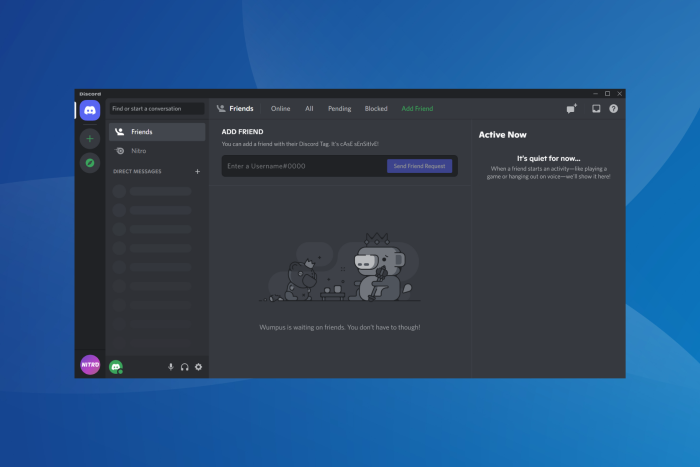
Ursprungligen designad för spel, blev Discord också en utmärkt plattform för att chatta. Men många av våra läsare rapporterade att Discord har hög CPU-användning.
Om Discord använder för mycket CPU kan det också påverka den höga CPU-användningen och problem med låg GPU-användning stör många, så se till att fixa dem.
Varför använder min Discord så mycket CPU?
Det här problemet kan uppstå eftersom Discord är en VoIP (voice over Internet-protokoll), snabbmeddelanden och digital distributionsplattform. Därför, när Discord fungerar, kräver det mer hårdvaruresurser, inklusive kraften hos den centrala processorenheten (CPU).
Dessutom visar sig hårdvaruacceleration ofta orsaka mycket hög strömförbrukning i Discord, och att inaktivera det fungerade för användare. Dessutom bör du kontrollera om det finns motstridiga program på systemet som påverkar funktionen av Discord och avinstallera dem.
Slutligen, om startkonfigurationen är felaktigt inställd eller begränsar antalet processorer, kan det också leda till ett problem.
Låt oss nu se vad du kan göra om Discord orsakar hög CPU-användning.
Hur fixar jag Discords höga CPU-användning?
1. Slå på eller av hårdvaruacceleration
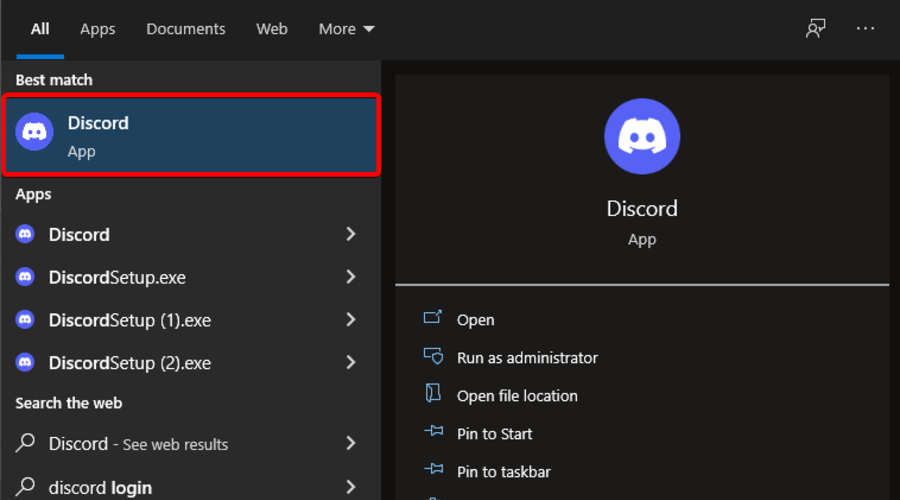
- Tryck på Windows- tangenten, skriv Discord och klicka sedan på det första resultatet.
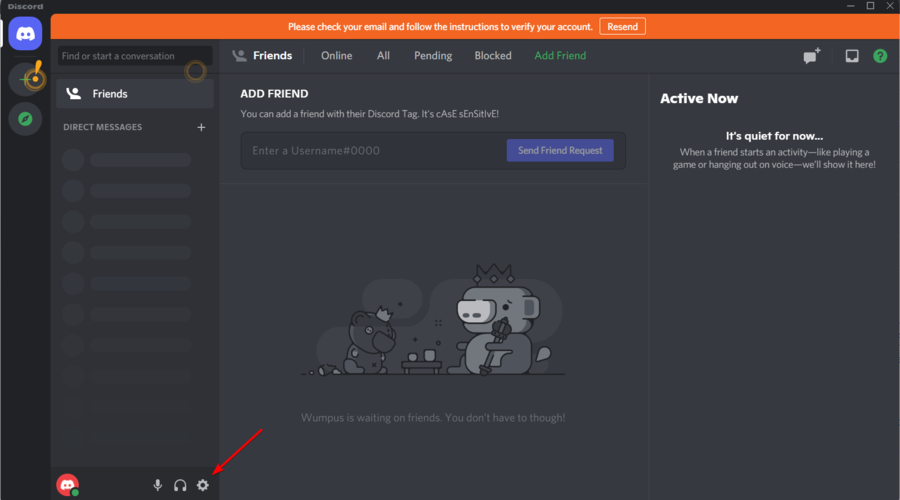
- På Discord-appen, gå till Användarinställningar (markerad som en växel).
- Bläddra ned till Avancerat i den vänstra rutan.

- Växla omkopplaren för hårdvaruacceleration framåt.
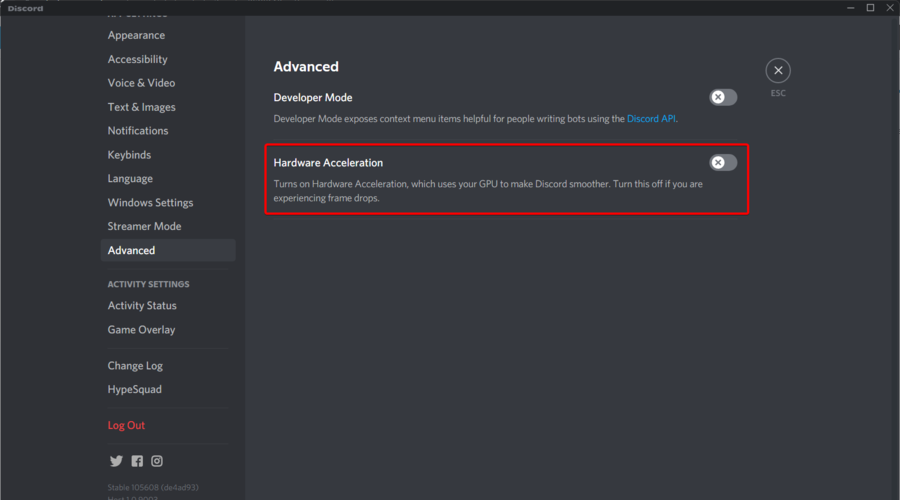
- Klicka på OK- knappen.

 NOTE
NOTE
Många användare märkte att att ha den på orsakade hög CPU-användning i Discord, och genom att stänga av den löstes problemet.
Men om ditt system stöder funktionen måste du hålla den aktiverad eftersom den kan hjälpa dig att fixa den förhöjda API-latensen; läs detta för att lära dig mer om det.
Så om din hårdvaruacceleration är på kan det hjälpa dig att stänga av den. Men om den här metoden inte fungerar för dig, fortsätt läsa.
2. Ändra de kärnor som din dator använder
- Tryck på Windows- tangenten, skriv msconfig i sökfältet och tryck på Enter för att öppna Systemkonfiguration .

- Systemkonfiguration bör dyka upp på skärmen. Klicka sedan på fliken Boot .

- Klicka på knappen Avancerade alternativ .

- Avmarkera kryssrutan för Antal processorer .

- Klicka på OK och stäng fönstren.
Tänk på att om det här alternativet är avmarkerat säger det till din bärbara dator att inte begränsa sig till bara en kärna av din processor. Så genom att ändra denna inställning kan du fixa Discords problem med hög CPU-användning för gott.
3. Ladda ner och installera om en ny kopia av Discord
- Tryck på Windows- tangenten + I för att öppna appen Inställningar .
- Välj alternativet Apps .
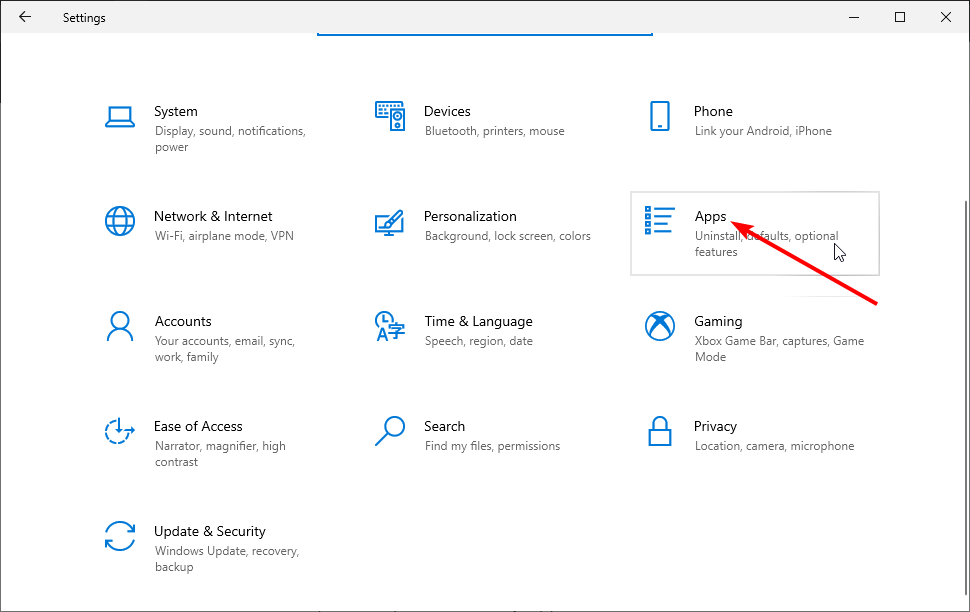
- Leta upp och klicka på Discord-appen.
- Klicka nu på knappen Avinstallera och följ instruktionerna på skärmen för att slutföra processen.

- Slutligen, gå till Discords officiella webbplats för att ladda ner appen.
En annan vanlig fix är att installera om appen. Att ladda ner en ny version kan lösa problemet, eftersom det kan finnas ett problem med din nuvarande version.
För en mer effektiv och okomplicerad avinstallationsprocess, rekommenderas det att använda en av de bästa avinstallationsprogramvaran i CCleaner. Det här verktyget tar inte bara bort Discord-filen utan tar också bort alla rester av programmet.
Dessutom hjälper CCleaner till att ta bort skräpfiler på din PC och håller den i optimal form. Det kan vara allt du behöver för att ta bort alla oönskade filer och appar på Windows 10/11.
4. Ändra grafikinställningarna
- Tryck på Windows + I för att öppna inställningarna och navigera till System.

- Stanna kvar på visningssidan, scrolla sedan ned och välj Grafikinställningar från den högra fönsterrutan.

- Välj Desktop-appen under Inställning för grafikprestanda och tryck på knappen Bläddra .

- Hitta Discord- filen i popup-fönstret och klicka sedan på knappen Lägg till .

- Klicka på Alternativ .

- Ställ nu in Option/Graphics på Hög prestanda .

- Spara och avsluta och starta sedan om datorn.
Även om din processor har 100 % av sin effekt, kommer det inte att påverka själva processorn och kommer inte att skapa några långvariga skador. Så det enda problemet du kan ha är att processorn överhettas.
5. Stäng av röstbehandlingsfunktioner
- Öppna Discord och gå sedan till Inställningar följt av Röst och video .

- Här, scrolla ner till avsnittet Röstbearbetning och stäng av alla funktioner där, inklusive ekoavstängning , brusreducering , avancerad röstaktivitet och automatisk förstärkningskontroll .

Discord app kontra webbläsare CPU-användning
Du bör förmodligen använda Discord-appen angående CPU-användning och hastighet. De flesta webbläsare som Chrome registrerar redan hög CPU-användning på grund av tillägg och andra flikar som körs.
Så detta påverkar prestandan hos Discord och ökar CPU-användningen. Med den dedikerade appen kommer processerna endast att vara begränsade till Discord-aktiviteter.
Hur optimerar jag Discord?
Du kan konfigurera om flera inställningar för att optimera Discords prestanda och förbättra din upplevelse. Börja med brusreducering , en funktion som finns under Röst- och videoinställningar , för att filtrera bort bakgrundsbruset.

Om du får för många aviseringar från servrar är du för närvarande inte aktiv på; det finns alltid möjlighet att ändra aviseringsinställningen. För att göra det, högerklicka på servern, för markören över Aviseringsinställningar och välj önskat alternativ.

Du kan också konfigurera kortkommandon eller Keybinds, som de kallas på Discord, för att utföra funktioner snabbt och enkelt. Så gå till Keybinds- inställningen och börja lägga till dem direkt!

Dessa tre ändringar kommer att göra din Discord-upplevelse sömlös och mycket roligare.
Det är allt som finns för att fixa saker om Discord använder för mycket CPU en gång för alla och optimerar appen. Du kan också prova grundläggande felsökningssteg som att starta om din dator och Discord och söka efter virus innan du fortsätter till korrigeringarna.
Discord är inte den enda appen som kan vara utsatt för detta problem. Det verkar vara den bästa programvaran för att fixa hög CPU-användning.
För ytterligare frågor eller kuriosa, använd gärna kommentarerna nedan.


Läs sidan för affiliate avslöjande för att ta reda på hur du kan hjälpa Windows Report utan ansträngning och utan att spendera några pengar. Read more


Improve this guide




User forum
0 messages