DisplayPort till HDMI fungerar inte: 4 beprövade sätt att åtgärda det


 3 min. read
  Updated on
Upptäck beprövade strategier som granskats av vårt team av specialister
DisplayPort till HDMI-adapter hjälper dig att ansluta din HDMI-enhet till en DisplayPort-stödd bildskärm. Ibland kan du se ett No Signal- fel när du försöker ansluta din DisplayPort till HDMI-adapter till din dator eller bildskärm.
Först bör du veta att inte alla DisplayPort till HDMI-adaptrar är reversibla. Med andra ord, om du istället köper en HDMI till DisplayPort-adapter, som är billigare, kanske den inte fungerar som en DP till HDMI-adapter också! Så se till att du har köpt rätt kabel.
Hur får jag min DisplayPort att fungera med HDMI?
1. Kontrollera din HDMI och DisplayPort
Om du ser Ingen signal-text på skärmen när du använder adaptern kan det bero på en lös HDMI-anslutning till adaptern eller DisplayPort-gränssnittet.
Ta bort HDMI-kabeln som är ansluten till adaptern och anslut den igen. När du är klar, se till att HDMI-kabeln som är ansluten till din dator också är ordentligt ansluten.
Var försiktig när du trycker på porten, eftersom det kan skada gränssnittet. Om möjligt, försök att ansluta HDMI-adaptern till en annan bildskärm eller enhet. Om det fungerar kan du ha en trasig HDMI-port att reparera.
2. Aktivera HDMI-ingång manuellt
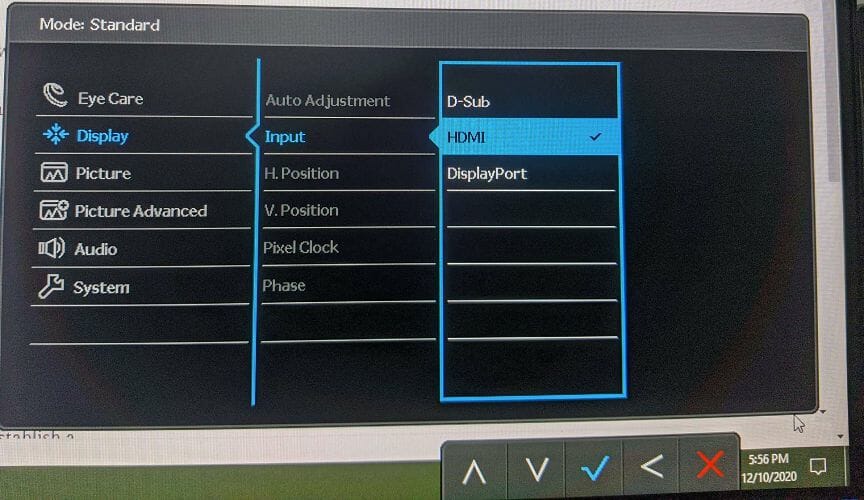
- Kontrollera att du har anslutit DisplayPort till HDMI-adaptern med HDMI-kabeln till din bildskärm.
2. Tryck på någon av kontrollknapparna på bildskärmen. Fysiska kontrollknappar är vanligtvis placerade under, på baksidan eller på sidan av panelen.
3. Välj Meny-ikonen
4. Använd piltangenterna och navigera till Bildskärm.
5. Välj Inmatning med hjälp av > knappen.
6. Välj HDMI under Ingångsalternativ och välj alternativet Okej för att spara ändringarna.
Ibland kan det hända att bildskärmen inte automatiskt upptäcker HDMI-anslutningen, särskilt om du använder en adapter för att konvertera DP-signaler till HDMI. Om du ändrar ingångsalternativet manuellt kan problemet åtgärdas.
3. Kontrollera din DisplayPort till HDMI-adapter
Om problemet inte är med bildskärmskonfigurationen och DisplayPort, kontrollera din DisplayPort till HDMI-adapter. Vissa adaptrar är inte kompatibla med vissa bildskärmar och ingångsalternativ.
Som vi har diskuterat i vår bästa guide för DisplayPort till HDMI-adaptrar, är inte alla adaptrar gjorda på samma sätt. Medan de flesta adaptrar kan fungera med 1080p-innehåll, är det väldigt få adaptrar som kan bära 4K-innehåll från din PC.
Prova att använda din befintliga adapter med ett annat system eller bildskärm innan du överväger att byta ut enheten.
4. Utför en avstängning av monitorn
- Stäng av datorn och se till att dra ur nätsladden.
- Koppla ur bildskärmens nätkabel.
- Koppla bort alla ingångskällor som är anslutna till monitorn och datorn.
- Låt enheterna vara inaktiva i några minuter.
- Anslut sedan bildskärmen till datorn igen med DisplayPort till HDMI-adaptern.
- Slå på din bildskärm och PC.
Andra DisplayPort till HDMI-problem du kan stöta på
- DisplayPort till HDMI-adapter/omvandlare fungerar inte
- DisplayPort till HDMI ingen signal/bildskärm upptäcktes inte (Om det inte finns någon HDMI-signal från din enhet kan du prova de testade korrigeringarna som vi redan har förberett åt dig.)
- HP DisplayPort till HDMI fungerar inte Windows 10 ( Lenovo , Dell och andra stora tillverkare påverkas lika mycket.)
- DisplayPort till HDMI- kabel fungerar inte
- Mini DisplayPort till HDMI fungerar inte Windows 10
- Onn DisplayPort till HDMI-adapter fungerar inte
- DisplayPort till HDMI TV fungerar inte (Om din enhet inte känner igen TV:n HDMI kan du kolla vår kompletta guide för säkra och garanterade upplösningar).
- Insignia DisplayPort till HDMI-adapter fungerar inte
- ALOGIC DisplayPort till HDMI fungerar inte
DisplayPort till HDMI-adaptrar erbjuder utmärkt flexibilitet för att ansluta HDMI-aktiverade skärmar till din PC:s DisplayPort.
Om du inte lyckas upprätta en anslutning, se till att aktivera HDMI-ingång manuellt från monitorn. Om inte, kontrollera DisplayPort/HDMI-porten och adaptern för maskinvarufel.
Berätta för oss vilken fix som fungerade för dig i kommentarsfältet nedan.


Läs sidan för affiliate avslöjande för att ta reda på hur du kan hjälpa Windows Report utan ansträngning och utan att spendera några pengar. Read more


Improve this guide




User forum
0 messages