Effektivitetsläge nedtonat i Aktivitetshanteraren? Här är vad du ska göra


 4 min. read
 Published on
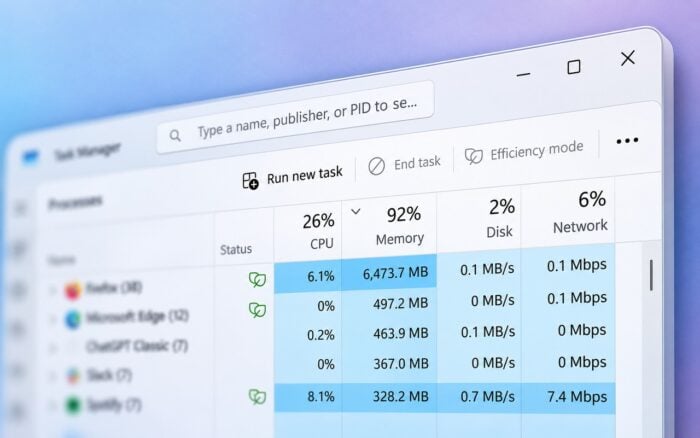
Om Effektivitetsläget i Aktivitetshanteraren är gråtonat kan Windows begränsa den valda processen eller förhindra ändringar i en processgrupp. Du kan oftast lösa det genom att välja en enskild process i stället för hela applikationen.
Vad kan jag göra om Effektivitetsläget är gråtonat i Aktivitetshanteraren?
1. Expandera processgruppen
Aktivitetshanteraren tillåter inte att du ändrar Effektivitetsläget för de flesta processgrupper. Försök att välja en enskild process i stället.
- Tryck på Ctrl + Skift + Esc för att öppna Aktivitetshanteraren.
- Välj fliken Processer.
- Hitta applikationen med det gråtonade alternativet Effektivitetsläge.
- Klicka på pilen bredvid applikationen för att expandera dess processer.
- Högerklicka på en enskild process.
- Välj Effektivitetsläge för att aktivera eller inaktivera det.
- Upprepa stegen för andra processer om det behövs.
Du kan också lära dig hur du inaktiverar Effektivitetsläget i Windows 11 om du vill förhindra att Windows begränsar en applikations prestanda.
2. Ändra Effektivitetsläget från fliken Information
Om alternativet fortfarande inte är tillgängligt på fliken Processer kan du försöka komma åt den enskilda körbara filen från fliken Information.
- Öppna Aktivitetshanteraren.
- Välj fliken Information.
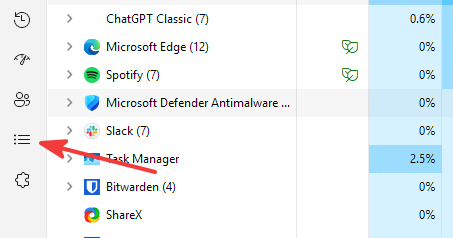
- Leta reda på applikationens körbara fil.
- Högerklicka på processen.
- Välj Effektivitetsläge om alternativet är tillgängligt.
- Aktivera eller inaktivera funktionen efter behov.
Om Windows också gråtonar alternativet här kanske processen inte stöder manuella ändringar.
3. Kör Aktivitetshanteraren som administratör
Vissa processer körs med förhöjda behörigheter. Prova att öppna Aktivitetshanteraren med administratörsbehörighet för att kontrollera om behörigheterna förhindrar ändringar.
- Stäng Aktivitetshanteraren.
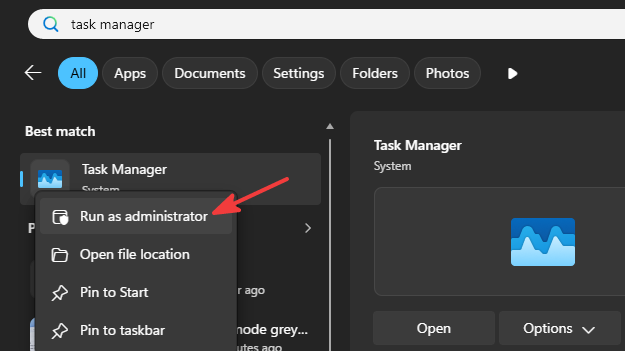
- Öppna Start-menyn.
- Sök efter Aktivitetshanteraren.
- Högerklicka på resultatet och välj Kör som administratör.
- Öppna fliken Processer.
- Expandera den berörda applikationen och välj en enskild process.
- Kontrollera om Effektivitetsläge är tillgängligt.
Att köra Aktivitetshanteraren som administratör åsidosätter inte Windows skydd för kritiska systemprocesser.
Om Aktivitetshanteraren är långsam att öppna eller slutar svara bör du felsöka dessa problem innan du försöker ändra processinställningar.
4. Starta om den berörda applikationen
En applikation kan automatiskt tillämpa energisparinställningar på sina processer. Om du startar om den kan tillfälliga processtillstånd återställas.
- Spara ditt arbete i det berörda programmet.
- Öppna Aktivitetshanteraren.
- Välj programmet under Processer.
- Klicka på Avsluta uppgift.

- Starta om programmet.
- Kontrollera om du nu kan ändra Effektivitetsläge.
Vissa program, däribland Chrome och Microsoft Edge, kan automatiskt använda Windows energieffektivitetsfunktioner. Att starta om dem kanske inte hindrar funktionerna från att återkomma.
5. Kontrollera om Windows skyddar processen
Windows hindrar avsiktligt användare från att ändra Effektivitetsläge för vissa systemprocesser. Detta skyddar systemets stabilitet.
- Öppna Aktivitetshanteraren.
- Välj ett vanligt tredjepartsprogram.
- Expandera dess processgrupp.
- Kontrollera om Effektivitetsläge är tillgängligt för en enskild process.
- Jämför resultatet med processen du ursprungligen ville ändra.
Om alternativet fungerar för vanliga program men förblir otillgängligt för en Windows-systemprocess kan Windows avsiktligt begränsa det.
Undvik att ändra systemprocessers prioritet eller att använda registerändringar för att kringgå dessa skydd.
Om du också märker felaktig prestandastatistik kan du läsa hur du åtgärdar att Aktivitetshanteraren visar fel CPU-användning i Windows 11.
Om Effektivitetsläge i Aktivitetshanteraren är nedtonat expanderar du det berörda programmet och ändrar inställningen för en enskild process. Om alternativet fortfarande inte är tillgängligt kan Windows avsiktligt begränsa processen, och du kanske inte kan ändra det via Aktivitetshanteraren.
Vanliga frågor och svar
Varför är Effektivitetsläge nedtonat i Aktivitetshanteraren?
Windows tonar ned Effektivitetsläge när du väljer en processgrupp som inte stöds, en skyddad systemprocess eller en process som inte tillåter manuella effektivitetsändringar.
Hur tvingar jag Effektivitetsläge att stängas av i Windows 11?
Expandera programmet i Aktivitetshanteraren och inaktivera Effektivitetsläge för dess enskilda processer. Windows tillhandahåller inget sätt som stöds för att tvinga inställningen att stängas av för alla skyddade processer.
Varför hamnar Chrome hela tiden i Effektivitetsläge?
Chrome kan automatiskt tillämpa Windows energieffektivitetsfunktioner på vissa processer. Dessa processer kan visa indikatorn för Effektivitetsläge även när du inte har aktiverat det manuellt.
Förbättrar inaktivering av Effektivitetsläge prestandan?
Att inaktivera Effektivitetsläge kan förbättra svarsförmågan för CPU-intensiva bakgrundsuppgifter, men det kan också öka CPU-användningen, strömförbrukningen och värmen.


Läs sidan för affiliate avslöjande för att ta reda på hur du kan hjälpa Windows Report utan ansträngning och utan att spendera några pengar. Read more


Improve this guide



User forum
0 messages