Får du Felkod-A2, gällande moderkortet? Fixa det i 4 snabba steg


 4 min. read
  Updated on
Key notes
- Har du moderkortets A2-felkod? Lösningen är ganska lätt att följa och tar inte mycket tid.
- En av de mest effektiva lösningarna är att koppla bort drivrutinerna en efter en och se vilken som orsakar denna A2-kod.

Efter att du har installerat en viss uppdatering eller ett nytt program på din dator, uppmanas du vanligtvis att starta om Windows 10. Nu, i sällsynta situationer, under just den här omstartsfasen, kan du uppleva systemproblem som A2-moderkortets felkod .
Det här speciella problemet kan också inträffa innan du installerar Windows OS, vilket innebär att det kommer att hindra dig från att använda din dator eller notebook på rätt sätt.
Så det är viktigt att fixa det så snart som möjligt. Men först måste du lära dig en sak: A2-moderkortets felkod signalerar att systemet inte kan identifiera den startbara enheten på din PC.
Inom kort orsakar en av dina drivrutiner denna A2-moderkortskod (HDD, SSD, Optisk, USB och så vidare). Således måste du "berätta" för din dator varifrån du ska starta upp allt, oavsett om det handlar om Windows 10-systemet eller BIOS-gränssnittet.
Hur som helst, som du redan kan säga, som alla andra systemfel, kan vi enkelt fixa A2-startproblemet och här är de felsökningsmetoder som bör användas i den här situationen.
Hur man åtgärdar A2-moderkortets felkod
1. Koppla bort drivrutinerna en efter en
Som redan beskrivits är moderkortets A2-kodfel relaterat till de startbara enheterna på din dator. Så det första du bör göra är att koppla bort och sedan återansluta dina drivrutiner.
På detta sätt kan du komma förbi moderkortets A2-problem och komma åt BIOS för att ställa in startalternativen därefter.
Så koppla ur all kringutrustning först och koppla sedan bort alla dina drivrutiner. Slutligen, anslut bara en drivrutin (till exempel SSD) och slå på din dator.
Du bör tas till BIOS där du kan ställa in startalternativen. Om du använder SSD eller hårddisken inte fungerar, försök att ta bort RAM också (om två platser är upptagna, anslut bara en kortplats först och försök se om detta löser ditt problem).
Naturligtvis, efter att ha ställt in startalternativen i enlighet därmed kan du framgångsrikt ansluta alla dina drivrutiner normalt.
2. Återställ eller uppdatera CMOS / BIOS
Ett annat sätt på vilket A2-moderkortets kodproblem kan åtgärdas är genom att uppdatera BIOS. Naturligtvis kan initiera en vila också lösa detta problem. Gå alltså till BIOS-gränssnittet på din Windows 10-dator (denna procedur skiljer sig från en tillverkare till en annan) och leta efter standardalternativen.
Därifrån bör du kunna välja alternativet som kallas " återställ till standard " eller " fabriksinställning ". Bekräfta ditt val och starta om datorn. Och det är så du kan återställa CMOS / BIOS.
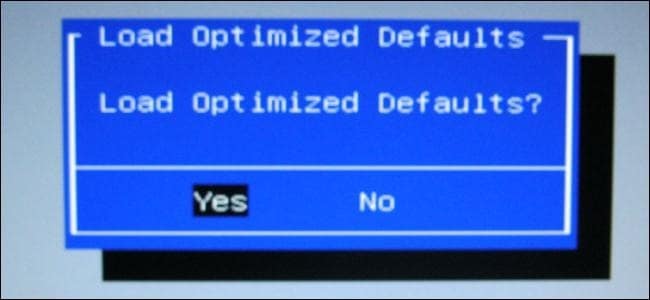
För att uppdatera BIOS måste du återigen ta med det här gränssnittet till din enhet. Nu kanske uppdateringsalternativet inte visas som standard i din hårdvarukonfiguration, så det finns två sätt på vilka du kan slutföra den här uppgiften:
- du kan göra det automatiskt via BIOS, om uppdateringsalternativet är tillgängligt
- du kan göra det manuellt genom att gå till moderkortstillverkarens officiella webbsida – därifrån laddar du ner den senaste BIOS-uppdateringspatchen och applicerar den på din dator.
3. Uppdatera dina drivrutiner
Om A2-moderkortets felkod endast upplevs sällan, bör du också kontrollera drivrutinerna som är installerade på ditt Windows 10-system. Till exempel kan en USB 3.0-drivrutin orsaka startproblem.
Så leta efter drivrutinerna som är installerade som standard och installera om allt – starta ditt Windows 10-system, tryck på Win+R- snabbtangenterna och i KÖR-rutan skriv appwiz.cpl ; och från den tidpunkten är det bara att installera om de drivrutiner som kanske inte fungerar korrekt på din enhet.
4. Särskilt fall: SATA-enheter
A2-startfelet kan ibland vara relaterat till SATA-enheter. Om så är fallet, försök testa det:
- Ladda BIOS standardinställningar.
- Byt SATA-portar.
- Installera dina SATA-enheter en efter en för att verifiera vilken enhet detta problem är relaterat till.
- Verifiera dina SATA-kablar.
- Om du har tillgång till ett annat system, kontrollera om enheten fungerar korrekt.
Förhoppningsvis, efter att ha följt felsökningslösningarna ovanifrån, körs ditt Windows 10-system nu utan problem. Men om du fortfarande upplever samma A2-startfel, låt oss veta i kommentarsektionen nedan.
Se till att du beskriver ditt problem i detalj tillsammans med din hårdvarukonfiguration. Baserat på dessa detaljer kan vi ta med ytterligare lösningar som kan fungera i just ditt fall.


Läs sidan för affiliate avslöjande för att ta reda på hur du kan hjälpa Windows Report utan ansträngning och utan att spendera några pengar. Read more


Improve this guide


User forum
0 messages