Fel: Datorn startar om oväntat [LÖST]


 10 min. read
  Updated on
Key notes
- Om du äntligen bestämde dig för att installera en ny Windows-version på din PC, kan det vara ganska nedslående att stöta på en felslinga när du försöker installera operativsystemet.
- Får du starta om datorn oväntat eller stötte på ett oväntat fel ?
- Du har kommit till rätt ställe där du kan hitta alla korrigeringar för detta installationsfel. Gå igenom stegen nedan och gör din uppgradering på ett säkert sätt.
- På tal om installationsfel, kanske du vill utforska ämnet ytterligare om du stöter på andra potentiella svårigheter.

Windows är ett bra operativsystem, men installationsprocessen för operativsystemet är inte alltid enkel.
På tal om det rapporterade flera användare att de fick det här meddelandet när de försökte installera Windows 10 eller Windows 11: Datorn startade om oväntat eller stötte på ett oväntat fel . Windows-installationen kan inte fortsätta.
Detta kan vara ett stort problem, men det finns flera tillgängliga lösningar som du kan prova.
Hur kan jag åtgärda felet att datorn startade om oväntat fel?
1. Använd Registereditorn
För att lösa det här problemet måste du använda Registerredigeraren. För att göra det, följ dessa steg:
- När du ser ett felmeddelande om att datorn startade om oväntat trycker du på Skift + F10 på ditt tangentbord. Detta bör öppna Kommandotolken .
- Ange regedit och tryck på Enter för att starta Registereditorn .
- När Registereditorn startar, navigera till
HKEY_LOCAL_MACHINESYSTEMSetupStatusChildCompletion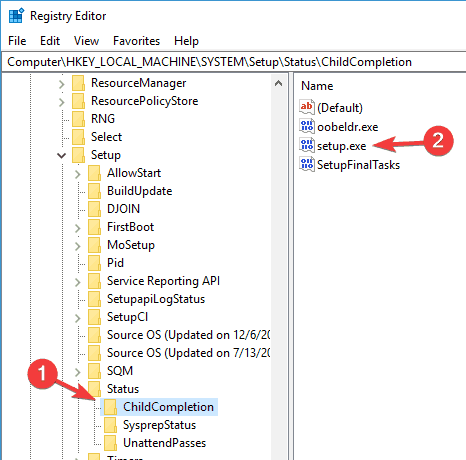
och dubbelklicka på setup.exe i den högra rutan.
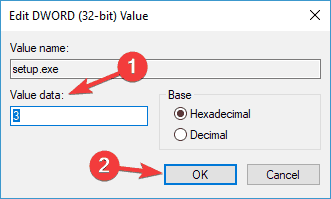
- Ändra värdedata från 1 till 3 och klicka på OK för att spara ändringarna.
- Stäng Registereditorn och starta om datorn.
2. Kontrollera dina hårddiskkablar
Ibland kan du fastna i Datorn startade om oväntat loop på grund av problem med hårddiskkabeln.
Användare rapporterar att byte av kablarna som ansluter hårddisken till moderkortet löst problemet, så du kanske vill prova det.
Tänk på att genom att öppna ditt datorfodral kommer du att ogiltigförklara din garanti, så om din dator fortfarande omfattas av garanti kan det vara bättre att ta den till det officiella reparationscentret.
3. Återställ dina BIOS-inställningar och formatera installationspartitionen
Några användare föreslår att du kan fixa Datorn startade om oväntat loop genom att återställa ditt BIOS och ställa in ditt USB-minne som en första startenhet.
För att se hur du gör det, se din moderkortsmanual för detaljerade instruktioner.
När du har gjort alla nödvändiga ändringar i BIOS måste du formatera din partition med hjälp av verktyget diskpart. För att göra det, följ dessa steg:
- Starta från ditt USB-minne och om du ser felmeddelandet Datorn startade om oväntat trycker du på Skift + F10 för att öppna Kommandotolken .
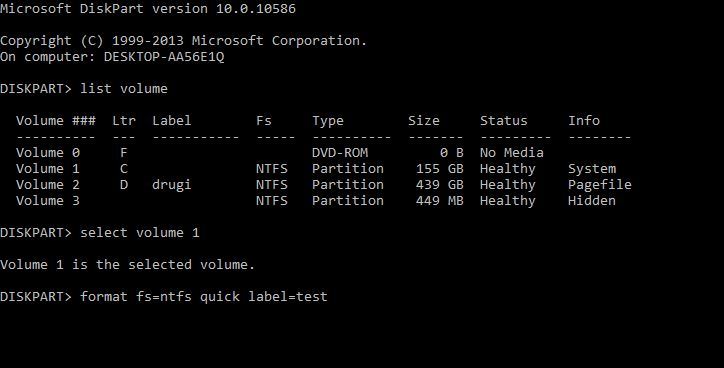
- När kommandotolken öppnas anger du diskpart och trycker på Retur .
- Ange listvolym och tryck på Enter . Du bör se en lista över alla tillgängliga partitioner. Hitta den partition som du vill installera Windows 10 på och kom ihåg dess volymnummer .
- Ange välj volym 1 . Vi använde volym 1 i vårt exempel, men du måste använda volymen som matchar din partition.
- Ange formatet fs=ntfs quick label=test och tryck på Enter . Du kan ersätta test med vilket annat namn du vill använda för din partition. Vi måste varna dig för att genom att utföra detta kommando kommer du att ta bort alla filer och mappar från den valda partitionen.
- Skriv exit och tryck på Enter för att avsluta kommandotolken.
- Efter att du startat om din dator problem med Datorn startade om oväntat loop bör åtgärdas.
4. Ändra dina startinställningar
Ibland kan dina startinställningar orsaka att ett oväntat felmeddelande om att datorn startades om . Enligt användare lyckades de åtgärda problemet genom att göra några ändringar i kommandotolken. För att göra det, följ bara dessa steg:
- Medan din dator startar, tryck på Alt + F10.
- Kommandotolken visas nu. Ta bort /noexecute=optin och ange system recovery. Tryck nu på Enter .
- Nu bör du se en startskärm som har adressen till återställningspartitionen. Tryck på Enter och du bör starta återställningsprocessen.
Detta är en märklig lösning, men flera användare rapporterar att det fungerade för dem, så du kanske vill prova det.
Det är värt att nämna att den här lösningen är avsedd för Acers bärbara datorer, och om du inte använder en Acer-enhet kanske den här lösningen inte fungerar för dig alls.
Har du startproblem i Windows 10? Att fixa dem är lika enkelt som att andas med den här guiden.
5. Koppla bort alla dina USB-enheter
De flesta av oss använder olika USB-enheter på vår dator, men ibland kan dessa enheter störa Windows och orsaka ett oväntat fel på datorn som startades om .
Om du har det här problemet, se till att koppla bort alla dina USB-enheter som flash-enheter, skrivare och till och med ditt USB-tangentbord och -mus.
Flera användare rapporterar att det löste problemet för dem att koppla bort USB-musen och tangentbordet, så se till att prova det.
Vi är inte säkra på hur ditt tangentbord och din mus kan orsaka detta problem, men om du stöter på det, se till att prova den här lösningen.
6. Ändra dina BIOS-inställningar
Ditt BIOS ansvarar för många inställningar, och om ditt BIOS inte är korrekt konfigurerat kanske du inte kan starta upp din dator.
Faktum är att ibland kan datorn startas om oväntat fel uppstå på grund av dina BIOS-inställningar. Men du kanske kan lösa det här problemet genom att bara ändra några inställningar.
För att göra det, följ dessa steg:
- Gå in i ditt BIOS medan datorn startar.
- När du väl har gått in i BIOS, navigera till fliken Avancerat > Konfiguration av inbyggd enhet .
- Ställ in SATA-läget på AHCI .
- Gå nu till fliken Boot och ställ in Säker start på Aktivera . Ändra också Load Legacy OPROM till Disable .
- Ställ in Boot Mode till UEFI och spara ändringarna.
Medan din PC startar, tryck på F12 för att öppna startmenyn. Välj nu din UEFI-startenhet. Tänk på att du kanske inte har alla dessa inställningar tillgängliga i BIOS, och om så är fallet, försök att aktivera de tillgängliga inställningarna.
Om problemet kvarstår, försök att inaktivera de ovannämnda inställningarna en efter en och kontrollera om det löser problemet.
Detta är ett komplicerat problem, och ibland för att åtgärda det måste du använda trial and error-metoden.
Det är värt att nämna att detta inte är den enklaste eller universella lösningen, men det kanske fungerar för dig, så testa gärna.
Om den här metoden inte fungerar, se till att återställa dina inställningar till de ursprungliga värdena för att undvika nya problem.
7. Använd en Windows-återställningsenhet
Om du stöter på ett felmeddelande om att datorn startades om oväntat , kanske du kan åtgärda det genom att använda återställningsenheten.
Återställningsenhet är en användbar funktion som låter dig återställa din dator till dess ursprungliga tillstånd utan att installera om den.
Vissa datorer har en återställningsenhet på hårddisken, men om du inte har den kan du behöva skapa en återställningsenhet på en annan Windows 10-dator. För att skapa en återställningsenhet måste du göra följande:
- Anslut ett USB-minne till din PC. För denna uppgift behöver du en enhet som är minst 8 GB stor. I vissa fall räcker det inte med en 8GB-enhet, och många användare rekommenderar att man använder minst en 16GB-enhet.
- Tryck på Windows-tangent + S och ange återställning . Välj Återställning från resultatlistan.
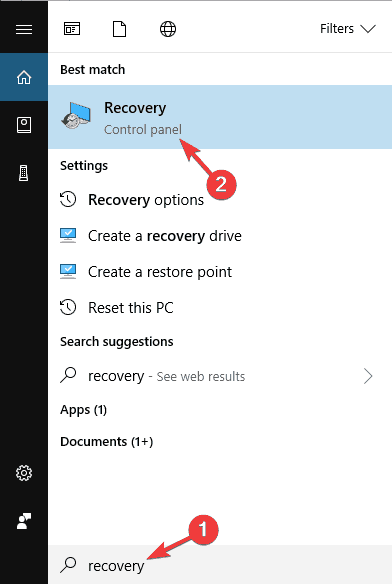
- Välj nu Skapa en återställningsenhet .
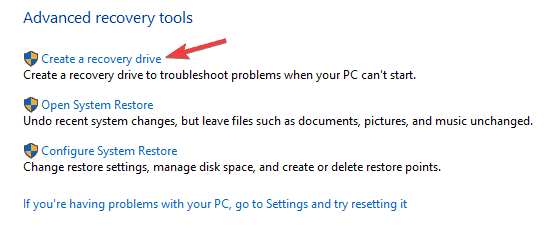
- Välj att skapa återställningsenheten på ditt USB-minne och följ instruktionerna på skärmen för att slutföra processen.
När du har skapat återställningsenheten måste du göra följande:
- Anslut enheten till din PC.
- Starta nu om din dator flera gånger under startsekvensen för att komma åt avsnittet Advanced Boot.
- Välj Felsökning > Avancerade alternativ > Systembildåterställning .
- Följ nu instruktionerna på skärmen för att återställa din dator.
Tänk på att detta är en avancerad lösning, så var extra försiktig när du utför den. Det är värt att nämna att en återställningsenhet från en annan dator kanske inte alltid fungerar, så det är alltid bra att skapa en återställningsenhet på din PC innan du stöter på några problem.
Flera användare rapporterar att de laddar ner återställningsenheten från sin datortillverkare, så du kanske vill prova det också. Du kan också försöka lösa det här problemet genom att använda verktyg från tredje part för att säkert återställa dina drivrutiner.
8. Uppdatera ditt BIOS
I vissa fall kan du stöta på det här problemet om ditt BIOS är inaktuellt. Föråldrad BIOS kan ibland orsaka ett oväntat felmeddelande om att datorn startas om , och för att åtgärda problemet kan du behöva uppdatera BIOS.
Att uppdatera BIOS är en avancerad process, och om du inte är försiktig kan du orsaka andra problem med din PC. I vissa fall kan du till och med skada ditt moderkort permanent, så var extra försiktig.
Eftersom du inte kan komma åt Windows måste du ladda ner en ny version av BIOS på en annan dator och flytta den till din flashenhet. Nu måste du starta kommandotolken och köra BIOS-uppdatering från den.
För att se hur du uppdaterar ditt BIOS, se till att kontrollera moderkortets manual för detaljerade instruktioner.
När du har uppdaterat ditt BIOS till den senaste versionen, kontrollera om problemet är löst.
Vilka är några varianter av datorn som startas om oväntat loop?
Datorn startade om oväntat fel kan vara ganska problematiskt, och på tal om detta fel rapporterade användarna även följande problem:
- Datorn startade om oväntat eller stötte på ett oväntat fel installationen startar tjänster – Det här felet kan uppstå på grund av dina startinställningar, och om du stöter på det kan du behöva justera dina inställningar därefter.
- Datorn startade om oväntat loop Windows 10 Surface Pro 4 – Det här felet kan visas på nästan vilken dator som helst, och många Surface Pro 4-användare rapporterade det. Du bör dock kunna fixa det med någon av våra lösningar.
- Datorn startade om oväntat loop Windows 7, Windows 8 – Det här felet kan visas på nästan alla operativsystem och Windows 7 och Windows 8 är inga undantag. Även om du inte använder Windows 10 bör du kunna lösa det här problemet genom att använda en av våra lösningar.
- Datorn startade om oväntat starta om installationen, installationen kan inte fortsätta – Ibland kan det här felet hindra dig från att installera Windows 10. Om detta händer, se till att kontrollera om din hårddisk är ordentligt ansluten.
- Datorn startade om oväntat regedit – Ibland kan detta problem orsakas av ditt register. Du kan dock enkelt åtgärda problemet genom att ändra några värden i ditt register.
Datorn startade om oväntat eller stötte på ett oväntat felmeddelande kan vara ganska besvärligt och hindra dig från att installera Windows 10, men förhoppningsvis kommer du att kunna fixa det genom att använda en av våra lösningar.
Låt oss veta vilken som fungerade för dig i kommentarsfältet nedan.


Läs sidan för affiliate avslöjande för att ta reda på hur du kan hjälpa Windows Report utan ansträngning och utan att spendera några pengar. Read more


Improve this guide



User forum
0 messages