Fixat: Fel-0x000007b: Applikationen kunde inte startas korrekt


 4 min. read
  Updated on
Key notes
- Felkonfigurerade systemfiler i ditt Windows-operativsystem kan utlösa felet 0x000007b.
- För att åtgärda detta, säkerställ rätt miljö, beroende på din systemarkitektur.
- Att köra den inbyggda felsökaren för att eliminera 0x00007b-felet är en annan lösning.
Vissa Windows-användare klagade på att varje gång de försöker öppna ett visst program eller spel, visas ett felmeddelande 0x000007b.
Om du ser det här meddelandet på din dator gick något fel medan operativsystemet kördes.
Vad betyder 0x000007b?
Det finns några orsaker till det, men de två huvudorsakerna inkluderar:
- Fel konfiguration – Felkod 0x000007b är ett problem som orsakas av felkonfigurerade systemfiler i ditt Windows-operativsystem.
- Motstridiga programstandarder – Att köra ett 32-bitarsprogram på 64-bitars Windows eller vice versa kan orsaka detta problem.
Hur kan jag fixa fel 0x000007b?
 NOTE
NOTE
1. Installera om .NET Framework
- Navigera till den officiella .Net Microsoft- webbplatsen.
- Ladda ner någon av de versioner du behöver.

- Kör installationsprogrammet från nedladdningsmenyn och installera det. Sidanteckning: Om det fastnar, oroa dig inte, installationen kommer att fortsätta.
Den vanligaste lösningen för detta fel är helt enkelt ominstallationen av .NET Framework.
Du kan enkelt ladda ner installationen av .NET Framework 4.5 , men om du använder en äldre version, surfa bara på internet för att hitta rätt installationsfil.
Ladda ner den senaste versionen om .NET Framework 4.5 understiger minimikraven. När du har installerat det bör programmet kunna starta utan felet 0x000007b.
2. Installera om det problem med programmet
- I sökfältet i Windows skriver du Kontroll och öppnar Kontrollpanelen .
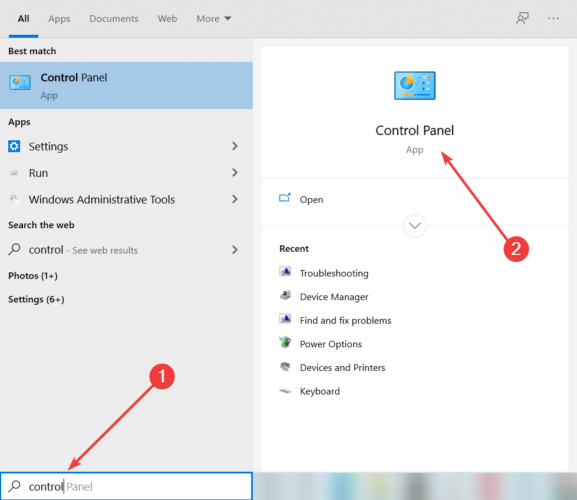
- Öppna Avinstallera ett program från kategorivyn .

- Klicka på det problematiska programmet och välj alternativet Avinstallera .

- Starta om din PC.
- Installera programmet och leta efter ändringar.
Om ominstallationen av .NET Framework inte fungerade kan du prova att installera om ett program eller spel som ger dig det här felet. Detta borde lösa de flesta systempåtvingade problem.
När du avinstallerar ett program finns det en chans att några rester av programvaran finns kvar på din dator. Därför rekommenderar vi att du använder en tredjepartslösning.
3. Kör installationsprogrammet i kompatibilitetsläget
- Högerklicka på installationsfilen (för det mesta har den EXE-tillägget) och öppna Egenskaper .

- Välj fliken Kompatibilitet , markera Kör det här programmet i kompatibilitetsläge för, välj sedan en äldre Windows-iteration från rullgardinsmenyn och markera slutligen rutan Kör det här programmet som administratör .

- Bekräfta ändringarna och försök installera programmet igen.
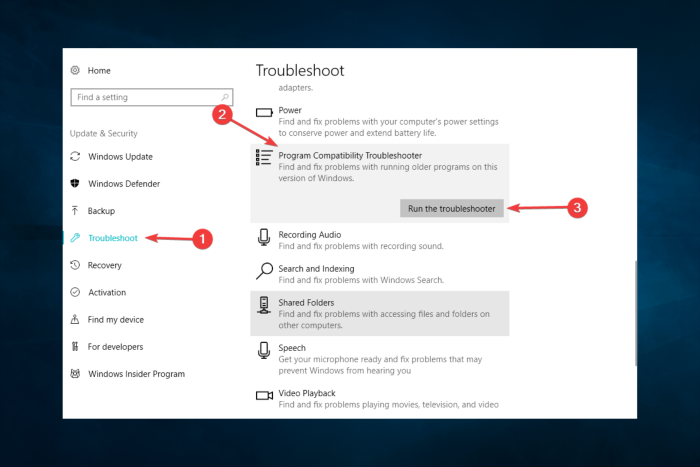
4. Kör felsökaren
- Tryck på Windows + I för att öppna appen Inställningar .
- Klicka på Uppdateringar och säkerhet .

- Klicka på Felsök , leta reda på felsökaren för programkompatibilitet , klicka på den och välj Kör felsökaren .

- Följ ytterligare instruktioner på skärmen och låt guiden hitta eventuella problem.
- Starta om din dator.
5. Kör SFC-skanning
- Gå till Sök , skriv cmd och öppna Kommandotolken som administratör .
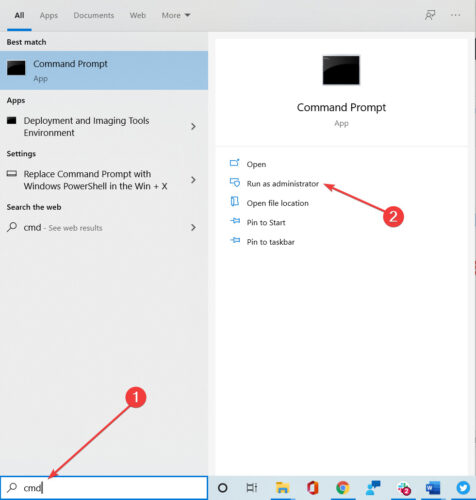
- Skriv in följande rad och tryck på Enter :
sfc/scannow
- Vänta tills processen är klar.
- Starta om din dator.
6. Kör DISM
- Gå till Sök , skriv cmd och öppna Kommandotolken som administratör .
- Ange följande kommando på kommandoraden:
- DISM.exe /Online /Cleanup-image /Restorehealth

- DISM.exe /Online /Cleanup-image /Restorehealth
- Om DISM inte kan hämta filer online, prova att använda din USB- eller DVD-installation. Sätt i media och skriv följande kommando:
-
DISM.exe /Online /Cleanup-Image /RestoreHealth /Source:C:RepairSourceWindows /LimitAccess
-
- Se till att ersätta C:RepairSourceWindows- sökvägen på din DVD eller USB.
DISM (Deployment Image Servicing and Management Tool) är ett annat bra inbyggt verktyg från Windows-plattformen som kan användas för att reparera ditt Windows OS.
Det skulle vara allt, jag hoppas att åtminstone en av dessa många ominstallationer hjälper dig att lösa problemet med fel 0x000007b.
Dessa lösningar kommer att vara användbara för olika varianter av felet inklusive Office-fel 0x000007b och fel 0x000007b i GTA 5.
Om du har några kommentarer eller förslag, eller om du kanske känner till någon annan ominstallation som vi skulle kunna lägga till i den här artikeln, skriv till oss i kommentarsfältet nedan; vi vill gärna läsa den.


Läs sidan för affiliate avslöjande för att ta reda på hur du kan hjälpa Windows Report utan ansträngning och utan att spendera några pengar. Read more


Improve this guide


User forum
0 messages