Fungerar inte Apple TV-appen? 10 snabba lösningar att prova


 5 min. read
  Published on
Om Apple TV-appen plötsligt inte fungerar för dig i dag bör du veta att det mycket väl kan bero på ett problem hos Apple. Men vi har koll på läget. Följ stegen i ordning. Börja med de enkla åtgärderna innan du återställer eller installerar om appen.
Här är vad du kan göra när Apple TV-appen inte fungerar
1. Kontrollera Apples systemstatus
Kontrollera först att Apple TV inte har något avbrott.
- Öppna din webbläsare.
- Gå till sidan Apples systemstatus.
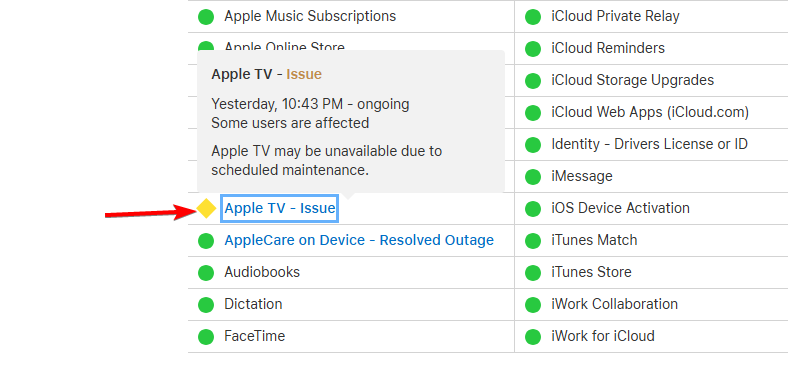
- Leta efter Apple TV.
- Om den visar ett avbrott, vänta tills Apple har löst problemet.
- Om allt är grönt, fortsätter du till nästa steg.
2. Kontrollera din internetanslutning
En svag anslutning kan hindra Apple TV från att ladda eller spela upp videor.
- Öppna en annan streamingapp.
- Spela upp en video i några sekunder.
- Om andra appar också har problem, starta om routern.
- Vänta i cirka 30 sekunder.
- Anslut enheten till Wi-Fi igen.
- Öppna Apple TV igen.
3. Stäng och öppna Apple TV igen
Appen kan helt enkelt ha fastnat.
- Stäng Apple TV-appen helt.
- Ta bort den från de senaste apparna om du använder en telefon eller surfplatta.
- Vänta några sekunder.
- Öppna Apple TV igen.
- Försök spela upp samma innehåll.
4. Starta om enheten
En omstart kan åtgärda tillfälliga problem med appar och systemet.
- Spara allt du arbetar med.
- Starta om din telefon, dator, smart-tv eller streamingenhet.
- Vänta tills enheten har startat helt.
- Öppna Apple TV-appen.
- Försök streama igen.
5. Uppdatera Apple TV-appen
En föråldrad version kan orsaka kompatibilitetsproblem.
På iPhone eller iPad:
- Öppna Inställningar.
- Tryck på Allmänt.
- Tryck på Programuppdatering.
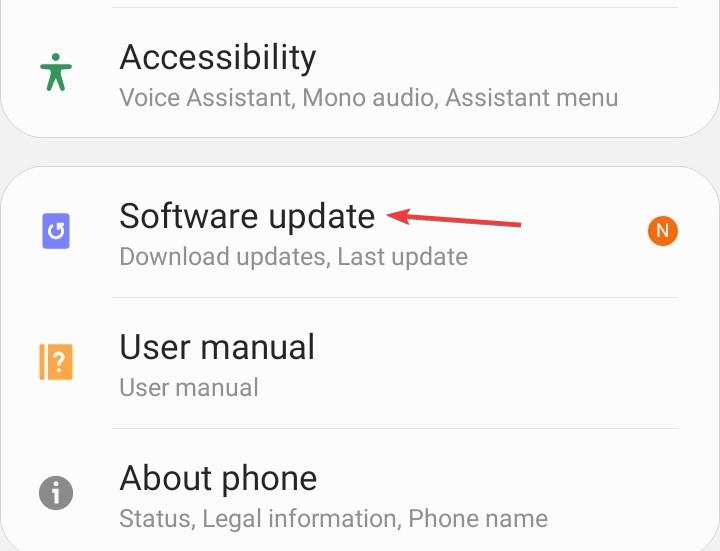
- Kontrollera om det finns en tillgänglig iOS- eller iPadOS-uppdatering.
- Tryck på Uppdatera nu om en sådan finns.
- Vänta tills uppdateringen är klar.
- Öppna Apple TV-appen och försök igen.
På iPhone och iPad är Apple TV-appen integrerad med operativsystemet, så du uppdaterar den vanligtvis via iOS eller iPadOS i stället för att uppdatera Apple TV-appen separat.
På Mac:
- Klicka på Apple-menyn i det övre vänstra hörnet.
- Välj Systeminställningar.
- Klicka på Allmänt.
- Välj Programuppdatering.
- Installera eventuella tillgängliga macOS-uppdateringar.
- Starta om din Mac om du uppmanas.
- Öppna Apple TV-appen igen.
På Android:
- Öppna Google Play Store.
- Sök efter Apple TV.
- Öppna sidan för Apple TV-appen.
- Tryck på Uppdatera om det är tillgängligt.
- Öppna appen när uppdateringen är klar.
På Windows:
- Öppna Microsoft Store.
- Välj Bibliotek.
- Klicka på Hämta uppdateringar.

- Installera Apple TV-uppdateringen om den visas.
- Öppna Apple TV-appen igen.
6. Uppdatera din enhet
Problemet kan bero på föråldrad systemprogramvara.
- Öppna enhetens Inställningar.
- Hitta Programuppdatering eller Systemuppdatering.
- Sök efter tillgängliga uppdateringar.
- Installera uppdateringen om en finns tillgänglig.
- Starta om enheten.
- Testa Apple TV igen.
7. Stäng av ditt VPN
Ett VPN kan ibland störa streamingtjänster.
- Öppna din VPN-app.
- Koppla från VPN.
- Stäng Apple TV-appen.
- Öppna Apple TV-appen igen.
- Försök spela upp en film eller ett avsnitt.
Om Apple TV-appen fungerar efter detta kan VPN vara orsaken till anslutningsproblemet.
8. Logga ut från Apple TV
Om appen öppnas men din prenumeration eller ditt bibliotek saknas, uppdatera din kontosession.
- Öppna Apple TV-appen.
- Öppna dina konto- eller profilinställningar.
- Välj Logga ut.
- Stäng appen.
- Öppna Apple TV-appen igen.
- Logga in med ditt Apple-konto.
- Försök spela upp innehåll.
9. Rensa appens cache
På Android kan rensning av appens cache åtgärda problem med inläsning och krascher.
- Öppna Inställningar.
- Gå till Appar.
- Välj Apple TV.
- Tryck på Lagring eller Lagring & cache.
- Tryck på Rensa cache.

- Öppna Apple TV-appen igen.
Undvik Rensa lagring om det inte är nödvändigt eftersom det kan ta bort lokalt lagrad appinformation.
10. Installera om Apple TV
Om inget annat fungerar installerar du om appen.
- Avinstallera Apple TV från din enhet.
- Starta om enheten.
- Öppna den officiella appbutiken.
- Sök efter Apple TV.
- Installera appen igen.
- Logga in.
- Prova att spela upp ditt innehåll.
Börja med att kontrollera tjänstens status och internetanslutningen innan du gör större förändringar. Om dessa inte hjälper bör nästa steg vara att uppdatera appen, rensa appens cacheminne, logga in igen eller installera om Apple TV.
Om problemet kvarstår har vi även guider för att åtgärda inloggningsproblem med Apple TV, lösa felmeddelanden om webbläsare som inte stöds och förbättra uppspelningen när Apple TV fortsätter att buffra.
Vanliga frågor om problem med Apple TV-appen
1. Varför fungerar inte Apple TV?
Ett tjänstavbrott, internetproblem, föråldrad programvara, VPN, kontoproblem eller skadade appdata kan vara orsaken.
2. Varför fortsätter Apple TV att ladda?
Kontrollera först internetanslutningen. Starta sedan om appen och enheten och installera eventuella tillgängliga uppdateringar.
3. Varför kraschar Apple TV hela tiden?
Uppdatera appen och din enhet. På Android kan det också hjälpa att rensa cacheminnet för Apple TV.
4. Varför spelar Apple TV inte upp videor?
Kontrollera Apples tjänststatus, testa internetanslutningen, inaktivera VPN och starta om appen.


Läs sidan för affiliate avslöjande för att ta reda på hur du kan hjälpa Windows Report utan ansträngning och utan att spendera några pengar. Read more


Improve this guide




User forum
0 messages