Har du problem och kan inte komma åt routersidan? Här är åtgärden


 6 min. read
  Updated on
Key notes
- Ett av de vanligaste routerproblemen är att användare inte kan komma åt sidan. Det kan ofta lösas genom att starta om routern.
- Detta är gatewayen till din routers inställningar. Det är där du kan ändra ditt Wi-Fi-lösenord, söka efter firmwareuppdateringar och konfigurera ditt nätverk.
- Regelbunden uppdatering av firmware är också nödvändigt eftersom det kan vara en del av anledningen till att du inte kan komma åt routersidan.
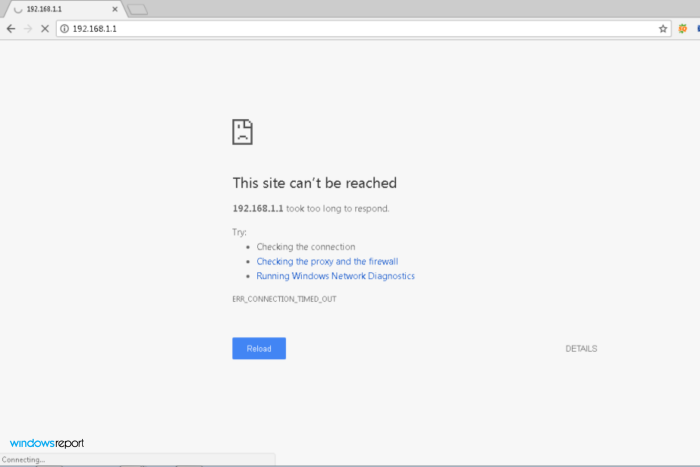
Att komma åt routersidan kan vara ett problem för många människor. Om du inte kan göra det kommer du inte att kunna ändra dina internetinställningar för att få ditt Wi-Fi att fungera.
Lyckligtvis finns det steg som du kan vidta för att komma åt routersidan. Den första är att identifiera hur du kan komma in i administratörsinställningarna för ditt modem eller router.
Varför kan jag inte komma åt routersidan? Det finns många anledningar till att detta kan hända, så vi kommer att försöka täcka dem alla. Den vanligaste orsaken till att du blockeras från att komma åt routersidan är dock att du försöker komma åt den via en osäkrad anslutning, till exempel offentligt Wi-Fi eller ett gratis Wi-Fi-nätverk på ett hotell.
Använd en säker anslutning som ditt hemnätverk eller en virtuell privat nätverkstjänst (VPN) för att komma åt routersidan. Du kan ta en titt på våra bästa VPN-kompatibla med Windows 11 om du inte är säker på det bästa alternativet för dig.
Du kanske anger adressen till din router på fel ställe. Kontrollera alltid att du skriver det i adressfältet i din webbläsare och inte i sökrutan.
Se till att du har skrivit in webbadressen korrekt i din webbläsare och att du har aktiverat cookies om det krävs av din enhet.
Om du inte har aktiverat cookies på din enhet, logga in på din router med webbläsaren på din dator och öppna den därifrån för att aktivera cookies på din enhet innan du försöker komma åt den direkt.
Men om du har aktiverat cookies och har skrivit in webbadressen korrekt, har försökt komma åt din router med en annan webbläsare eller enhet och fortfarande inte kan se något, kan det vara ett problem.
Försök först att starta om routern genom att trycka på strömknappen för att stänga av den. Vänta i 30 sekunder och slå sedan på routern igen. Om detta inte fungerar kan du prova lösningarna nedan.
Hur hittar jag min IP-adress?
Din IP-adress är en unik identifierare som gör att din dator kan kommunicera med Internet.
Det finns två typer av IP-adresser: dynamiska och statiska. Dynamiska IP-adresser kan ändras med några timmars mellanrum eller till och med oftare om din internetleverantör har konfigurerat dem att göra det, vilket innebär att de inte alltid kommer att fungera för långtidsåtkomst.
Om du har en dynamisk IP-adress är det lätt nog att hitta den utan att titta på din routers inställningar (förutsatt att den har internetansluten programvara). Besök helt enkelt Vad är min IP-adress? och skriv in ditt hemnätverks gateway-adress
Statiska IP-adresser, å andra sidan, ändras aldrig (såvida du inte kontaktar din ISP för att göra en ändring). De flesta har statiska IP-adresser.
Du behöver din IP-adress för att komma åt din routersida. Om den inte finns med på botten av din router finns det andra sätt att hitta den:
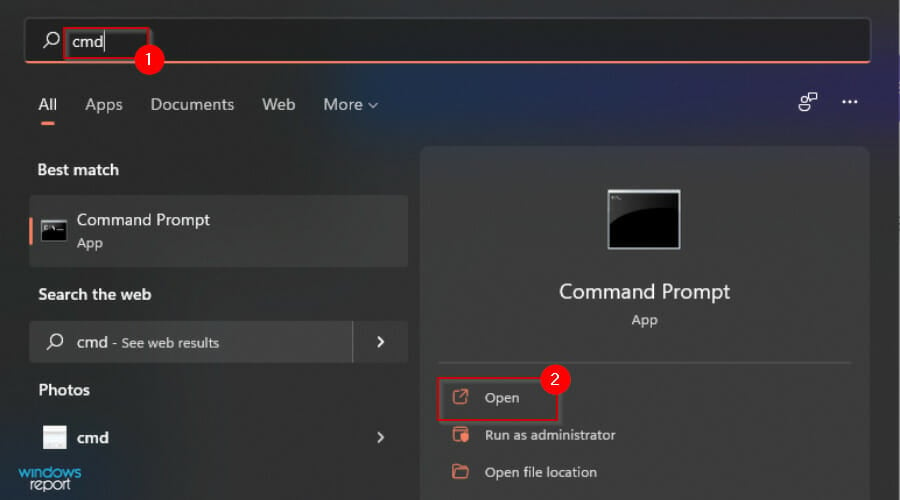
- Tryck på sökknappen , skriv cmd och klicka på Öppna.
- Skriv sedan ipconfig för att upptäcka din IP-adress.
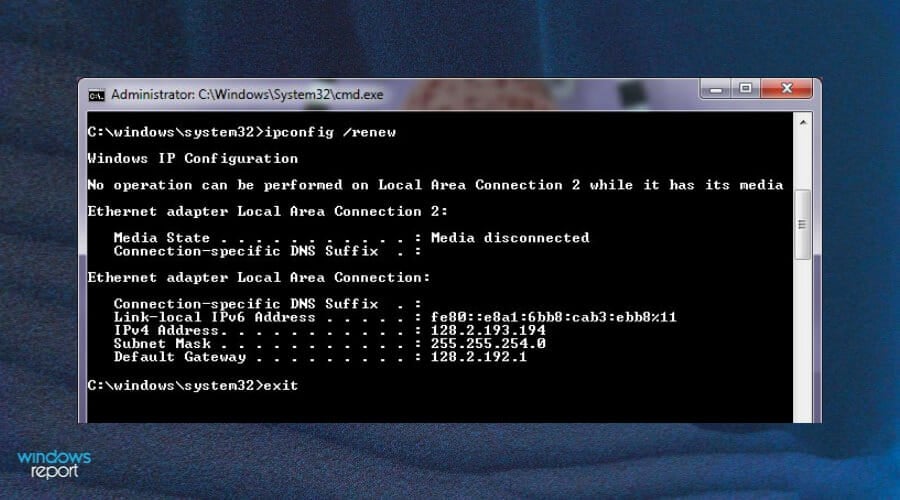
- Leta reda på Default Gateway och adressen som anges bredvid den är din IP-adress.
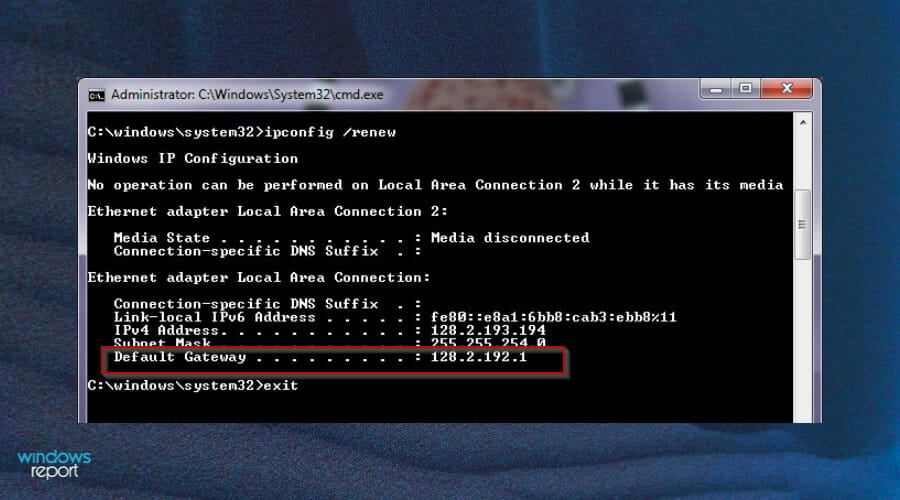
När du har hittat din IP-adress, försök att logga in på routersidan.
- I din webbläsare skriver du IP-adressen i adressfältet.
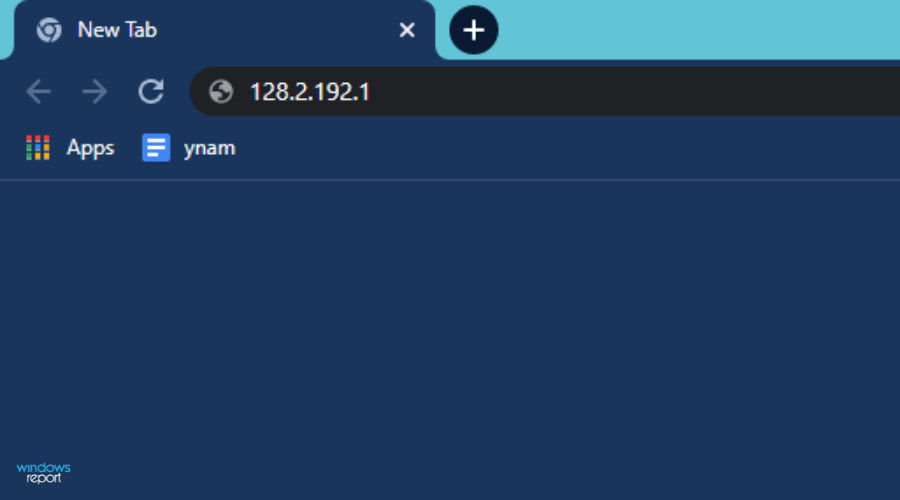
- Du kommer att dirigeras till en inloggningssida. Ange dina uppgifter eller standardinloggningsuppgifterna längst ner på din router om du inte hade ändrat dem.
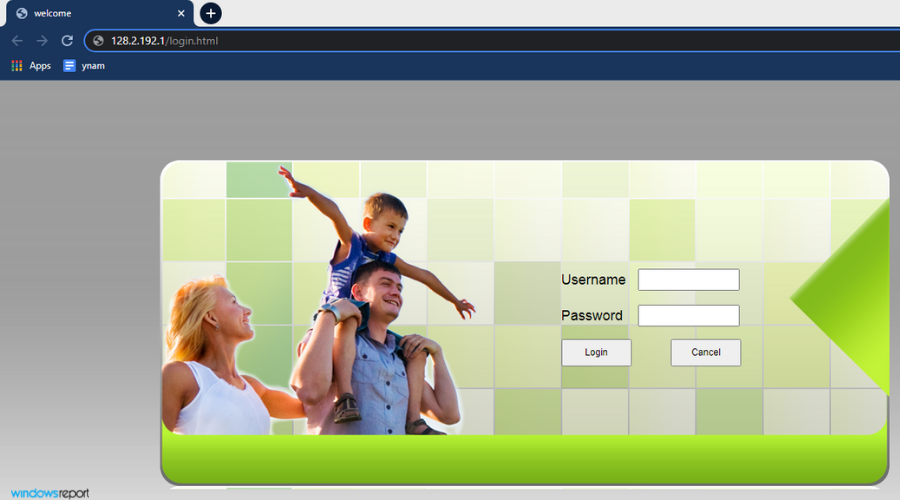
3. När du väl är inne kommer du att kunna ändra inställningarna eller justera alla detaljer som du vill.
Vad kan jag göra om jag inte kan komma åt routersidan?
1. Återställ routern till fabriksinställningarna
- Leta reda på routerknappen antingen på baksidan eller undersidan.
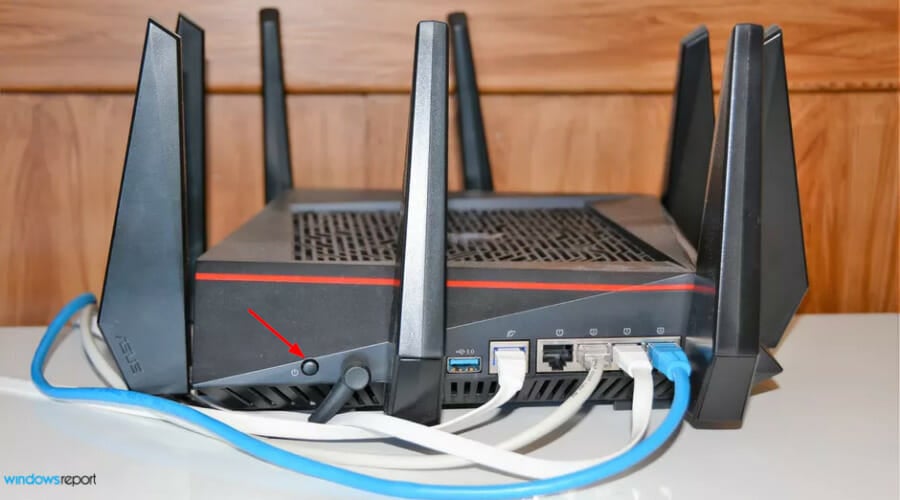
- Håll knappen intryckt i 30 sekunder.
- Vänta tills routern slås på och försök komma åt routersidan igen.
Detta hjälper också om MyFiosGateway inte fungerar.
2. Ställ in din standard-IP-adress manuellt
- Öppna Kontrollpanelen och välj Nätverk och Internet.
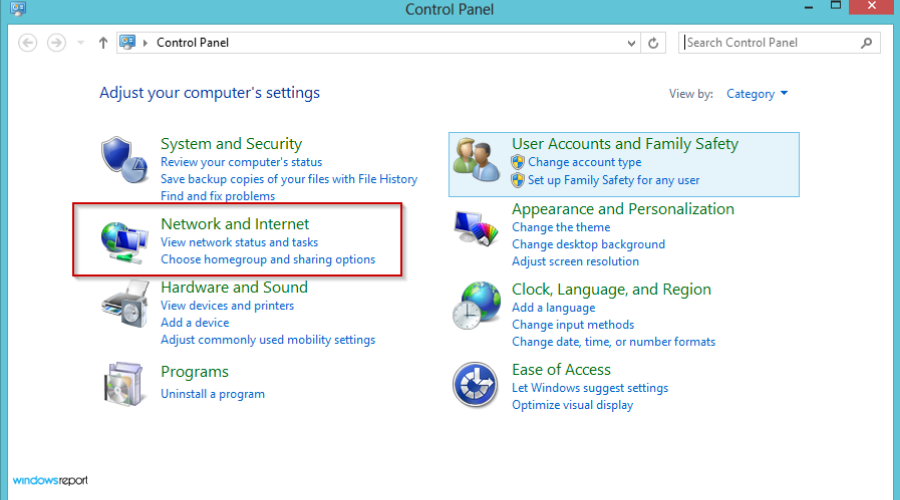
- Välj Nätverks- och delningscenter.
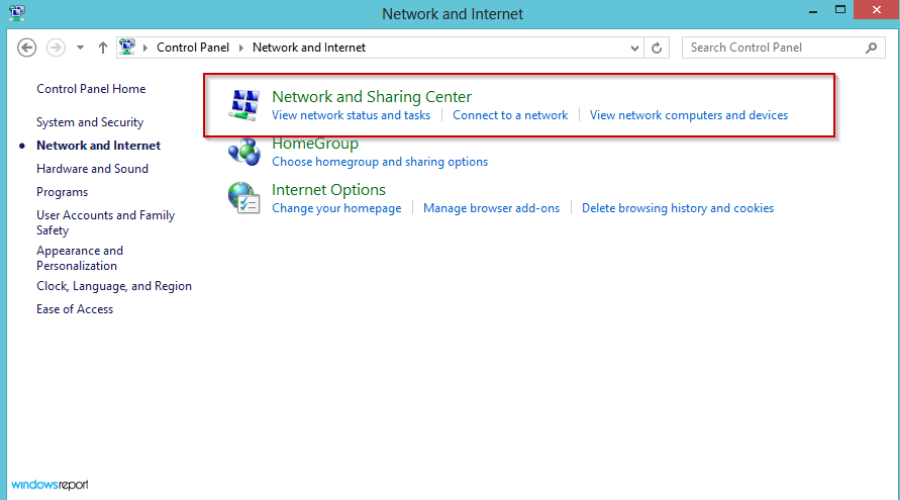
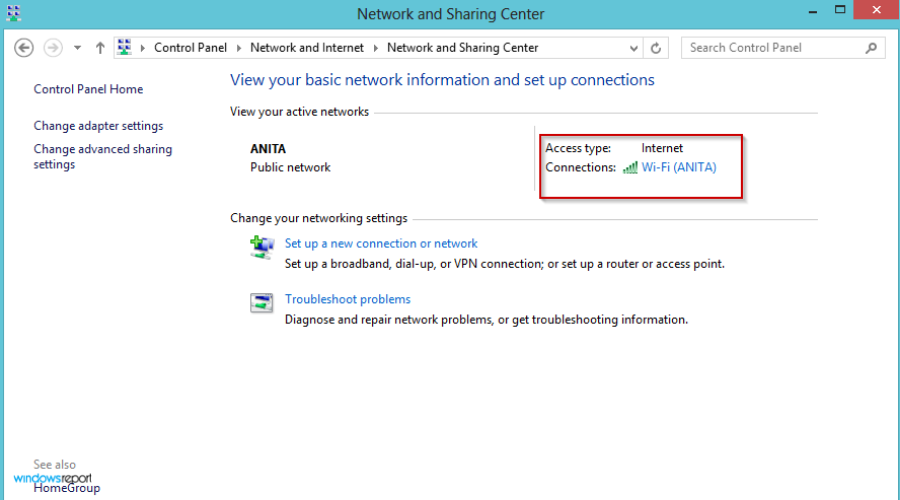
- Klicka på Anslutningar.
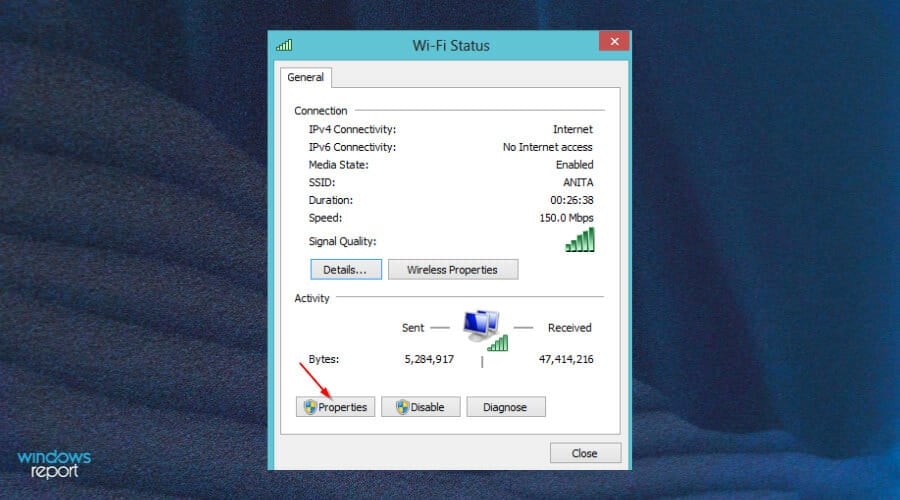
- Välj Egenskaper.
- Klicka på Internet Protocol Version 6 (TCP/IPV6).
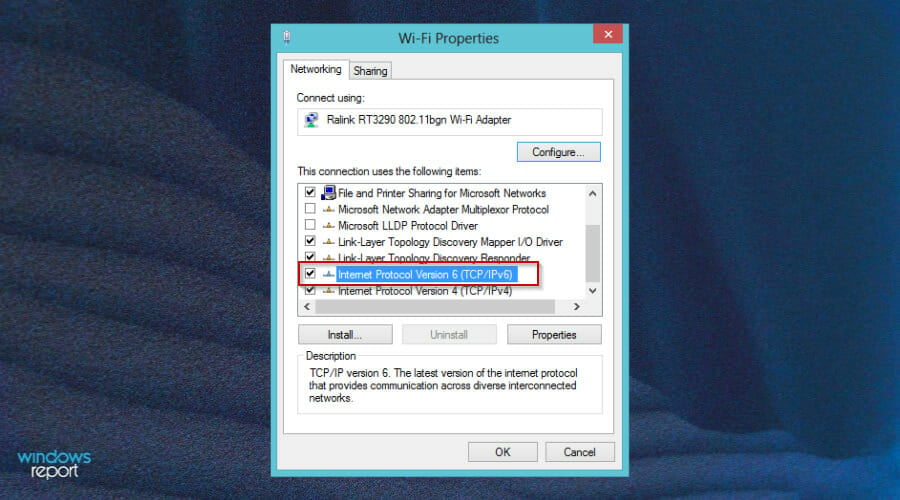
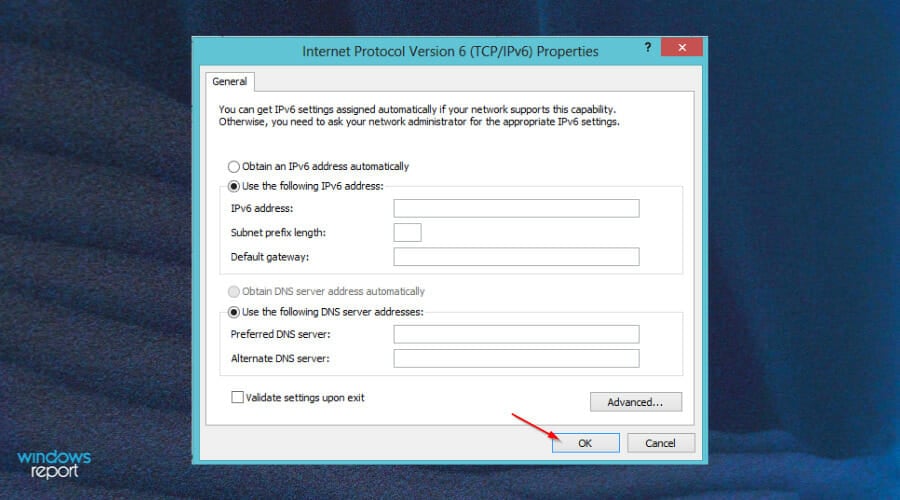
- Välj Använd följande IPV6-adress och ange din IP-adress manuellt.
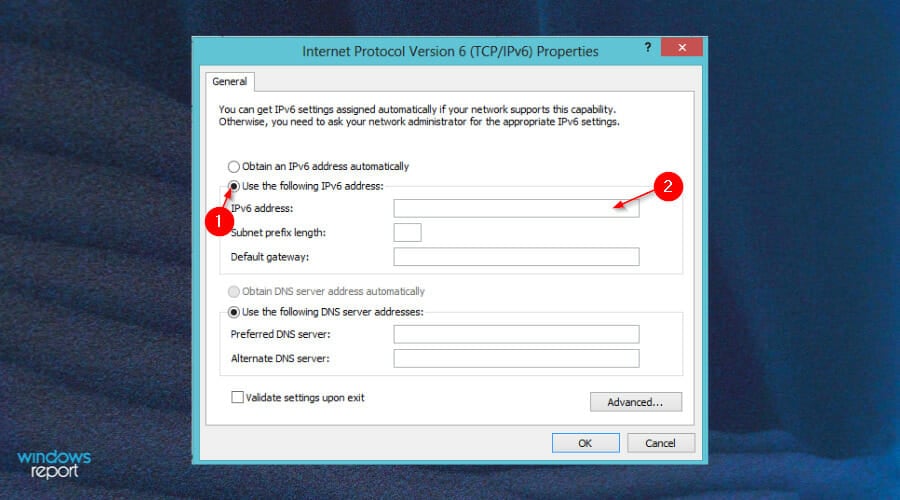
- Klicka på OK och försök komma åt sidan igen.
Vad kan jag göra om jag fortfarande inte kan komma åt routersidan?
Om du har provat lösningarna ovan och fortfarande inte kan logga in på din administratörssida kan du behöva tillfälligt inaktivera din brandvägg:
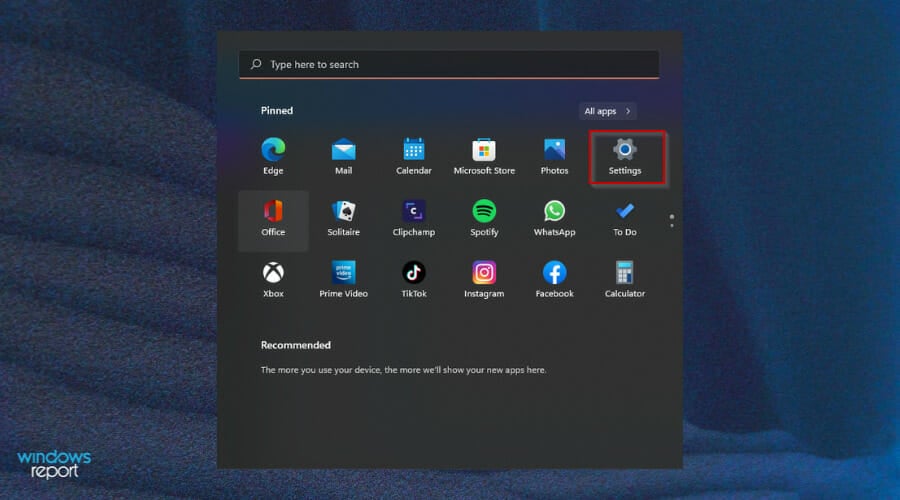
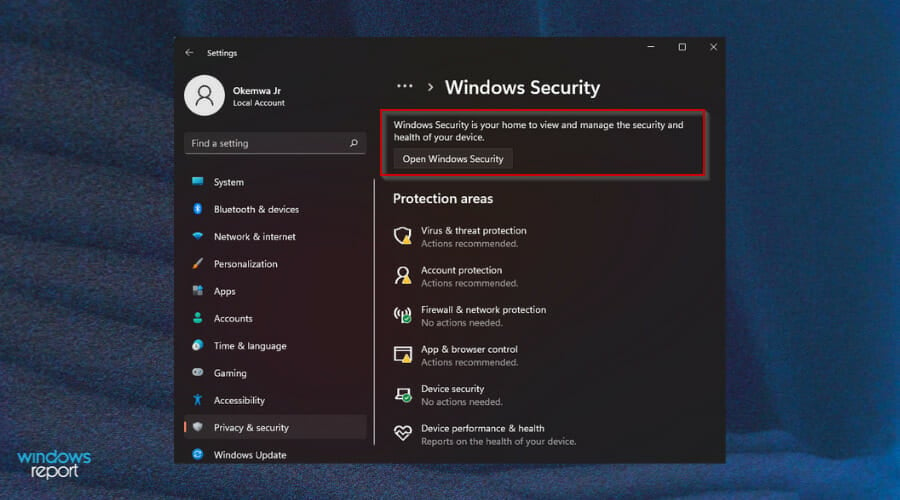
- Tryck på Windows- tangenten och klicka på Inställningar.
- Välj Sekretess och säkerhet.
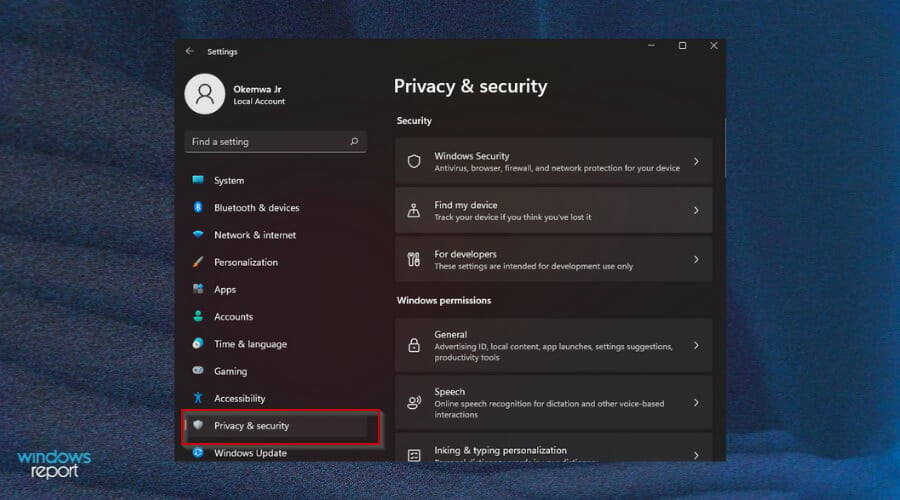
- Klicka på Öppna Windows-säkerhet.
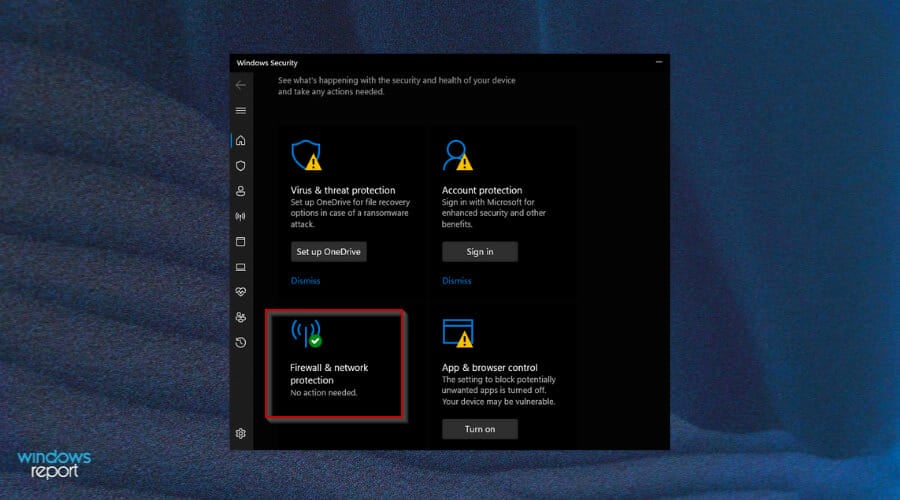
- Välj Brandvägg och nätverksskydd.
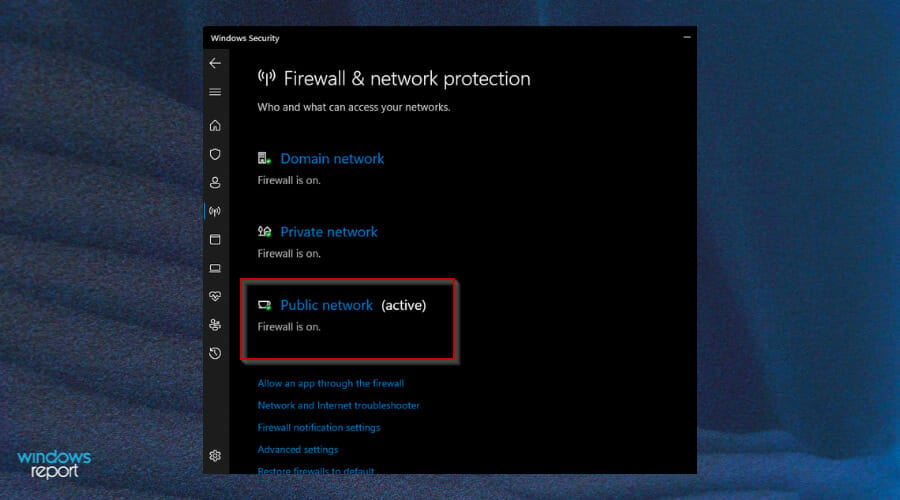
- Klicka på Offentligt nätverk.
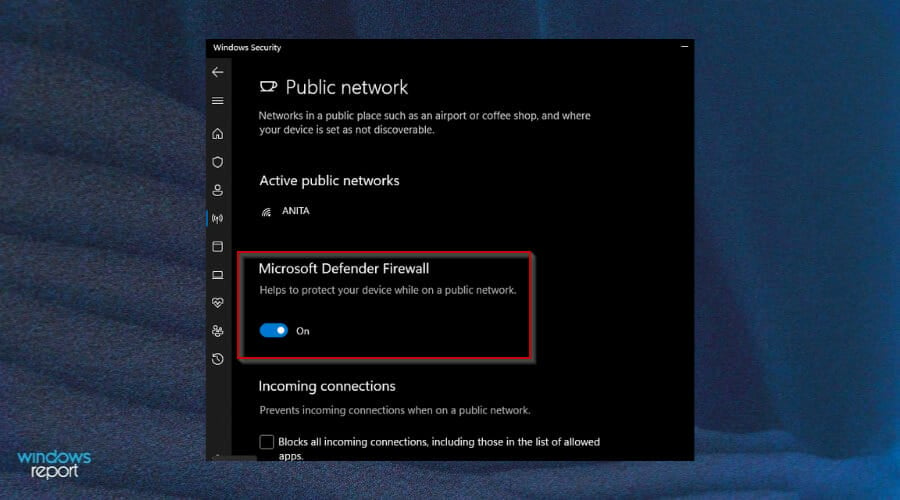
- Stäng sedan av Microsoft Defender Firewall .
- Försök att komma åt routersidan nu.
Om detta fortfarande misslyckas kan din router vara trasig. Det händer alla. Det är vanligt att en trådlös router slutar fungera en dag. Routers har en livslängd och efter en tid kan de gå sönder helt.
Många orsaker kan göra att en router inte fungerar eller slutar fungera helt. Dessa sträcker sig från enkla orsaker som en strömöverspänning till mer komplexa problem som störningar från andra trådlösa routrar i området.
Detta borde dock inte vara en anledning att sura utan snarare en möjlighet att uppgradera din router. Det kan vara möjligheten du har väntat på att lägga vantarna på några av de bästa Windows 11-routrarna som inte kommer att orsaka en buckla i dina fickor.
Som en tillfällig lösning kan du också enkelt förvandla din dator till en Wi-Fi-router när du planerar att skaffa en ny router. Ditt arbete behöver inte avbrytas av bristen på en router.
Det leder oss till en slutsats men vi hoppas verkligen att åtminstone en av våra lösningar kunde ge dig tillgång till din routers sida.
Uppdatera alltid routerns firmware när uppdateringar är tillgängliga för att få tillgång till nya funktioner och säkerhetsuppdateringar.
Om du snubblade över routerns init misslyckade fel på Altice One, läs den här guiden för att hjälpa dig fixa det.
Om du har stött på ett liknande problem och provat en annan metod som fungerade för dig förutom de som anges ovan, vill vi gärna höra från dig. Dela dina tankar i kommentarsfältet nedan.


Läs sidan för affiliate avslöjande för att ta reda på hur du kan hjälpa Windows Report utan ansträngning och utan att spendera några pengar. Read more


Improve this guide


User forum
0 messages