Hög CPU-användning för Valorant: Hur man sänker den om det når 100 %


 5 min. read
  Updated on
Key notes
- Valorant med hög CPU-användning på din PC kan orsaka frysning eller fördröjning när du spelar spelet.
- Problemet kan bero på föråldrade grafikdrivrutiner och störningar från andra appar som körs på din dator.
- Att uppdatera din grafikdrivrutin och låta Valorant köras som ett undantag från Windows Defender-brandväggen är användbara alternativ för att felsöka.

Många Valorant-spelare rapporterar att spelet använder högt minne eller CPU när de kör det på sina datorer. Det gör att spelet släpar efter och minskar spelets prestanda. Den här guiden kommer dock att diskutera hur man fixar Valorants höga CPU-användning och hjälper till att sänka den för att förbättra spelets prestanda.
Du kan också läsa vår artikel om Valorant-frysning på Windows-datorer och några sätt att lösa det.
Vad orsakar Valorants höga CPU-användning?
Många faktorer kan orsaka den höga CPU-användningen i Valorant, och några är:
- Föråldrade grafikdrivrutiner – Att köra en föråldrad grafikdrivrutin på din dator kan orsaka problem med hur mycket systemresurser spelaktiviteter kommer att förbruka. Det beror på att grafikkorten kan fixa buggar som påverkar den aktuella versionen, vilket resulterar i hög CPU-användning i avancerade spel som Valorant,
- Störningar från appar från tredje part – Aktiviteterna för andra appar som körs på din dator kan påverka ditt spel. De kan ta upp överdriven bandbredd och systemresurser, vilket lämnar Valorant att överanstränga sig och inte ge tillräckligt med systemresurser för spelet.
- Problem med Windows Defender Realtidsskydd – När du har den schemalagda genomsökningen av Windows Defender igång på din dator kan det orsaka problem med Valorant-spelet och resultera i hög CPU-användning. Skanningen fördröjer spelaktiviteterna, vilket gör att det tar längre tid att ladda.
Du kan åtgärda problemet genom att felsöka spelet och din dator.
Hur kan jag fixa hög CPU-användning i Valorant?
Innan du fortsätter med några avancerade korrigeringar, observera följande preliminära kontroller:
- Stäng av bakgrundsappar som körs på din dator.
- Inaktivera tillfälligt antivirusprogram från tredje part.
- Starta om Windows i felsäkert läge och kontrollera om den höga CPU-användningen kvarstår i spelet.
Om du inte kan lösa problemet, fortsätt med lösningarna nedan:
1. Uppdatera din grafikdrivrutin
- Tryck på tangenterna Windows + R för att öppna fönstret Kör , skriv devmgmt.msc och klicka på OK för att öppna Enhetshanteraren.
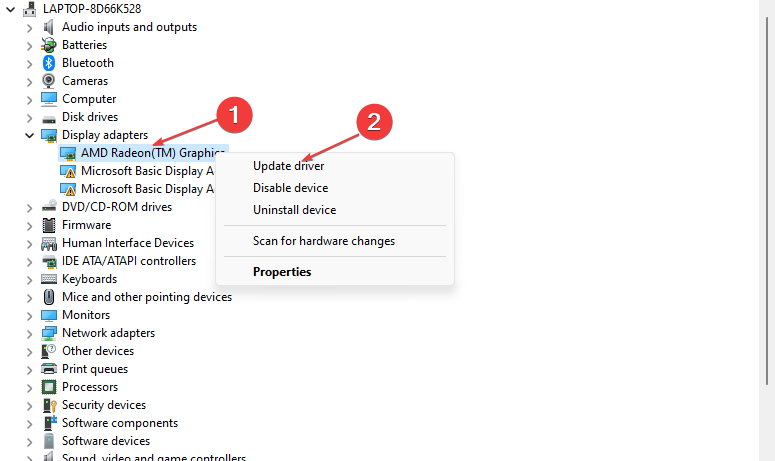
- Expandera posten Bildskärmsadapter , högerklicka på enhetsdrivrutinen och välj sedan Uppdatera drivrutin från rullgardinsmenyn.
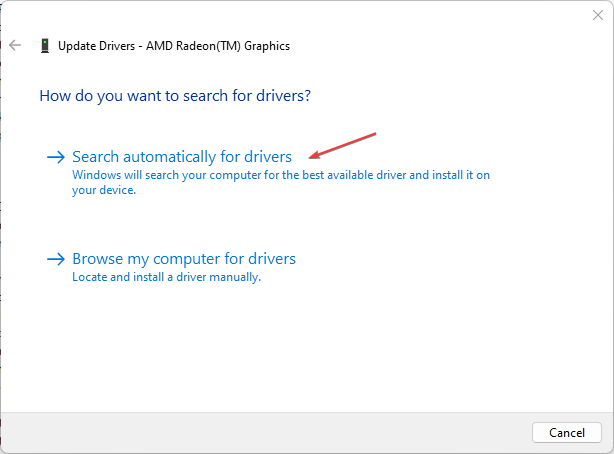
- Klicka på Sök automatiskt efter alternativet för uppdaterad drivrutinsprogramvara .
- Starta om din dator och kontrollera om problemet med svart skärm kvarstår.
Uppdatering av grafikdrivrutinen kommer att förbättra prestandan för dina grafikenheter och fixa buggar som påverkar dina spelaktiviteter.
Se vår detaljerade guide om uppdatering av grafikdrivrutiner på Windows 11 om du har några problem.
2. Tillåt Valorant genom Windows Defender-brandväggen
- Vänsterklicka på Start- knappen, skriv brandvägg och öppna Windows Defender-brandväggen.
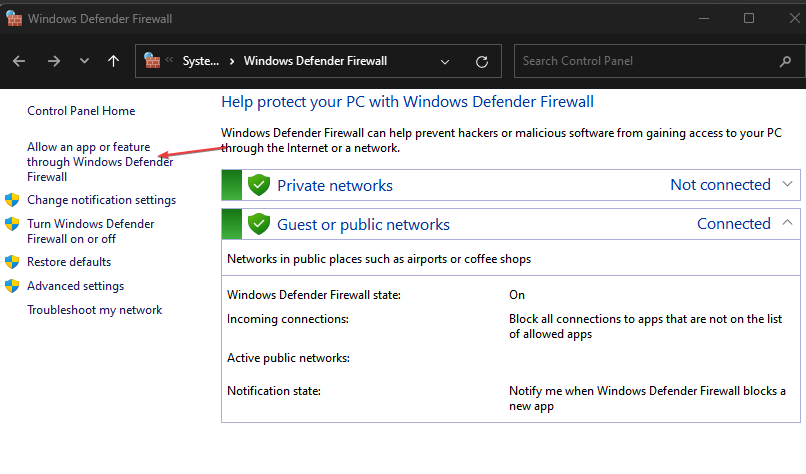
- Gå till Tillåt en app eller funktion via Windows Defender-brandväggen.
- Rulla ned och välj Valorant från listan över appar. Markera rutorna för både Privat och Offentlig. Klicka på OK för att spara ändringarna och starta om datorn.
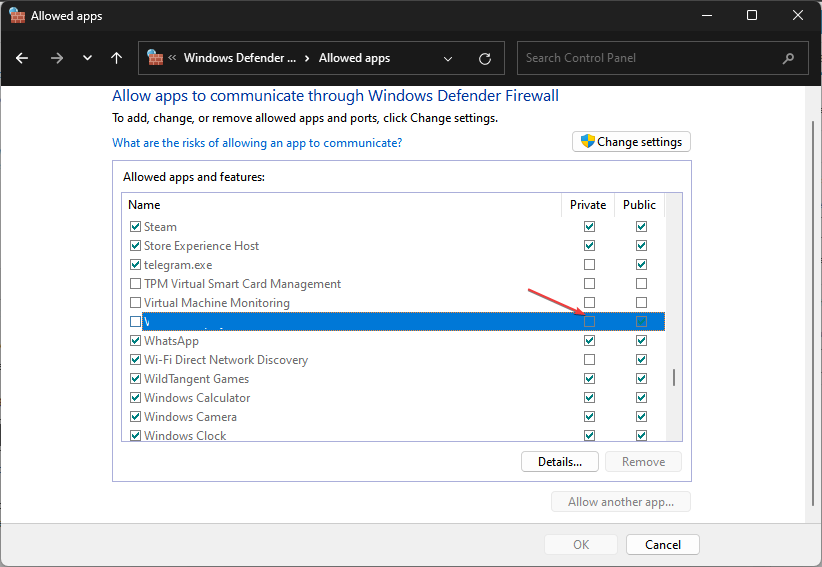
Att tillåta Valorant som ett undantag i Windows-brandväggen förhindrar brandväggen från att kontrollera eller försena sina processer.
Läs vår guide om hur du fixar Windows-brandväggen som blockerar andra appfunktioner på din PC.
3. Inaktivera bakgrundsappar
- Tryck på Windows + I- tangenten för att öppna Windows-inställningar.
- Välj Appar och klicka på Installerade appar .
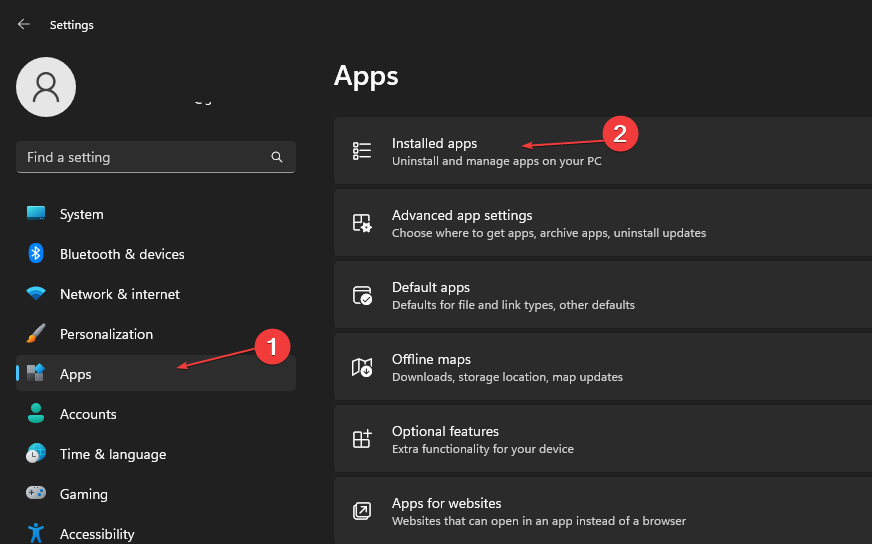
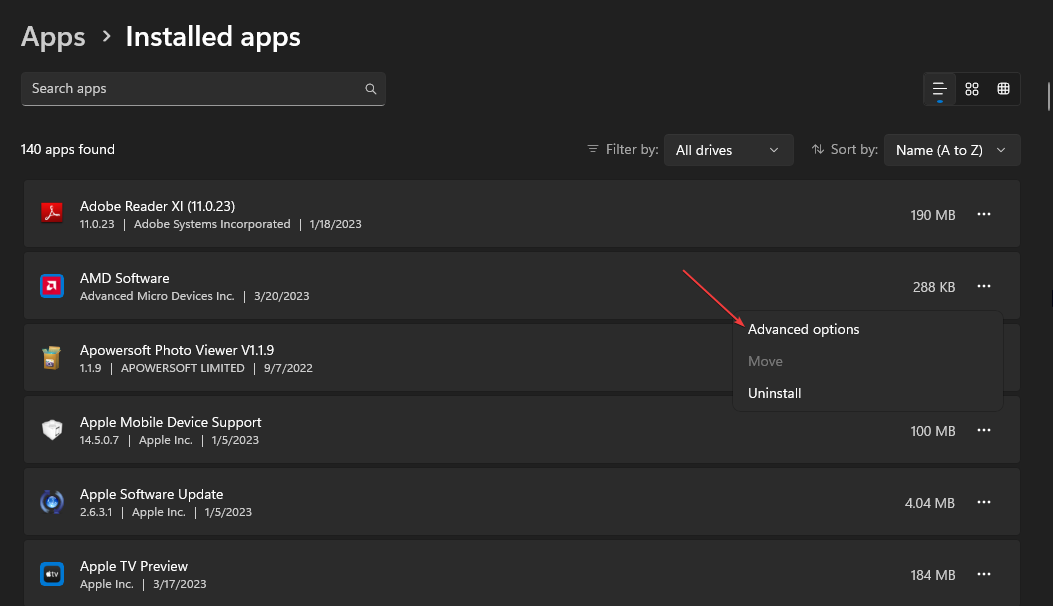
- Välj en app, klicka sedan på de tre prickarna och välj Avancerade alternativ .
- Tryck sedan på rullgardinsknappen för bakgrundsappbehörigheter och klicka på Aldrig .
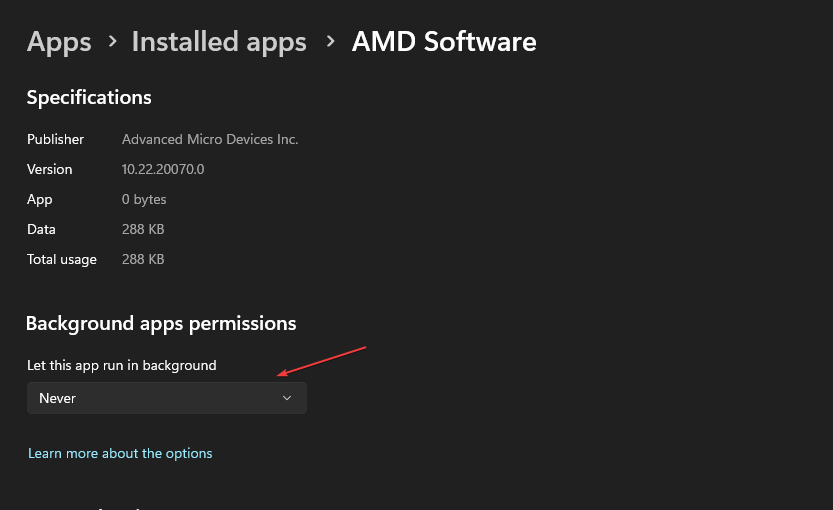
- Upprepa samma process för andra appar.
Om du inaktiverar appar från att köras i bakgrunden förhindrar du att de använder dina systemresurser.
Se vår artikel för andra metoder för att stänga av bakgrundsappar i Windows 11 om du har problem med att använda stegen ovan.
4. Stoppa överklockning på din PC
- Vänsterklicka på Start- knappen, skriv msconfig och tryck på Retur .
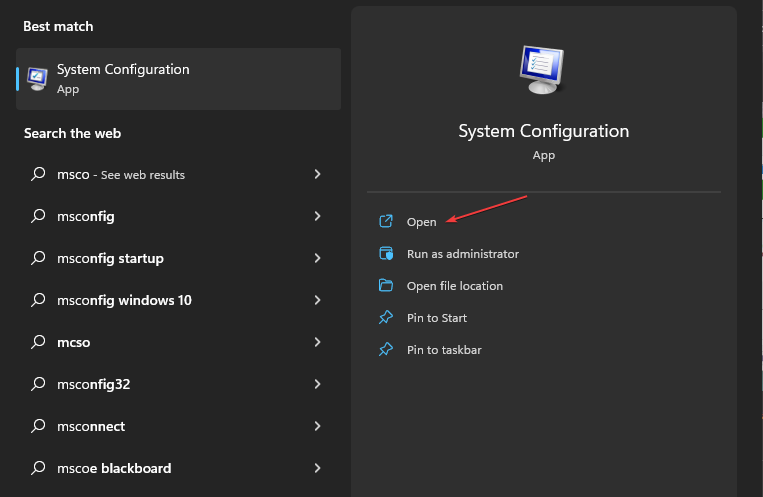
- I fönstret Systemkonfiguration klickar du på fliken Boot .
- Markera alternativet Ingen överklockning . Klicka på OK och starta om datorn.
Att stoppa din dator från att köra överklockningsverktyg förhindrar Valorant från att använda överdriven CPU. Du kan också kontrollera hur du fixar CPU-överklockning som kraschar spel på din PC.
5. Ställ in RAM-prioritet för Valorant
- Tryck på Ctrl + Shift + Esc för att öppna Aktivitetshanteraren.
- Gå till Detaljer , högerklicka på Valorant , välj Ange prioritet från rullgardinsmenyn och välj Realtid eller Hög.
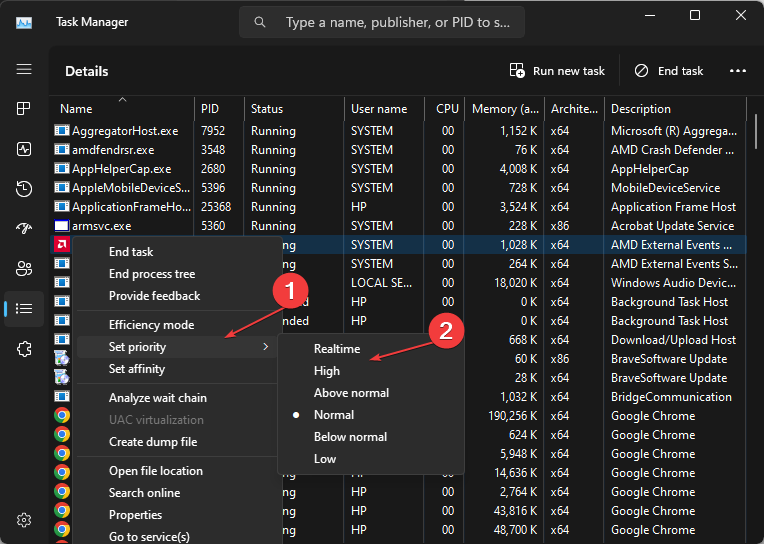
- Stäng Aktivitetshanteraren och kontrollera om den höga CPU-användningen kvarstår.
Om du tillåter en hög prioritet eller realtidsprioritet kommer det att allokera mer RAM-resurser och begränsa CPU-användningen av Valorant.
Dessutom kan våra läsare läsa vår omfattande guide om lösningar för Valorant som inte uppdateras på din PC.
Om du har ytterligare frågor eller förslag, vänligen skriv dem i kommentarsfältet.


Läs sidan för affiliate avslöjande för att ta reda på hur du kan hjälpa Windows Report utan ansträngning och utan att spendera några pengar. Read more


Improve this guide




User forum
0 messages