Hur du hittar och tar bort tomma mappar på din dator [3 sätt]


 3 min. read
  Updated on
Key notes
- Om du vill ta bort tomma mappar kan du göra det genom att manuellt söka efter dem.
- Alternativt kan du använda kommandotolken för att ta bort dem eller specialiserad programvara.
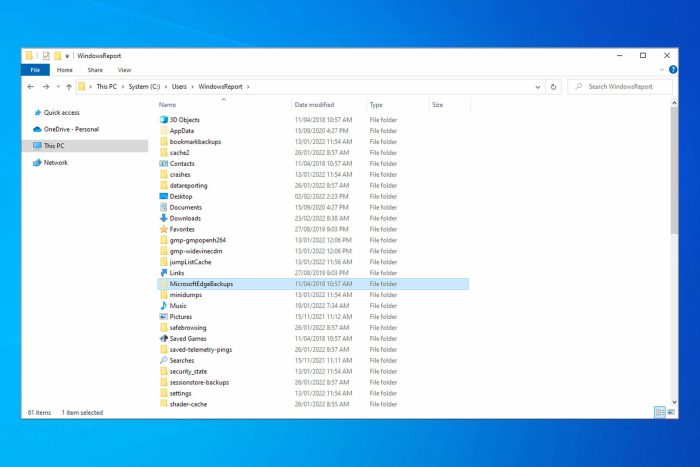
Onödiga kataloger kan störa din hårddisk, och det är därför många användare vill ta bort tomma mappar på sin dator.
Detta är inte alltid lätt, särskilt om du inte kan ta bort mappar på din dator . Men om du fortfarande är fast besluten att ta bort dessa mappar kommer den här guiden att visa dig hur du gör.
Observera att du inte kommer att kunna ta bort en mapp om du inte är dess ägare eller om du inte har nödvändiga behörigheter. Så ta äganderätten till mappen eller be administratören att ge dig full åtkomst.
Hur kan jag ta bort tomma mappar ?
1. Sök efter tomma mappar
- Öppna den här datorn .
- Klicka på sökfältet och ange storlek:tom.

- När sökningen är slut visas alla filer och mappar som inte tar upp något minnesutrymme.
- Välj de du vill ta bort, högerklicka på en av dem och klicka på Ta bort.

Den här första metoden kräver ingen programvara som ska installeras utan är baserad på en sökning baserad på storlek.
2. Rensa registerposter med ett specialiserat verktyg
Registerrensare kan hjälpa dig att ta bort överflödiga objekt från din dators register, inklusive tomma mappar.
Dessa verktyg utför en fullständig genomsökning av din dator och ger en grundlig systemdiagnos inom några ögonblick. Efteråt låter dessa verktyg dig ersätta alla trasiga eller skadade filer som de identifierar.
Om registernycklarna har skadats allvarligt kan du ersätta dem med nya och friska från dess onlineförråd.
3. Använd kommandotolken
- Öppna sök och leta efter kommandotolken . Välj Kör som administratör .

- Skriv följande kommando och tryck på Enter :
cd /

- Skriv följande kommando i kommandotolken och tryck Ange :
DIR /AD/B/S | SORT /R > EMPTIES.BAT

- Öppna filen med Word eller någon annan redigerare. Word har en Sök och ersätt -funktion.
- Sök i strukturen ^p och ersätt den med ^pRD .
- Spara filen EMPTIES.BAT och avsluta din editor.
- Kör filen och försök ta bort alla mappar på den listan, men det kommer att misslyckas för mapparna med innehåll.
Den här metoden är lite mer utmanande att implementera, men om du följer dessa steg noggrant kan du göra det.
Kan jag ta bort alla tomma mappar på min dator?
Även om det är möjligt bör du inte ta bort alla tomma mappar av följande skäl:
- Systemproblem – Även om en mapp är tom kan den ha sitt syfte. Så om du märker ett Du behöver administratörsbehörighet för att ta bort mappmeddelande, arbetar du förmodligen med en systemkatalog, och du bör låta den vara.
- Programvaruproblem – Precis som med systemkataloger skapar programvaran tomma mappar som den använder vid behov. Om du tar bort dem kommer vissa program inte att starta eller fungera korrekt.
Om du står inför andra problem, som att inte kunna byta namn på mappar på Windows, kolla vår detaljerade guide för att fixa det snabbt.
Vi har också en guide för att lösa problem med 2 Windows-mappar som kan hjälpa dig, så missa inte det.
Vänligen kommentera i avsnittet nedan för fler frågor och förslag.


Läs sidan för affiliate avslöjande för att ta reda på hur du kan hjälpa Windows Report utan ansträngning och utan att spendera några pengar. Read more


Improve this guide




User forum
0 messages