Hur man går in (bootar) i återställningsläge på Windows 11


 4 min. read
  Updated on
Key notes
- Om du undrar hur du går in i återställningsläge i Windows 11, är det väldigt likt Windows 10.
- Det finns flera sätt att uppnå dessa, och de är alla enkla att använda.
- Du kan också återställa din dator utan att förlora filer om återställningsläget inte fungerar.

Återställningsläge är ett utmärkt verktyg för användare som upplever återkommande problem med sin dator, eftersom det kan hjälpa dem att diagnostisera problemen som gör att systemet inte fungerar eller skickar felmeddelanden. Därför kommer vi att visa dig idag hur du går in i återställningsläge i Windows 11.
Användare kan starta sina datorer i återställningsläge, vilket ger en mer avskalad upplevelse genom att inaktivera vissa program och drivrutiner.
Detta ger en bättre upplevelse för människor som försöker ta reda på vad som är fel med deras datorer. Följ med när vi kommer att leda dig genom processen att gå in i återställningsläge i Windows 11 direkt efter att vi har sett mer i detalj vad det är.
Vad gör återställningsläget?
Återställningsläget gör det möjligt att felsöka, reparera och återställa systemet, en återställningsmiljö (WinRE) med flera avancerade startalternativ.

Mer specifikt ärver återställningsläget i Windows 11 majoriteten av återställningsalternativen från tidigare operativsystem, som:
- System Image Recovery – Återställ din dator från en säkerhetskopia av systembilden som togs tidigare.
- Kommandotolk – Avancerad felsökning kan utföras genom att använda olika kommandoradsalternativ.
- Startinställningar – Ändra hur Windows startar och se om det hjälper att felsöka.
Microsoft-sidan ger mer information om vad dessa Windows 11-återställningsmetoder är avsedda att göra. Men om du vill ange den, följ någon av metoderna nedan.
Innan du går till återställningsläge måste du komma in i rent startläge och identifiera om problemet är relaterat till appar från tredje part.
Hur går jag in i återställningsläge i Windows 11?
1. Via Inställningar
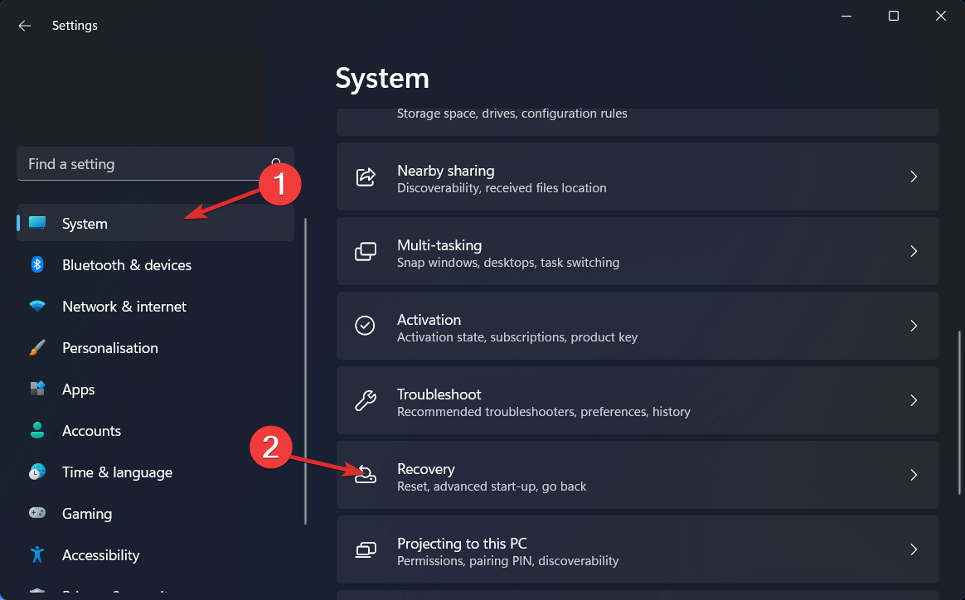
- Gå till appen Inställningar och navigera till Återställning under avsnittet System.
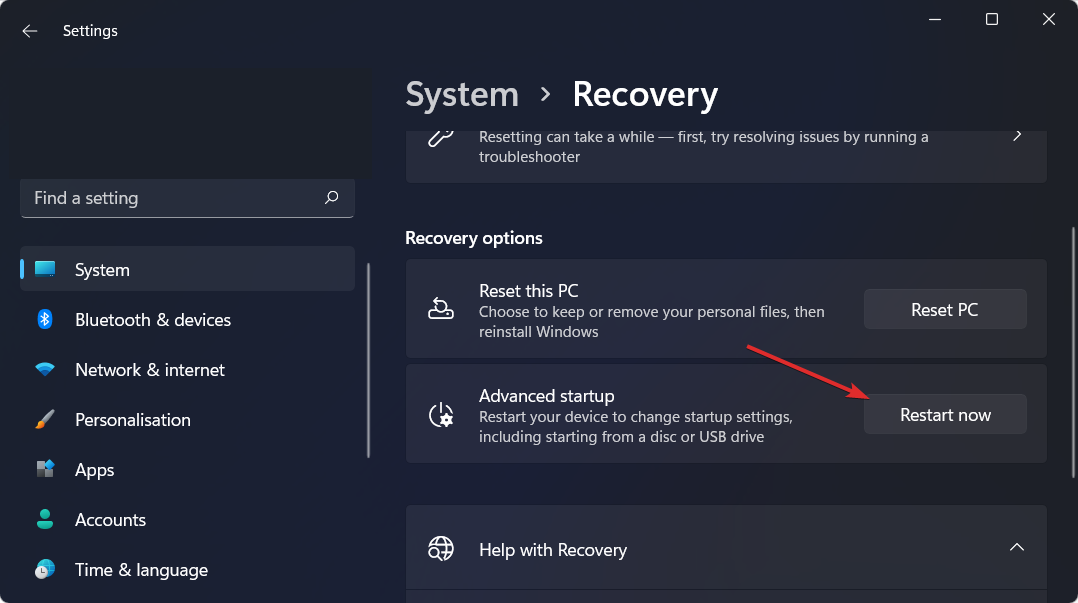
- Du bör klicka på knappen Starta om nu bredvid Avancerad start . Det är allt! Din dator går in i återställningsläge.
För att rensa dina datorpartitioner bör du använda ett specialiserat verktyg för att ta hand om din dators filer. Vår rekommendation kommer inte att göra dig besviken.
2. Tryck på F11 under systemstarten
Detta är en av de mest grundläggande metoderna för att aktivera återställningsläget. Användare kan gå in i återställningsläge genom att trycka på F11 -tangenten omedelbart efter att de har slagit på sina datorer, och du kommer in i Windows 11 återställningsläge från uppstarten.
Det bör dock noteras att denna strategi kanske inte är kompatibel med alla datorer. Vissa kan till exempel använda tangenterna F9 eller F12 , så kontrollera med PC-tillverkaren för att säkerställa att så är fallet.
3. Starta om och tryck på Shift
- Klicka på Start- ikonen och tryck sedan på strömknappen .

- Tryck och håll ned Skift- knappen och klicka på Starta om nu . Det är allt! Du kommer nu att omdirigeras till menyn för återställningsläge.
4. Gå in i Windows 11 återställningsläge via CMD
- Ange kommandotolken enligt beskrivningen nedan:

- Slutligen, skriv eller kopiera-klistra in följande kommando och låt det köra. Du kommer att omdirigeras till menyn för återställningsläge:
shutdown /r /o
Du kanske tar itu med ett problem som kräver att du startar om din dator i felsäkert läge flera gånger. Men om du måste gå igenom hela metoden vi just har beskrivit varje gång du startar om din dator kan det bli ett riktigt krångel.
Systemkonfigurationsverktyget som ingår i Windows ger möjlighet att aktivera alternativet för säker start för din dator. Om du startar om datorn tvingas Windows effektivt att starta i felsäkert läge varje gång du gör det.
Observera att stegen för att avsluta Windows Recovery Mode?
Var den här guiden till hjälp för dig? Låt oss också veta i kommentarsfältet nedan genom att lämna oss en recension. Slutligen kan du dela alla andra metoder du har i åtanke med oss.


Läs sidan för affiliate avslöjande för att ta reda på hur du kan hjälpa Windows Report utan ansträngning och utan att spendera några pengar. Read more


Improve this guide



User forum
0 messages