Hur man kopierar text från webbplatser som inte tillåter det [5 sätt]


 4 min. read
  Updated on
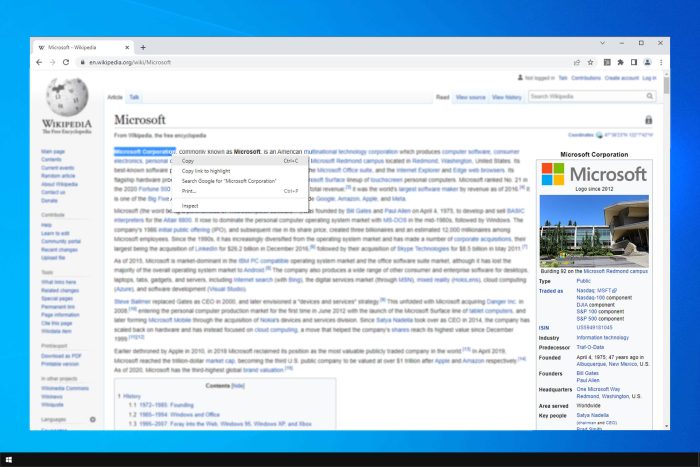
Ibland måste du kopiera text från en webbplats som inte tillåter det. Vanligtvis kan du inte kopiera text från en webbplats eftersom de använder ett visst skript för att blockera den åtgärden. Du kan dock kringgå det genom att inaktivera specifika webbläsarkomponenter.
Alternativt kan du lita på tillägg för att hjälpa dig få texten från en webbplats. Så se till att fortsätta läsa för att ta reda på hur du aktiverar copy-paste på en webbplats.
Hur kan jag kopiera från webbplatser som inte tillåter mig?
1. Inaktivera JavaScript
1.1 Chrome
- Klicka på menyknappen och välj sedan Inställningar .
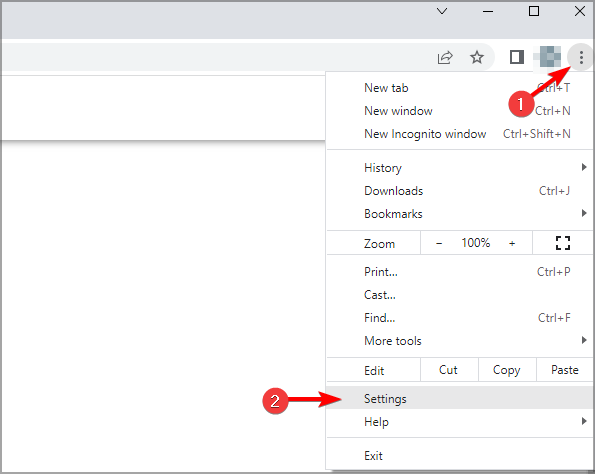
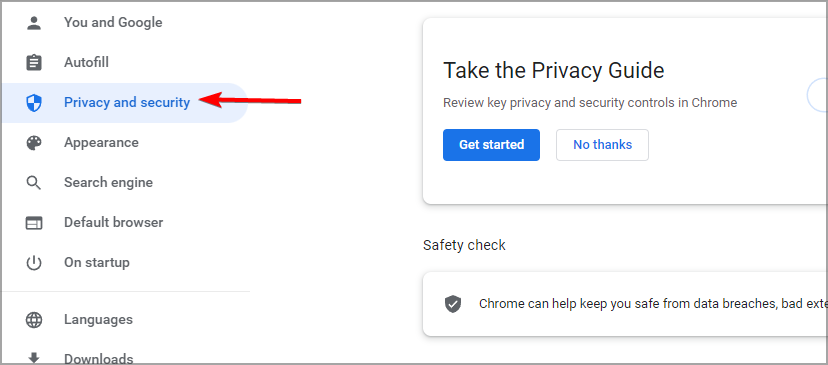
- Navigera till Sekretess och säkerhet.
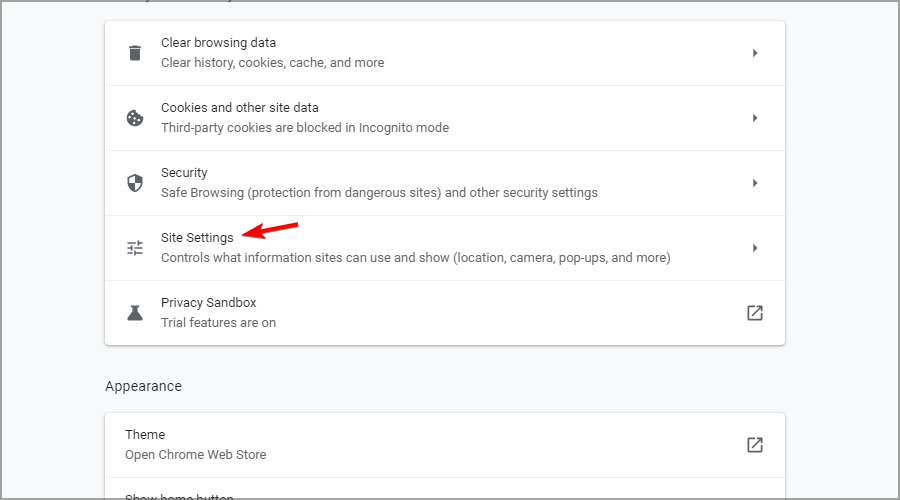
- Gå till webbplatsinställningar.
- Navigera sedan till JavaScript .
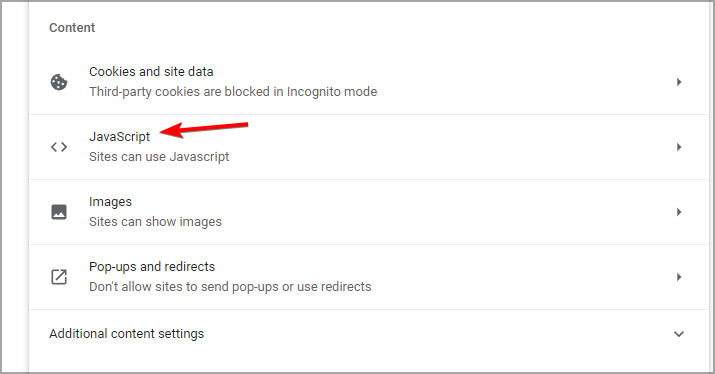
- Välj Tillåt inte webbplatser att aktivera Javascript .
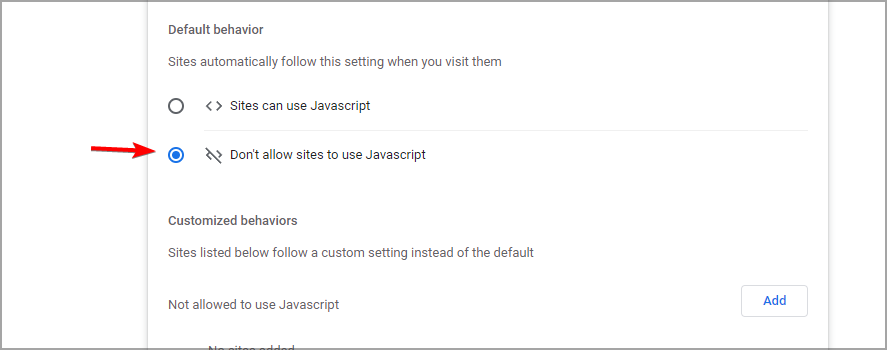
- Gå tillbaka till din sida och uppdatera den.
Om kopiera och klistra inte fungerar i Chrome kan det hjälpa att inaktivera JavasScript.
1.2 Firefox
- Skriv följande rad i adressfältet och bekräfta om något meddelande visas:
about:config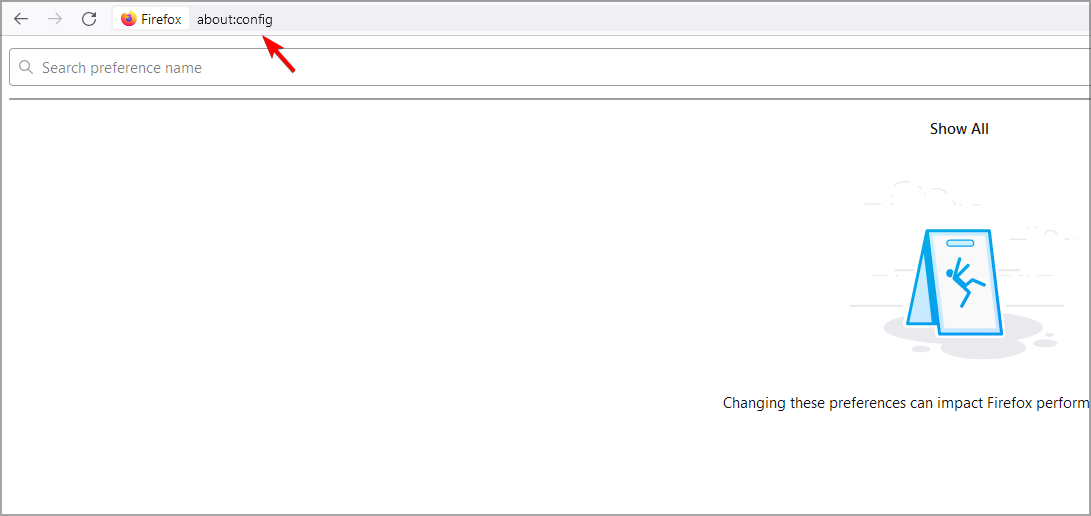
- Då kommer du att se en lista med Firefox-inställningar.
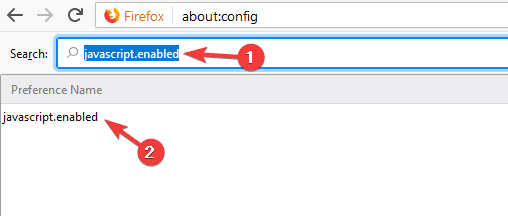
- I sökrutan högst upp på sidan skriver du:
javascript.enabled - Dubbelklicka sedan på den för att ändra dess värde från sant till falskt.
1.3 Opera One
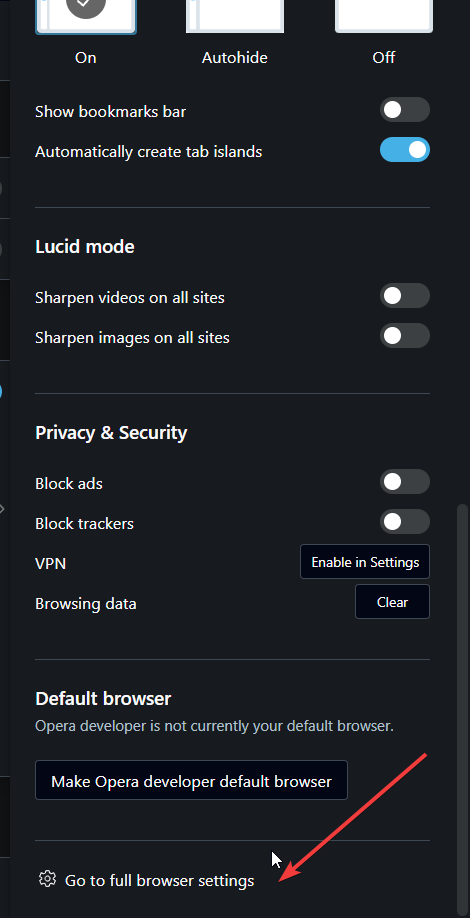
- Starta Opera One , öppna sedan den enkla menyn och välj sedan Gå till fullständiga webbläsarinställningar .
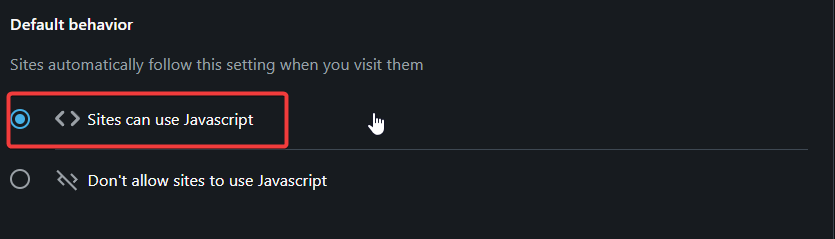
Sök efter Javascript . - Efter det, gå till Webbplatsinställningar och välj sedan Javascript .
- Välj Tillåtet för att inaktivera/aktivera det.
1.4 Kant
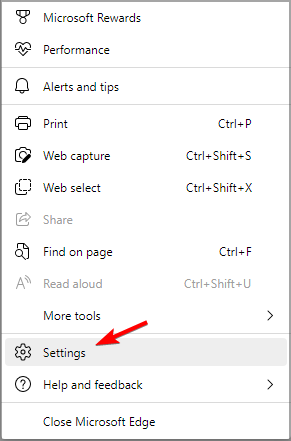
- Klicka på menyknappen uppe till höger och välj Inställningar .
- Sök efter javascript . Välj sedan Javascript från resultatlistan.
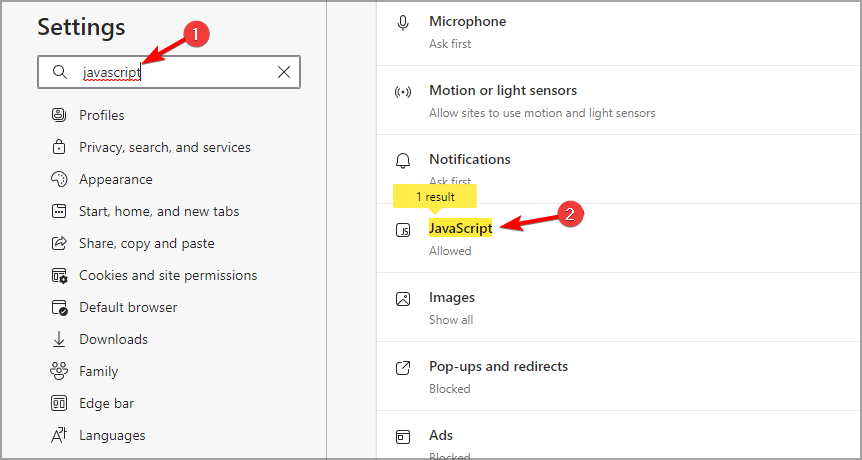
- Inaktivera alternativet Tillåtet .
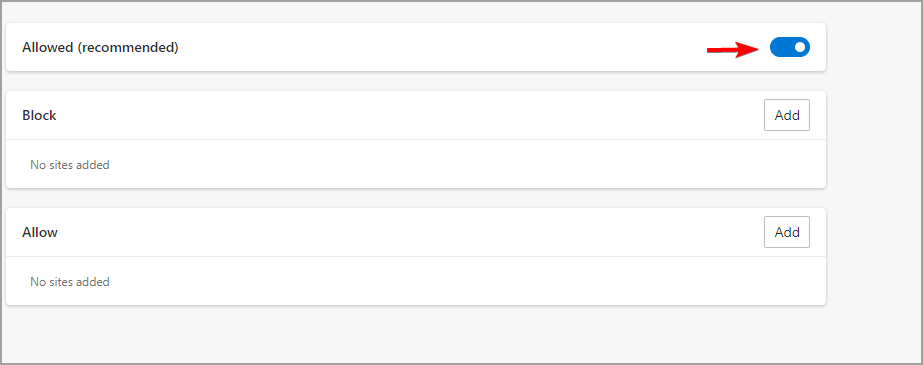
Kom ihåg att återaktivera JavaScript efter att du kopierat innehållet du behöver. Vissa webbplatser förlitar sig på det, så för att undvika framtida problem, aktivera det igen.
2. Använd funktionen Skriv ut till PDF
- Öppna sidan som inte tillåter dig att kopiera text.
- Tryck nu på Ctrl + P .
- En utskriftsdialogruta visas. Ställ in Destination på Spara som PDF .
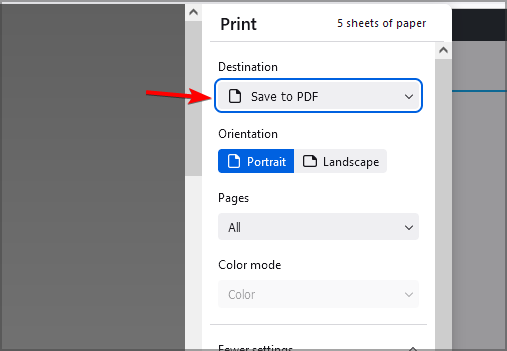
- Välj destination, ange filnamnet och klicka sedan på Spara .
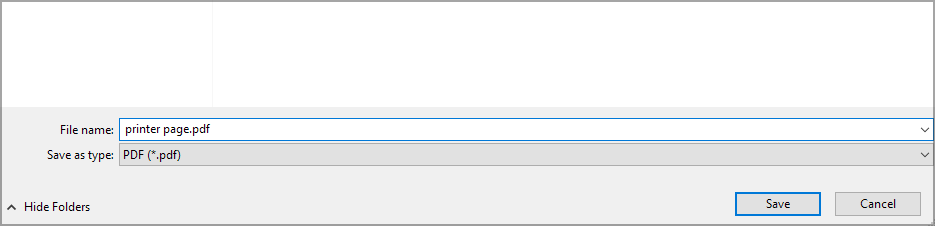
- Öppna PDF-filen och du bör kunna kopiera text utan problem.
Detta är en enkel lösning, så du kanske vill prova det.
3. Skapa en skärmdump av webbsidan som hindrar dig från att kopiera text
- Besök en sida som inte tillåter att du kopierar text.
- Ta en skärmdump av en sida.
- Spara filen på din PC.
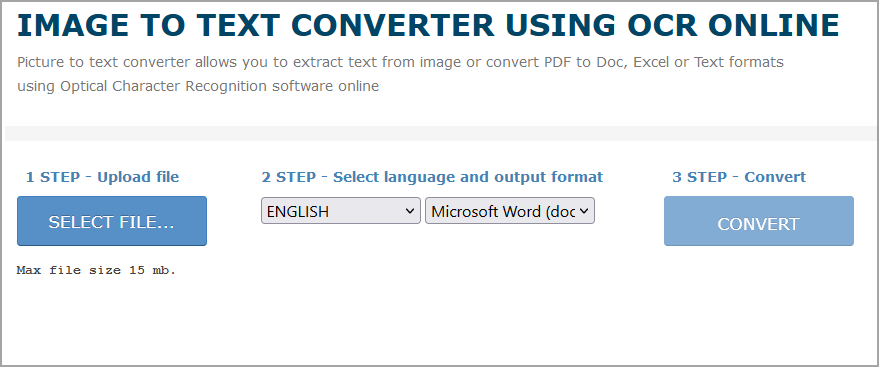
- Besök nu valfri bild till text-konverteringswebbplats och ladda upp din skärmdump för att konvertera den.
4. Använd funktionen Inspektera element
 NOTE
NOTE
1. Öppna den webbsida som du vill kopiera text från.
2. Markera den text som du vill kopiera.
3. Högerklicka på den för att få upp en meny med flera alternativ.
4. Välj alternativet Inspektera.
5. Menyn Inspektera öppnas. Håll muspekaren över kodavsnittet för den text du vill kopiera och högerklicka på den. En annan meny kommer att öppnas.
6. Klicka på Kopiera och välj sedan Kopiera element.
7. Klistra in den kopierade texten i ett valfritt dokument. Du kommer att märka att du kopierade texten tillsammans med dess tillhörande kod. Du måste manuellt ta bort koddelarna från den.
En annan metod du kan använda är att använda funktionen Inspektera element. Den här lösningen är ganska lik den att kopiera text från källkoden. Det fungerar på samma sätt.
Fönstret som öppnas är dock mycket mindre och inte lika lätt att navigera på. Du måste utföra flera klick för att detta ska fungera.
Efter detta kan du kopiera innehållet från källkoden enligt följande:
- Tryck på Ctrl + U på önskad sida så bör du se dess kod.
- Använd Ctrl + F för att navigera och hitta exakt det du behöver.
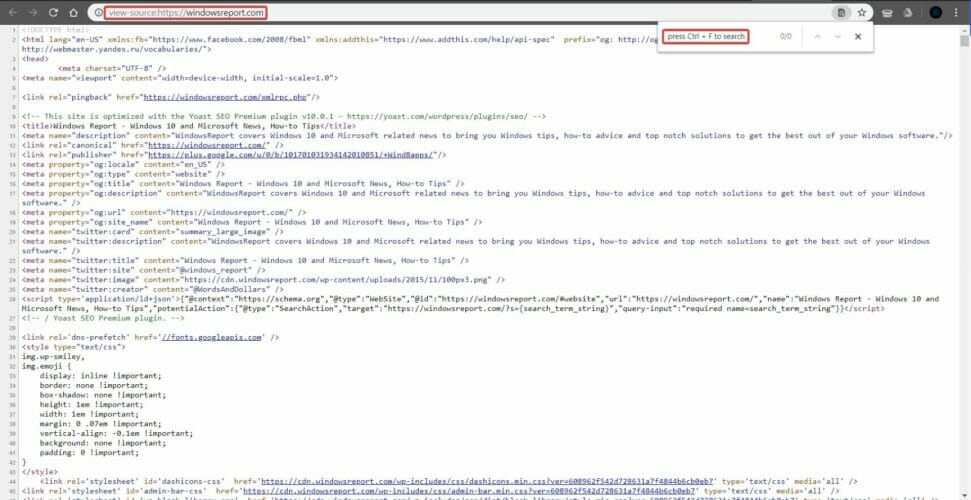
- Kopiera innehållet du vill ha.
5. Tillåt Chrome-tillägget kopiera och klistra in
- Besök sidan Inaktivera JavaScript i Firefox.
- Klicka på Lägg till i Firefox .
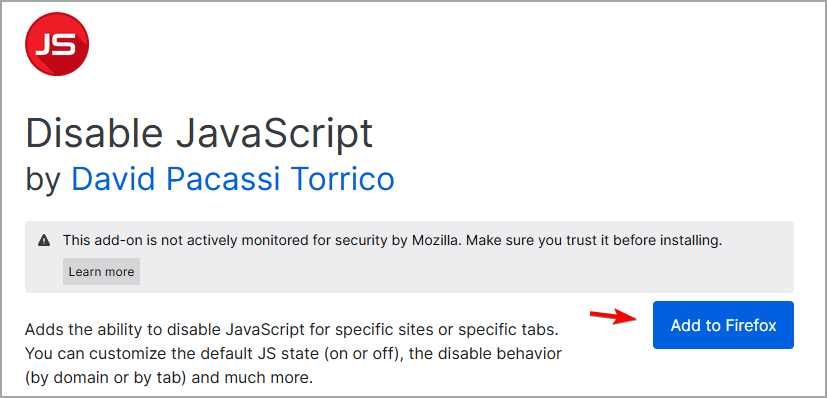
- När tillägget är installerat klickar du på det och konfigurerar det. Tillägget är tillgängligt i andra webbläsare också, så se till att prova det.
Det finns tillägg tillgängliga som låter dig kopiera text även från webbplatser som blockerar den. De kommer att tvinga webbplatsen att aktivera högerklickning och låta dig kopiera innehåll.
Du kan välja någon av dessa tillägg:
Krom
Firefox
Det är allt. Hoppas att en av dessa lösningar hjälpte dig att kopiera text från en webbplats som inte tillåter kopiering och inklistring.
Din webbläsare är inte det enda programmet som påverkas av det här problemet, och många användare rapporterade att de öppnade Urklipp på Windows 11 och provade den användarvänliga funktionen.
Om du känner till en annan metod för att kopiera innehåll från webbplatser som inte tillåter det, dela det i kommentarsfältet nedan och alla andra frågor du kan ha.


Läs sidan för affiliate avslöjande för att ta reda på hur du kan hjälpa Windows Report utan ansträngning och utan att spendera några pengar. Read more


Improve this guide




User forum
0 messages