Hur rensar man mappen med systemvolyminformation om den är för stor?


 3 min. read
  Updated on
Key notes
- Om du inte vet vad mappen System Volume Information är, skapas den av systemet för att lagra Windows-säkerhetskopior.
- Med tiden kan mappen samla en hel del data, så att rensa en del av den är inte en så dålig idé.
- Var noga med att läsa igenom alla metoder för att se till att din dator inte skadas.
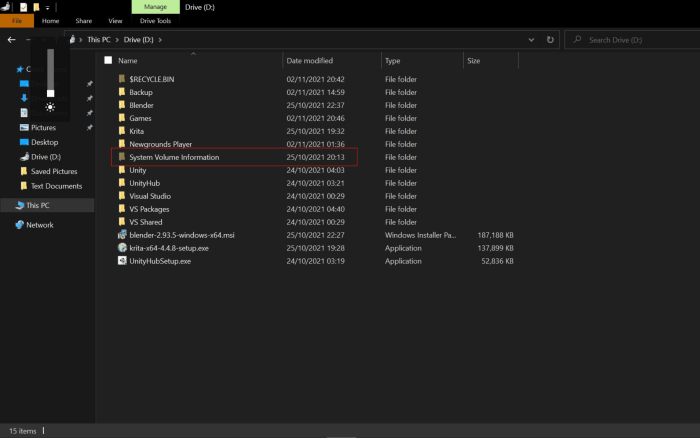
Systemvolyminformation är en mystisk Windows-mapp som användare inte får öppna. Mappen System Volume Information lagrar Systemåterställning, Volume Shadow Copy och innehållsindexeringsfiler.
Så den mappen kan ta upp en hel del lagringsutrymme på hårddisken för vissa användare. Användare kan dock fortfarande rensa upp den mappen för att frigöra hårddiskutrymme.
Hur kan jag ta bort System Volume Information-mappen?
1. Visa mappen System Volume Information i Filutforskaren
- Filutforskaren visar inte mappen Systemvolyminformation om inte användare konfigurerar några mappinställningar. Klicka först på fliken Visa i Filutforskaren.
- Tryck sedan på knappen Alternativ och välj Ändra mapp och sökalternativ .
- Välj fliken Visa som visas direkt nedan.
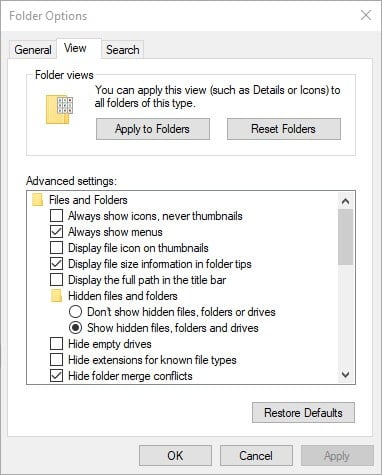
- Välj alternativet Visa dolda filer, mappar och enheter .
- Avmarkera sedan kryssrutan Dölj skyddade operativsystemfiler (rekommenderas) .
- Tryck på knappen Verkställ och klicka på OK för att stänga fönstret.
- Öppna sedan rotkatalogen C: i File Explorer. Nu kommer ett systemvolyminformationsfönster att visas som visas i ögonblicksbilden nedan.
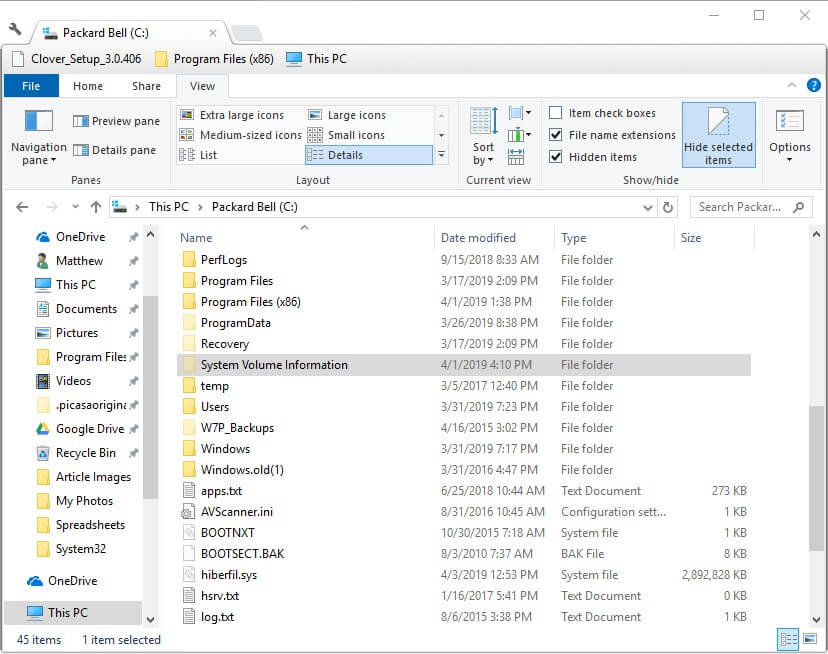
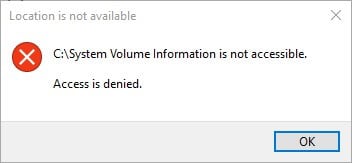
- Ett felmeddelande om tillgång nekas kommer att dyka upp när användare försöker öppna mappen Systemvolyminformation. Användare kan dock fortfarande högerklicka på mappen och välja Egenskaper för att öppna ett fönster som ger ytterligare information om mappstorlek.
2. Minska hårddiskutrymme som tilldelats systemåterställning
Användare kan skära ner en mapp med systemvolyminformation genom att minska mängden hårddiskutrymme som allokeras till systemåterställning. För att göra det i Windows 10, tryck på Windows-tangenten + Q snabbtangenten.
- Ange sökordssystemet i sökrutan.
- Klicka på Skapa en återställningspunkt för att öppna fönstret som visas direkt nedan.
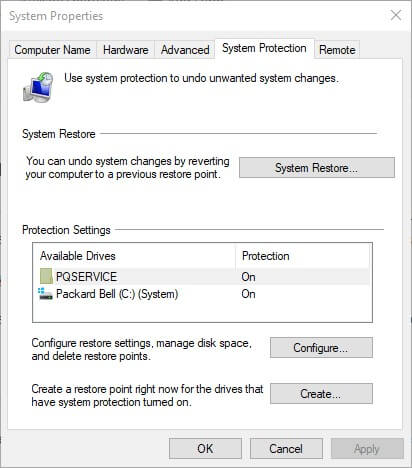
- Tryck på knappen Konfigurera .
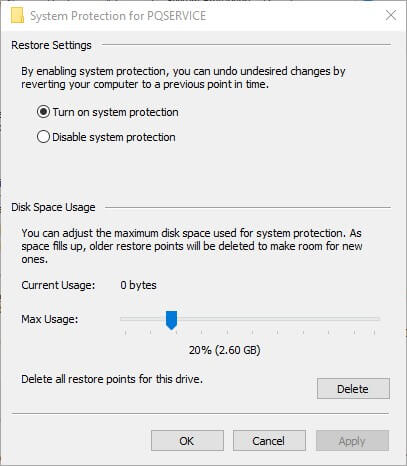
- Dra fältet Max användning åt vänster för att minska hårddisklagringen som allokerats till Systemåterställning.
- Alternativt kan användare välja alternativet Inaktivera systemskydd för att stänga av Systemåterställning.
- Välj alternativet Använd .
- Klicka på OK för att stänga fönstret.
3. Rensa systemvolyminformationsmappen med diskrensning
- Användare kan också rensa upp volyminformationsmappen med verktyget Diskrensning i Windows. För att göra det, skriv in Diskrensning i Cortanas sökruta.
- Klicka på Diskrensning för att öppna fönstret nedan.
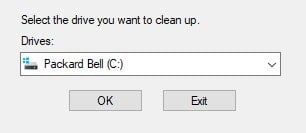
- Välj C:-enheten i rullgardinsmenyn och klicka på OK -knappen.
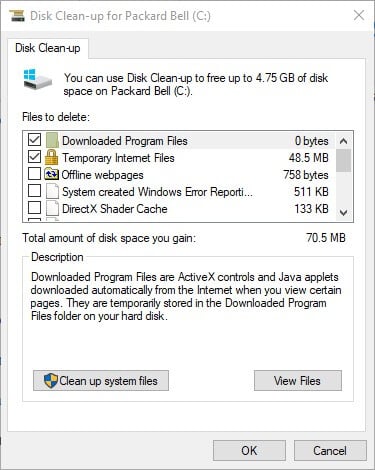
- Tryck på knappen Rensa systemfiler .
- Välj sedan C:-enheten igen i fönstret Drive Selection.
- Klicka på OK -knappen.
- Välj sedan fliken Fler alternativ som visas nedan.
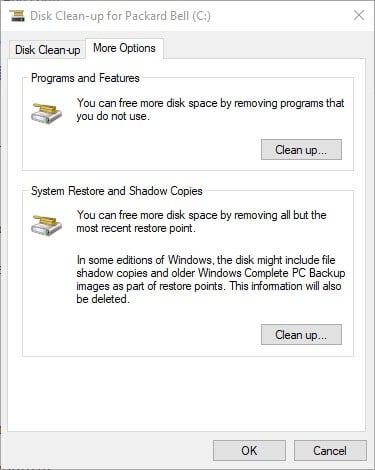
- Tryck på knappen Rensa under underrubriken Systemåterställning och skuggkopior.
- Tryck på Radera- knappen för att bekräfta ytterligare.
Så, det är hur användare kan skära ner en uppsvälld mapp med systemvolyminformation till storlek. Om du gör det kan det potentiellt frigöra gigabyte lagringsutrymme som är upptaget av Systemåterställning.
RELATERADE ARTIKLAR ATT KONTROLLERA:
- Fix Filen eller katalogen är skadad fel med dessa lösningar
- Fix: Windows 10 kan inte hitta en återställningspunkt


Läs sidan för affiliate avslöjande för att ta reda på hur du kan hjälpa Windows Report utan ansträngning och utan att spendera några pengar. Read more


Improve this guide




User forum
0 messages