Inaktivera krav på signering av drivrutiner i Windows: 4 beprövade sätt


 4 min. read
  Updated on
Key notes
- Om du vill installera osignerade drivrutiner på din dator måste du inaktivera signaturtillämpningen.
- Det finns en signeringskod som du måste ändra för att göra just det.
- Tänk på att du kan inaktivera signaturtillämpningen tillfälligt eller permanent.

Windows 10 och 11 kräver digitalt signerade drivrutiner, men ibland måste du installera drivrutiner som inte är digitalt signerade, och vi kommer att visa dig hur du gör det.
Om du inaktiverar drivrutinssignaturtillämpningen kan du installera osignerade drivrutiner. Det finns inga problem med att göra det, men kom ihåg att efter den första omstarten kommer förarsignaturen att aktiveras igen.
Hur inaktiverar jag verkställande signatur?
1. Ändra startinställningarna
1. Håll Shift-tangenten nedtryckt på tangentbordet och klicka på knappen Omstart.
2. Välj Felsökning > Avancerade alternativ > Startinställningar och klicka på knappen Starta om.
3. När datorn startas om visas en lista med alternativ. Tryck på F7 på tangentbordet för att välja Inaktivering av drivrutinssignering.
4. Datorn kommer nu att starta om och du kommer att inaktivera obligatorisk signering av drivrutiner.
Detta är det enklaste sättet att inaktivera drivrutinssunderskrift på Windows 10 men kom ihåg att den här metoden bara kommer att inaktivera drivrutinssunderskrift tillfälligt. Efter att du har startat om datorn kommer drivrutinssunderskrift automatiskt att återaktiveras. För att inaktivera drivrutinssunderskrift gör följande:
Tänk på att den här metoden endast tillfälligt inaktiverar drivrutinsignaturtillämpningen, så se till att installera alla osignerade drivrutiner så snart du kan.
Du kan automatiskt installera de drivrutiner du behöver genom att använda dedikerad programvara som installerar alla dina inaktuella och saknade drivrutiner åt dig.
⇒ Skaffa Outbyte DriverUpdater
2. Inaktivera förarens signeringskod
En annan lösning är att använda den lokala grupprincipredigeraren. Tänk på att du måste vara försiktig när du bråkar med policyredigeraren och inte ändra något annat.
Följ stegen för att inaktivera förarsigneringskoden:
- Öppna din PC Lokal grupppolicyredigerare : tryck på Win+R snabbtangenter och skriv in i rutan Kör gpedit.msc .

- I Local Group Policy Editor, från den vänstra panelen, klicka på Användarkonfiguration .
- Dubbelklicka sedan på i huvudfönstret Administrativa mallar .
- Från menyn som öppnas dubbelklicka på System och gå sedan till Installation av drivrutiner .
- Välj kodsignering för enhetsdrivrutiner .
- Välj Aktiverad och från rullgardinsmenyn nedanför, ändra till Ignorera .
- Klicka på Ok och tillämpa dina ändringar.
- Starta om ditt Windows 10-system till slut.
3. Sätt Windows i testläge
Om du inte vill inaktivera drivrutinssignering permanent kan du välja att gå in i Windows 10-testläget.
I testläge kan du installera vilka drivrutiner du vill utan att uppleva några problem. Glöm inte att gå till normalt Windows 10-läge när du har löst ditt problem:
- Öppna ett förhöjt kommandotolksfönster på din PC: högerklicka på Windows Start-ikonen och välj Kommandotolken (Admin) .
- I cmd-typ:
bcdedit /set TESTSIGNING OFF - Stäng cmd-fönstret och starta om datorn.
- Installera dina drivrutiner.
- Återgå till normalt läge: öppna förhöjd cmd, ange detta kommando och starta om ditt Windows 10-system:
bcdedit /set TESTSIGNING ON
4. Inaktivera drivrutinssignaturtillämpning Windows 10 permanent
Den tidigare lösningen kommer endast att tillfälligt inaktivera drivrutinssignaturtillämpningen. Men om du vill inaktivera det permanent, följ dessa steg:
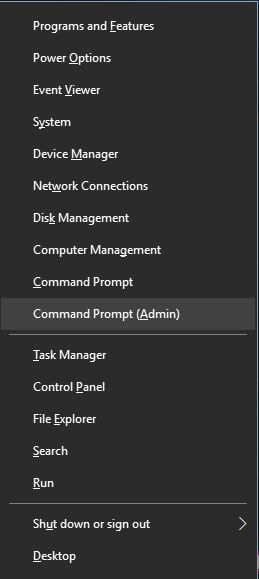
- Tryck på Windows-tangent + X för att öppna Power User Menu. Välj Kommandotolk (Admin) från menyn.
- När kommandotolken öppnas anger du det här kommandot och trycker på Enter :
bcdedit.exe /set nointegritychecks on 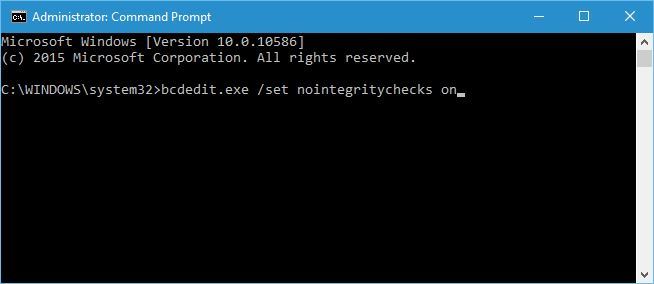
- Valfritt : För att aktivera drivrutinsignaturtillämpning igen, öppna kommandotolken som administratör och skriv:
bcdedit.exe /set nointegritychecks off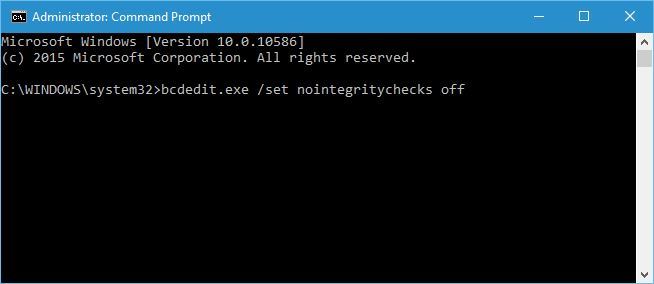
Alternativt kan du inaktivera förarens signaturtillämpning genom att använda dessa steg:
- Starta kommandotolken som administratör.
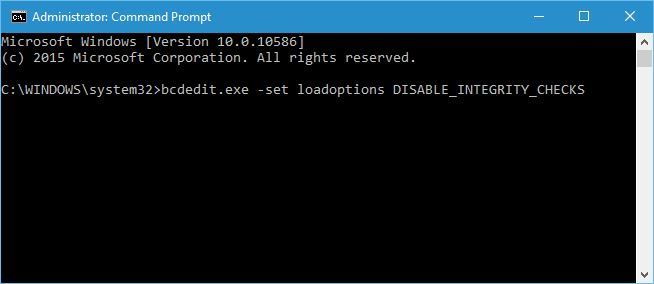
- När kommandotolken startar anger du följande rader:
- bcdedit.exe -set loadoptions DISABLE_INTEGRITY_CHECKS
- bcdedit.exe -set TESTSIGNING PÅ
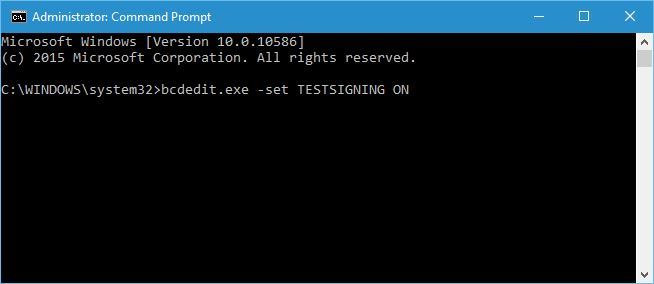
- bcdedit.exe -set loadoptions DISABLE_INTEGRITY_CHECKS
- Stäng kommandotolken och starta om datorn.
- Valfritt: För att aktivera drivrutinssignatur, öppna kommandotolken som administratör och skriv in följande:
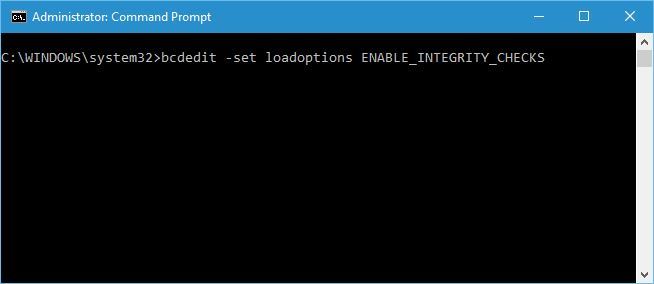
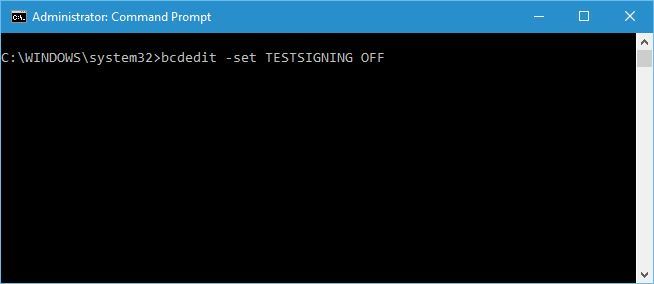
Tänk på att användningen av den här lösningen kommer att inaktivera upprätthållandet av förarens signatur permanent, vilket gör din dator något sårbar.
Upprätthållande av drivrutinssignatur är en användbar funktion som ger extra skydd, men ibland kan extra skydd orsaka problem vid installation av vissa drivrutiner.
Vi hoppas att du nu förstår hur drivrutinsignaturtillämpning fungerar och hur du inaktiverar den i Windows 10.
Problem som Windows kan inte verifiera digital signatur – Kod 52 kräver att du inaktiverar signaturtillämpning, och detta är säkert att göra, så länge du laddar ner drivrutiner från officiella och pålitliga källor.
Så om du stöter på att föraren har blockerats från att ladda meddelandet kan det vara till hjälp att inaktivera signaturtillämpningen.
Känner du till några andra lösningar? Dela dem gärna i kommentarsfältet nedan.


Läs sidan för affiliate avslöjande för att ta reda på hur du kan hjälpa Windows Report utan ansträngning och utan att spendera några pengar. Read more


Improve this guide




User forum
0 messages