Integrerad GPU visas som flyttbar i Windows 11? Prova dessa 6 lösningar


 6 min. read
  Published on
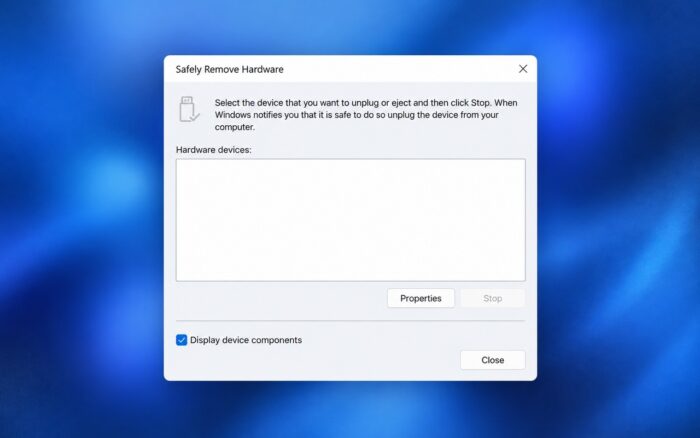
Om din integrerade GPU visas som borttagbar i Windows 11 kan du märka att det finns ett alternativ för att mata ut grafikkortet från systemfältet, precis som en USB-enhet. Detta tyder vanligtvis på hur Windows identifierar grafikmaskinvaran snarare än ett fysiskt problem med GPU:n.
Du kan prova att uppdatera drivrutinerna, kontrollera BIOS-inställningarna och lösa programvarukonflikter för att ta bort det oönskade utmatningsalternativet.
Så här åtgärdar du en integrerad GPU som visas som borttagbar i Windows 11?
1. Inaktivera PCIe Hot Plug i BIOS
Vissa moderkort stöder PCIe Hot Plug, vilket gör att Windows kan behandla vissa PCIe-enheter som borttagbara. Om du inaktiverar den här funktionen kan problemet lösas när det gäller en dedikerad GPU som är ansluten via PCIe.
Följ de här stegen om datorn har inställningen:
- Starta om datorn och tryck på F2, Delete eller lämplig tangent för att öppna BIOS.
- Navigera till Advanced, PCIe Configuration eller ett avsnitt med liknande namn.
- Leta efter PCIe Hot Plug eller Hot Plug Support.
- Inaktivera alternativet för den berörda GPU:ns PCIe-kortplats.
- Spara ändringarna och starta om Windows.
Kontrollera om grafikkortet fortfarande visas i menyn Säker borttagning av maskinvara.
Obs! Den här inställningen gäller vanligtvis diskreta PCIe-enheter, inte integrerad grafik som är inbyggd i processorn. Ändra inte orelaterade BIOS-inställningar om du inte kan identifiera rätt alternativ.
2. Uppdatera eller installera om grafikdrivrutinen
En föråldrad eller inkompatibel grafikdrivrutin kan bidra till felaktig enhetsidentifiering.
Kontrollera först om Windows har en nyare drivrutin:
- Tryck på Windows + X och välj Enhetshanteraren.
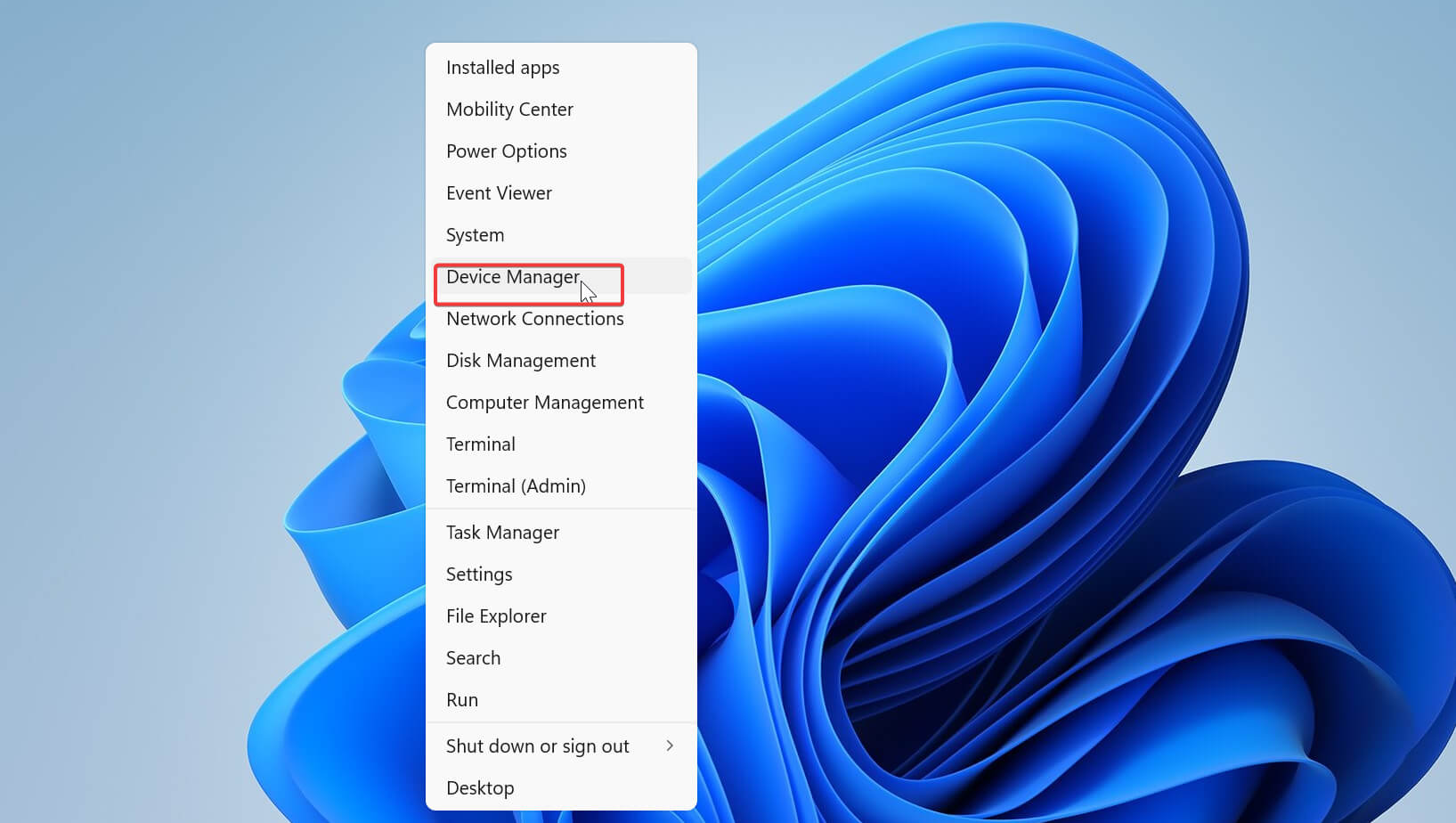
- Expandera Bildskärmskort.
- Högerklicka på grafikadaptern och välj Uppdatera drivrutin.

- Välj Sök automatiskt efter drivrutiner.

- Installera eventuella tillgängliga uppdateringar och starta om datorn.
3. Uppdatera BIOS och styrkretsdrivrutinerna
Föråldrad BIOS-firmware och styrkretsdrivrutiner kan orsaka kompatibilitetsproblem med maskinvaruidentifiering.
Kontrollera om det finns tillgängliga uppdateringar med hjälp av följande steg:
- Tryck på Windows + R, skriv msinfo32 och tryck på Enter.
- Leta upp BIOS-version/datum i fönstret Systeminformation.
- Besök den officiella supportwebbplatsen för tillverkaren av din bärbara dator eller ditt moderkort.
- Sök efter din exakta modell och jämför den tillgängliga BIOS-versionen med den installerade versionen.
- Ladda ned lämpliga BIOS- och styrkretsuppdateringar.
- Följ tillverkarens anvisningar för att installera dem.
Starta sedan om datorn och kontrollera om Windows fortfarande identifierar GPU:n som borttagbar.
Installera endast firmware som är avsedd för din specifika modell. Ha datorn ansluten till pålitlig ström under BIOS-uppdateringar.
4. Installera om ASUS Precision Touchpad-drivrutinen
Om du använder en ASUS-bärbar dator kan problemet bero på en annan enhetsdrivrutin snarare än själva grafikdrivrutinen.
Vissa ASUS-användare har rapporterat att de har löst problemet med att GPU:n visas som löstagbar genom att installera om Precision Touchpad-drivrutinen, även om detta inte är en bekräftad lösning för alla modeller.
Så här testar du den här lösningen:
- Besök ASUS officiella supportwebbplats.
- Sök efter din bärbara dators exakta modell.
- Öppna avsnittet Driver & Tools.
- Hitta den senaste kompatibla drivrutinen för ASUS Precision Touchpad.
- Ladda ned och installera drivrutinen.
- Starta om den bärbara datorn och kontrollera systemfältet.
Använd bara den här lösningen om din ASUS-bärbara dator stöder den relevanta pekplattedrivrutinen.
5. Kontrollera om det finns konflikter med program från tredje part
Bakgrundsprogram och tjänster kan ibland störa maskinvarurelaterade funktioner. En ren start kan hjälpa dig att identifiera om program från tredje part bidrar till problemet.
Följ dessa steg:
- Tryck på Windows + R, skriv msconfig och tryck på Enter.

- Öppna fliken Tjänster.
- Markera Dölj alla Microsoft-tjänster.

- Klicka på Inaktivera alla och välj Verkställ.
- Öppna fliken Start och välj Öppna Aktivitetshanteraren.
- Inaktivera aktiverade startprogram från tredje part.
- Starta om datorn.
Om GPU:n försvinner från menyn för löstagbara enheter återaktiverar du de inaktiverade tjänsterna och programmen i grupper för att identifiera konflikten.
Microsoft erbjuder ytterligare vägledning om att utföra en ren start i Windows, inklusive hur du återställer din normala startkonfiguration.
6. Återställ Windows till ett tidigare tillstånd
Om din integrerade GPU började visas som löstagbar efter en ny uppdatering eller programvaruinstallation kan det hjälpa att återställa Windows till ett tidigare tillstånd.
Testa det här om du har en lämplig återställningspunkt:
- Tryck på Windows + R, skriv rstrui.exe och tryck på Enter.

- Klicka på Nästa för att visa tillgängliga återställningspunkter.
- Välj en återställningspunkt från innan problemet uppstod.
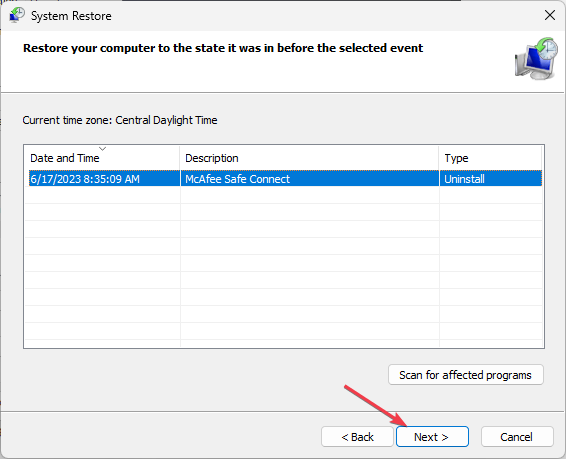
- Klicka på Nästa och sedan på Slutför.
- Låt Windows slutföra återställningen och starta om.
Systemåterställning kan ångra nyligen gjorda systemändringar, men den kan också ta bort program och drivrutiner som installerats efter den valda återställningspunkten.
Återställ eller installera inte om Windows enbart för att en fungerande integrerad GPU visas i utmatningsmenyn.
Att en integrerad GPU visas som löstagbar betyder inte nödvändigtvis att något är fel på datorn. Om du har ett separat grafikkort kan du också lära dig hur du använder ett dedikerat grafikkort i stället för integrerad grafik.
Om du upplever bildskärmsproblem kan du läsa vad du ska göra när en extern bildskärm inte använder din GPU eller utforska hur du aktiverar avancerad grafik i Windows 11. Men om allt fungerar korrekt och bara alternativet Mata ut återstår, är det i allmänhet säkrare att lämna enheten ifred.
Vanliga frågor
Kan jag på ett säkert sätt mata ut min integrerade GPU i Windows 11?
Nej. Du bör undvika att mata ut en intern GPU eftersom Windows kan inaktivera grafikenheten och orsaka bildskärmsproblem. GPU:n är inte fysiskt borttagbar medan datorn är igång.
Varför visar Windows min NVIDIA-GPU som borttagbar?
Windows kan identifiera vissa NVIDIA-grafikadaptrar som borttagbara på grund av PCIe Hot Plug-funktioner, firmware-inställningar eller drivrutinsbeteende. Att uppdatera drivrutiner och kontrollera relevanta BIOS-inställningar kan hjälpa.
Kommer inaktivering av PCIe Hot Plug att påverka GPU-prestandan?
Att inaktivera PCIe Hot Plug bör i allmänhet inte påverka den normala grafikprestandan, men det tar bort hotplug-funktionaliteten från den berörda PCIe-anslutningen. Ändra bara den här inställningen om din hårdvara stöder det och du inte behöver den funktionen.
Vad händer om jag råkar mata ut min GPU?
Windows kan tillfälligt inaktivera grafikadaptern, vilket kan orsaka svart skärm, försämrad grafikprestanda eller förlust av en extern bildskärm. En omstart av datorn återställer ofta enheten. Om problemet kvarstår kontrollerar du Enhetshanteraren och installerar om lämplig grafikdrivrutin.


Läs sidan för affiliate avslöjande för att ta reda på hur du kan hjälpa Windows Report utan ansträngning och utan att spendera några pengar. Read more


Improve this guide


User forum
0 messages