Kan du inte installera Docker Desktop på Windows 11? 7 sätt att åtgärda det


 5 min. read
 Published on
Om du inte kan installera Docker Desktop på Windows 11 eller Windows 10 beror problemet oftast på inaktiverad virtualisering, saknade WSL 2-komponenter, inaktuella Windows-versioner eller installationskonflikter. Följ dessa åtgärder för att få Docker Desktop installerat och igång.
Vad kan jag göra om jag inte kan installera Docker Desktop på Windows 11?
1. Aktivera virtualisering i BIOS
Docker Desktop kräver maskinvaruvirtualisering för att köra Linux-containrar via WSL 2.
- Tryck på Ctrl + Shift + Esc för att öppna Aktivitetshanteraren.
- Välj Prestanda > CPU.

- Kontrollera om Virtualisering visar Aktiverad.
- Om den visar Inaktiverad startar du om datorn och går in i BIOS/UEFI med lämplig tangent, vanligtvis F2, Delete eller Esc.
- Leta upp Intel Virtualization Technology (VT-x) eller AMD SVM Mode under CPU- eller Advanced-inställningarna.
- Aktivera funktionen, spara ändringarna och starta om Windows.
Försök installera Docker Desktop igen.
2. Installera eller uppdatera WSL 2
Docker Desktop använder Windows-undersystem för Linux (WSL 2) som standardbackend för Linux-containrar.
- Högerklicka på Start och välj Terminal (Admin).

- Kontrollera din installerade WSL-version med
wsl --version - Om WSL saknas installerar du det utan en extra Linux-distribution med
wsl --install --no-distribution - Uppdatera WSL till den senaste tillgängliga versionen med
wsl --update - Ange WSL 2 som standardversion med
wsl --set-default-version 2 - Starta om datorn och försök installera Docker Desktop.
3. Aktivera nödvändiga Windows-funktioner
Saknade virtualiseringskomponenter kan förhindra att Docker Desktop installeras eller startar.
- Tryck på Windows + R, skriv optionalfeatures och tryck på Enter.

- Leta upp och aktivera Plattform för virtuella datorer.
- Aktivera Windows-undersystem för Linux.
- Klicka på OK och låt Windows installera komponenterna.
- Starta om datorn.
Om du planerar att använda Hyper-V-backend aktiverar du även Hyper-V. Det här alternativet kräver en Windows-version som stöds och en Docker Desktop-installation för alla användare.
4. Kontrollera systemkraven för Docker Desktop
En Windows-version som inte stöds eller otillräckliga maskinvaruresurser kan blockera installationen.
- Tryck på Windows + R, skriv winver och tryck på Retur.
- Kontrollera att du kör en 64-bitarsversion av Windows som stöds.
- Kontrollera att datorn har minst 8 GB RAM.
- Bekräfta att processorn stöder maskinvaruvirtualisering och Second Level Address Translation (SLAT).
- Installera väntande Windows-uppdateringar via Inställningar > Windows Update.
Windows Home kan köra Linux-containrar via WSL 2, men det stöder inte Docker Desktops Windows-containerläge.
5. Aktivera hypervisorn i Windows
Om Docker Desktop rapporterar att virtualisering inte stöds eller att en nödvändig Hyper-V-komponent saknas, kanske Windows inte startar sin hypervisor.
- Öppna Kommandotolken som administratör.
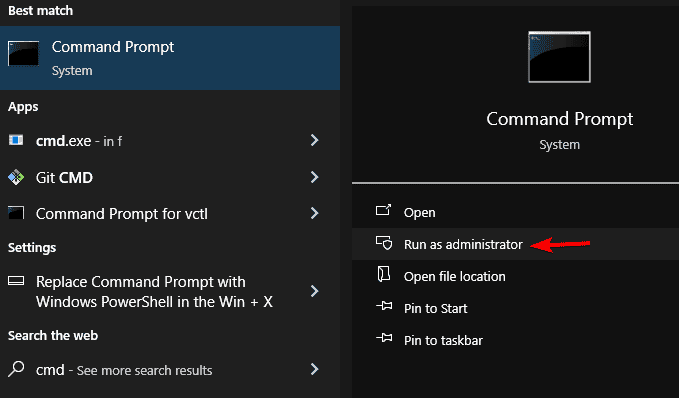
- Aktivera automatisk start av hypervisorn med
bcdedit /set hypervisorlaunchtype auto - Starta om datorn.
- Kör installationsprogrammet för Docker Desktop igen.
Den här korrigeringen kan även åtgärda WSL-fel som involverar HCS_E_HYPERV_NOT_INSTALLED, förutsatt att maskinvaran stöder virtualisering och att du har aktiverat de nödvändiga Windows-komponenterna.
6. Installera om Docker Desktop med rätt installationsläge
En ofullständig nedladdning av installationsprogrammet eller ett olämpligt installationsläge kan hindra installationen från att slutföras.
- Ladda ned det senaste installationsprogrammet från Docker Desktops officiella webbplats.
- Öppna den nedladdade filen Docker Desktop Installer.exe.
- Välj Per-user installation för en standardinstallation med WSL 2 utan administratörsbehörighet på installationsnivå.
- Välj alternativt All-users installation om du behöver Hyper-V eller Windows-containrar, och godkänn administratörsmeddelandet.
- Välj WSL 2 som serverdel om du installerar Docker Desktop för Linux-containrar.
- Slutför installationen och starta Docker Desktop.
Om Windows saknar de nödvändiga WSL-komponenterna måste en administratör aktivera dem även när du använder installation per användare.
7. Ta bort en misslyckad Docker Desktop-installation
Om en tidigare installation misslyckades kan dess kvarvarande komponenter störa en ny installation.
- Stäng Docker Desktop och eventuella pågående Docker-relaterade processer.
- Öppna Inställningar > Appar > Installerade appar.

- Leta upp Docker Desktop och välj Avinstallera.
- Följ borttagningsanvisningarna och starta om Windows.
- Ladda ned ett nytt installationsprogram från Dockers officiella webbplats.
- Installera Docker Desktop igen.
Viktigt: Om du avinstallerar Docker Desktop kan lokala containrar, avbildningar, volymer och andra Docker-data tas bort. Säkerhetskopiera allt viktigt innan du fortsätter.
Om du inte kan installera Docker Desktop, börja med att aktivera virtualisering, uppdatera WSL 2 och kontrollera Windows-kompatibiliteten. Om du stöter på fler problem kan du läsa om hur du åtgärdar Docker Desktop unexpected WSL error. Du kan också felsöka Docker Desktop starting forever eller lösa Docker CLR error 8000405 om något av problemen hindrar programmet från att köras korrekt.
Vanliga frågor
Varför kan jag inte installera Docker Desktop på Windows 11?
Installationen av Docker Desktop kan misslyckas på grund av att virtualisering är inaktiverad, WSL 2 saknas eller är inaktuell, Windows saknar nödvändiga komponenter eller att systemet inte uppfyller Dockers minimikrav. Aktivera virtualisering, uppdatera WSL och försök installera igen.
Kan jag installera Docker Desktop utan Hyper-V?
Ja. Docker Desktop stöder WSL 2-backend, så du behöver inte aktivera hela Hyper-V-funktionen i Windows. WSL 2 kräver dock fortfarande maskinvaruvirtualisering och Windows virtualiseringskomponenter.
Hur åtgärdar jag Docker Desktop WSL 2-installationsfelet?
Uppdatera WSL, aktivera Plattform för virtuell dator och kontrollera att virtualisering är aktivt i BIOS. Om felet kvarstår öppnar du en förhöjd terminal och startar om WSL med kommandot wsl –shutdown.
Kräver Docker Desktop administratörsbehörighet för att installeras?
Inte för installationsläget per användare, förutsatt att Windows redan har de nödvändiga komponenterna. Installation för alla användare, Hyper-V-stöd och inledande WSL-konfiguration kräver dock administratörsbehörighet.


Läs sidan för affiliate avslöjande för att ta reda på hur du kan hjälpa Windows Report utan ansträngning och utan att spendera några pengar. Read more


Improve this guide



User forum
0 messages