Leo AI i Brave: Så här aktiverar och använder du det


 3 min. read
  Published on

Leo AI i Brave Browser ger dig en inbyggd AI-assistent för att sammanfatta webbsidor, svara på frågor, skriva om text och mycket mer. Du behöver inte installera ett separat tillägg för att använda den. Om du inte har använt Leo AI tidigare kan funktionen vara lätt att missa. Här är hur du aktiverar den, öppnar den och använder den medan du surfar.
Så här aktiverar du Leo AI i Brave
Kontrollera dina inställningar
- Klicka på menyn med tre streck igen och välj Settings.
- Leta efter avsnittet Leo AI i menyn till höger.
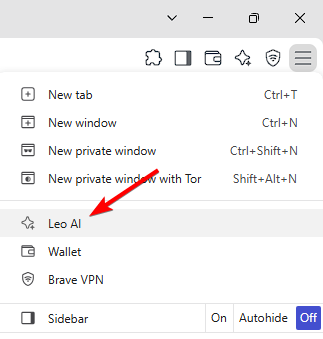
- Öppna Leo AI och granska de tillgängliga alternativen.
- Kontrollera att Leo är aktiverat om din version av Brave har ett alternativ för att aktivera eller inaktivera.
- Stäng Brave helt och öppna det igen. Detta kan få Leo att visas om du precis har uppdaterat webbläsaren.
Så här öppnar du Leo AI i Brave Browser
Det finns flera sätt att starta Leo AI, beroende på din version av Brave.
1. Använd sidofältet i Brave
- Öppna en webbsida i Brave.
- Öppna Sidebar från webbläsarens verktygsfält.
- Klicka på Leo AI.
- Leo-chattpanelen öppnas bredvid webbsidan.
Du kan nu ställa frågor till Leo AI om sidan du läser.
2. Öppna Leo AI direkt
- Du kan öppna Leo i dess dedikerade gränssnitt genom att ange:
brave://leo-ai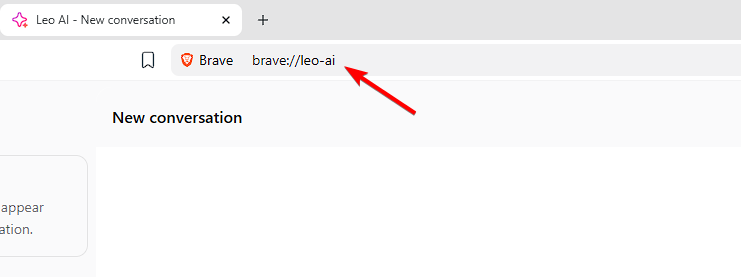
- Tryck på Enter så bör Brave öppna gränssnittet för Leo AI.
Vad kan du fråga Leo AI?
Leo AI kan hantera flera vanliga surfuppgifter.
- Sammanfatta webbsidor: Be Leo AI förkorta en lång artikel till dess huvudpunkter.
- Förklara information: Be den förklara tekniska eller komplicerade avsnitt.
- Skriv om text: Ge Leo AI text och be den göra formuleringen tydligare.
- Översätt innehåll: Be Leo AI översätta innehåll som stöds till ett annat språk.
- Svara på frågor: Ställ följdfrågor om webbsidan du tittar på.
- Analysera innehåll: Använd Leo AI för att extrahera specifik information från webbsidor och dokument som stöds.
Leo AI gör Brave mer användbart när du snabbt behöver förstå, sammanfatta eller arbeta med onlineinnehåll. När funktionen är aktiverad ger sidofältet dig det enklaste sättet att använda Leo utan att lämna webbsidan du läser. Om du använder Brave regelbundet kanske du också vill veta var webbläsaren lagrar sin cache, hur den jämförs med Chrome och Firefox, eller hur du använder ett VPN med Brave på din dator.
Vanliga frågor
1. Är Leo AI gratis i Brave?
Brave erbjuder en gratisversion av Leo med användningsbegränsningar. Fler funktioner och högre gränser är tillgängliga via Leo Premium.
2. Behöver jag installera ett tillägg för Leo?
Nej. Leo är inbyggt i Brave, så ett separat webbläsartillägg krävs inte.
3. Kan Leo sammanfatta webbsidor?
Ja. Du kan öppna Leo medan du tittar på en webbsida och be den sammanfatta eller förklara innehållet.
4. Kan jag använda Leo utan att lämna webbsidan?
Ja. Med sidofältet kan du ha webbsidan öppen medan du använder Leo i en separat panel.
5. Varför saknas Leo i min Brave-webbläsare?
Börja med att uppdatera Brave och starta om den. Kontrollera sedan inställningarna för sidofältet och Leo för att se om funktionen är tillgänglig.


Läs sidan för affiliate avslöjande för att ta reda på hur du kan hjälpa Windows Report utan ansträngning och utan att spendera några pengar. Read more


Improve this guide




User forum
0 messages