Luminar-recension: Förbättrad AI, snabbare redigering och en stor höstuppgradering


 18 min. read
  Published on
Vi har länge varit fans av Luminar för att det gör kraftfull fotoredigering tillgänglig. Version 1.28 introducerade flera förbättringar och ännu fler funktioner kommer i höst. Idag ska vi utforska nyheterna och samtidigt omvärdera grunderna i Luminar för nybörjare.
Vad är Luminar?
Luminar är en omfattande fotoredigeringssvit från Skylum som kombinerar AI-drivna förbättringar med många manuella redigeringsverktyg. Den är utformad för att göra komplexa redigeringar snabbare och mer lättillgängliga för nybörjare. Samtidigt får erfarna fotografer stor kontroll över slutresultatet.
Verktygen täcker allt från grundläggande färg- och exponeringsjusteringar till porträttretuschering, himmelsbyte, objektborttagning, omljussättning och kreativa effekter.
Luminar kan fungera som en fristående redigerare eller som ett plugin för Adobe Photoshop och Lightroom, medan skrivbords- och mobilalternativ gör det enklare att integrera det i olika arbetsflöden.
Vad är nytt i 1.28?
Luminar 1.28 släpptes i somras och fokuserar starkt på att göra den befintliga redigeringsupplevelsen snabbare och enklare att navigera i. Ändringarna omfattade:
- Enhetligt gränssnitt: Presets, Tools och Edits finns nu tillsammans i högerpanelen, vilket minskar onödigt växlande mellan olika delar av Luminar.
- Snabbare prestanda: Exporter är upp till 27 % snabbare och förhandsvisningar av förinställningar upp till 3,8× snabbare.
- Effektivare maskning: Maskning kan nu förbruka upp till 33 % mindre RAM-minne.
- Förbättrade generativa verktyg: GenErase, GenSwap och GenExpand har förfinats för mer realistiska resultat.
- Utökat kamerastöd: Stöd har lagts till för flera nyare kameror och RAW-format.
Vad kommer i höst?
Höstuppdateringen utgör den andra fasen av Luminars stora uppgradering 2026. Under de kommande veckorna kan du förvänta dig:
- AI Assistant (Update): Beskriv resultatet du vill ha så rekommenderar och tillämpar Luminar en lämplig kombination av verktyg.
- Improved Enhance: En avancerad modell analyserar varje bild innan mer precisa förbättringar tillämpas utan överdriven bearbetning.
- Atmosphere Fog 2.0 (Update): Lägger till atmosfäriska effekter som reagerar naturligt på scenens ljus, färg och djup.
- Smarter Crop: Föreslår kompositioner baserat på motiv, balans, ledande linjer och visuell tyngd.
- Web Editor: Utökar Luminar till webbläsaren för en mer sömlös plattformsoberoende redigeringsupplevelse.
Dessutom kan gratisanvändare förvänta sig förbättrad maskning och förinställningar, inbyggd utskriftsfunktion och nya exportalternativ som gör det enkelt att lägga till vattenstämplar och ramar till färdiga bilder.
Viktiga funktioner
Låt oss titta närmare på alla Luminars viktiga funktioner:
Presets och det nya enhetliga redigeringsarbetsflödet
Förinställningar är en utmärkt utgångspunkt när du vill förbättra ett foto utan att justera varje inställning själv. Luminar erbjuder ett bibliotek med färdiga utseenden, från subtila färgkorrigeringar till mer dramatiska kreativa effekter. Det föreslår också förinställningar baserat på den bild du har öppnat, vilket hjälper dig att hitta ett lämpligt utseende utan att gå igenom varje kategori.
Du kan tillämpa en förinställning med ett klick, justera dess styrka och sedan finjustera resultatet med Luminars individuella redigeringsverktyg. Detta gör förinställningar användbara även om du föredrar en mer praktisk metod: de ger en utgångspunkt snarare än låser dig till ett färdigt utseende. Du kan också spara dina egna förinställningar för att ge en serie foton ett enhetligt utseende.
Version 1.28 gör den här processen smidigare genom att samla Presets, Tools och Edits i en enhetlig högerpanel.
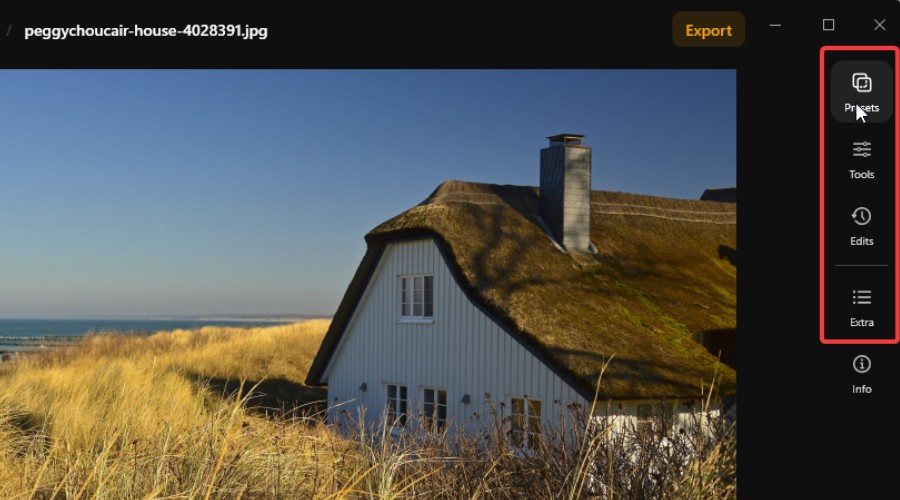
I stället för att växla mellan olika delar av gränssnittet kan du välja en förinställning, finjustera den och återgå till dina justeringar på ett och samma ställe.
Det är en liten men välkommen arbetsflödesförbättring, särskilt när du experimenterar med flera förinställningar eller justeringar innan du bestämmer dig för en.
AI-maskning, lager och icke-destruktiv redigering
Maskning låter dig tillämpa en justering på en del av en bild utan att påverka allt annat. Det kan vara en knepig process i traditionella bildredigerare, men Luminars Mask AI gör mycket av markeringsarbetet åt dig.
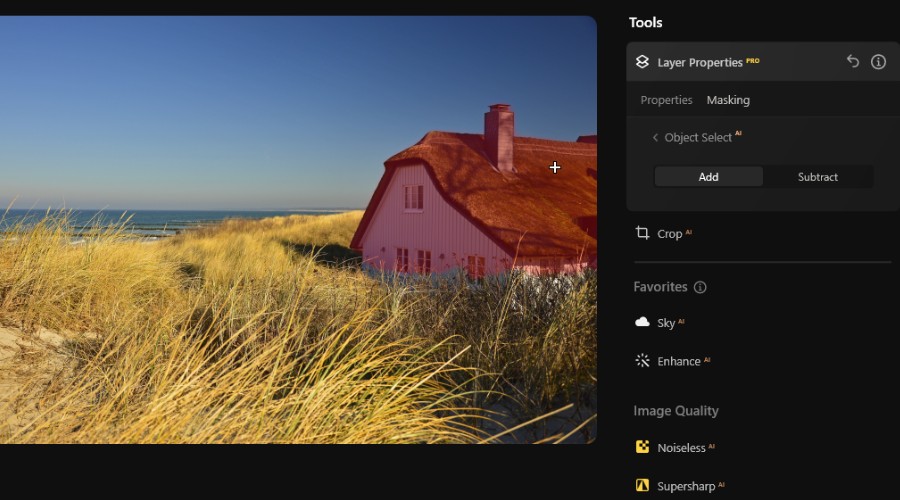
Det identifierar element som människor, himmel, byggnader, fordon och växtlighet, så att du kan ljusa upp ett motiv eller förstärka himlen utan att ändra resten av bilden.
Du är inte begränsad till AI:ns markeringar heller. Använd en pensel för att lägga till eller ta bort områden, eller välj gradient-, färg- och luminansmasker för mer exakt kontroll. Detta är särskilt användbart när en automatisk markering missar en liten detalj eller när du vill att en effekt ska tonas ut gradvis över fotot.
Jag upplevde att maskningsprocessen är märkbart mindre krävande i version 1.28, vilket gör det enklare att växla mellan markeringar och justeringar utan att behöva vänta för länge.
Luminar stöder även lager, vilket låter dig kombinera foton, lägga till texturer och redigera enskilda element separat. Du kan justera ett lagers opacitet eller blandningsläge för att det ska smälta in naturligt i bilden.
Avgörande är att arbetsflödet är icke-destruktivt. Det innebär att du kan återgå till tidigare redigeringar, ändra deras inställningar eller ta bort en effekt utan att börja om. Det gör det mycket enklare att experimentera.
GenErase, GenSwap och GenExpand
Version 1.28 medför förbättringar av de generativa AI-verktygen, även om resultaten fortfarande beror på scenens komplexitet. Jag tycker att de är mest övertygande när AI:n har gott om omgivande detaljer att arbeta med.
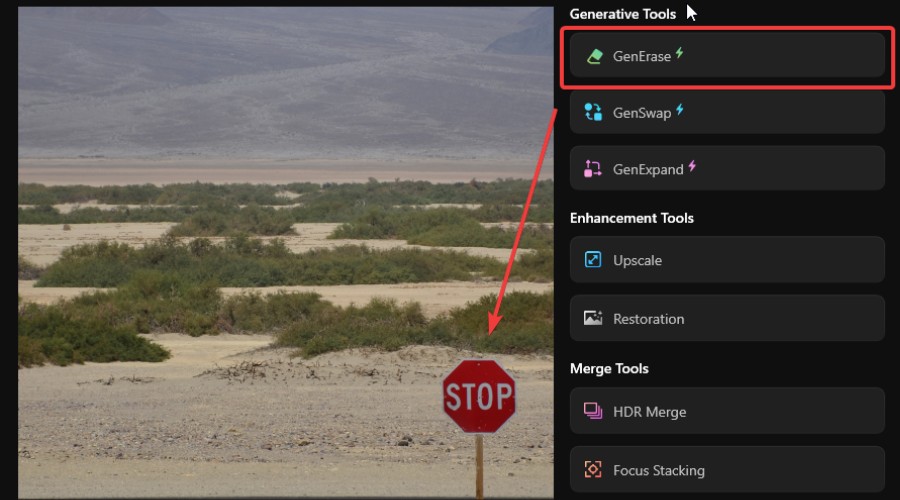
GenErase – Särskilt användbart för att snygga till annars bra bilder. Pensla helt enkelt över ett oönskat objekt, till exempel en förbipasserande eller en distraherande skylt, så tar Luminar bort det samtidigt som det genererar en ersättningsbakgrund. I stället för att lämna en tydlig tom fläck försöker det rekonstruera vad som borde finnas bakom objektet.
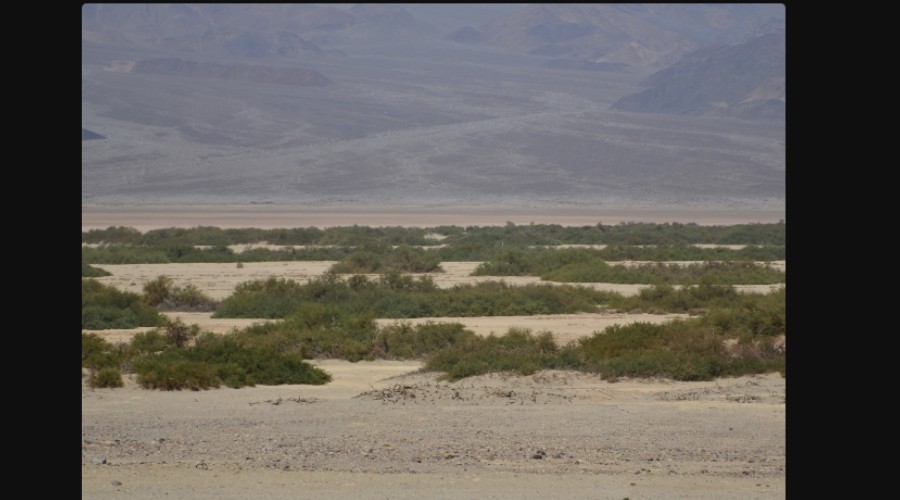
GenSwap – Välj ett område, beskriv vad du vill se, så genererar AI:n ett nytt element i fotot. Du kan ersätta ett objekt eller introducera något helt nytt utan att själv behöva hitta, klippa ut och blanda in en separat bild.
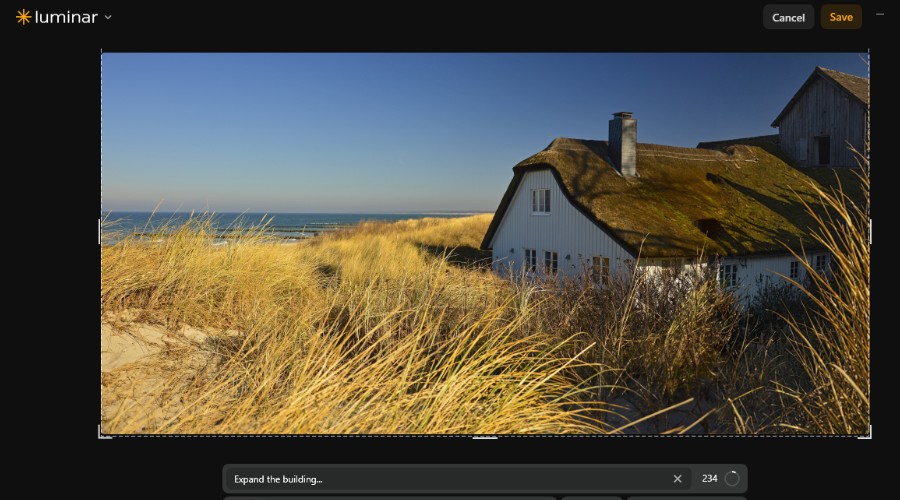
GenExpand – Låter dig förlänga kanterna på ett foto, där AI:n genererar ytterligare landskap för att fylla det nya utrymmet. Detta kan rädda en illa beskuren bild eller ge dig mer utrymme att arbeta med när du ändrar dess bildförhållande.
Erase (Regular Brush) – Alla oönskade objekt kräver inte generativ AI. Luminars Erase-verktyg låter dig pensla över störande inslag som dammfläckar, främmande föremål eller små skönhetsfel och ta bort dem från fotot. Det är ett enkelt alternativ för att snygga till en bild utan att ändra dess övergripande komposition.
Sky AI
Himmelsersättningsverktyget tillämpar liknande logik men fokuserar enbart på att förbättra himlen i en bild. Det identifierar området automatiskt, vilket gör att du kan ersätta den med en himmel från Luminars bibliotek. Du kan välja allt från klarblå himmel till dramatiska solnedgångar och sedan justera ersättningshimlens orientering och ljussättning så att den smälter in i den ursprungliga scenen.
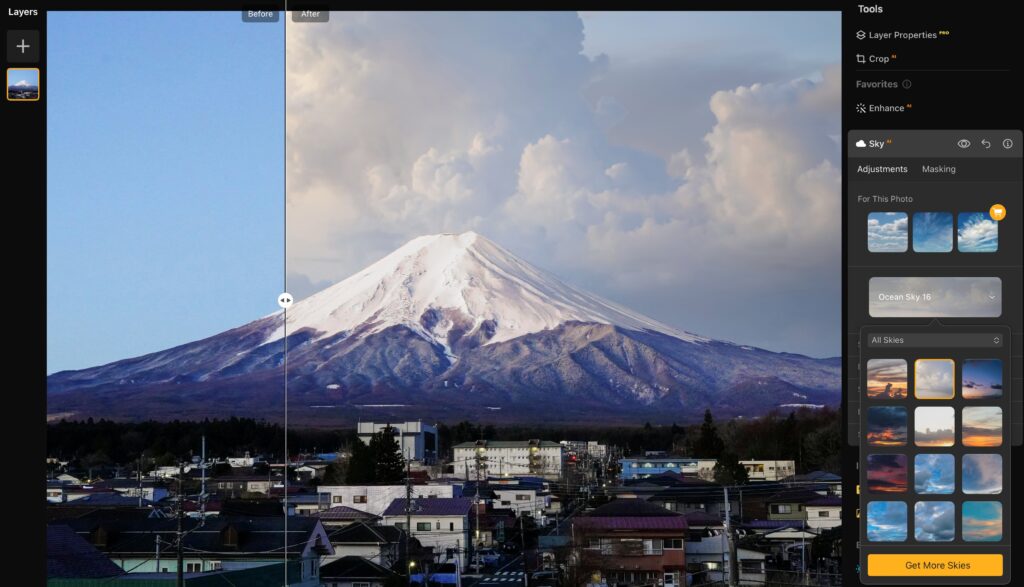
Det är ett enkelt sätt att rädda en mulen bild eller experimentera med en helt annan stämning, utan att manuellt klippa runt träd, byggnader eller andra detaljer i förgrunden.
Enhance AI
Enhance AI är ett av Luminars enklaste verktyg att använda och en bra utgångspunkt för nästan all redigering. Dess Accent AI-reglage analyserar fotot och justerar sådant som exponering, kontrast, färg och detaljer tillsammans, vilket gör att du slipper finjustera varje inställning individuellt.
Det finns även ett Sky Enhancer-reglage för att ta fram mer färg och definition i himlen utan att ersätta den helt.
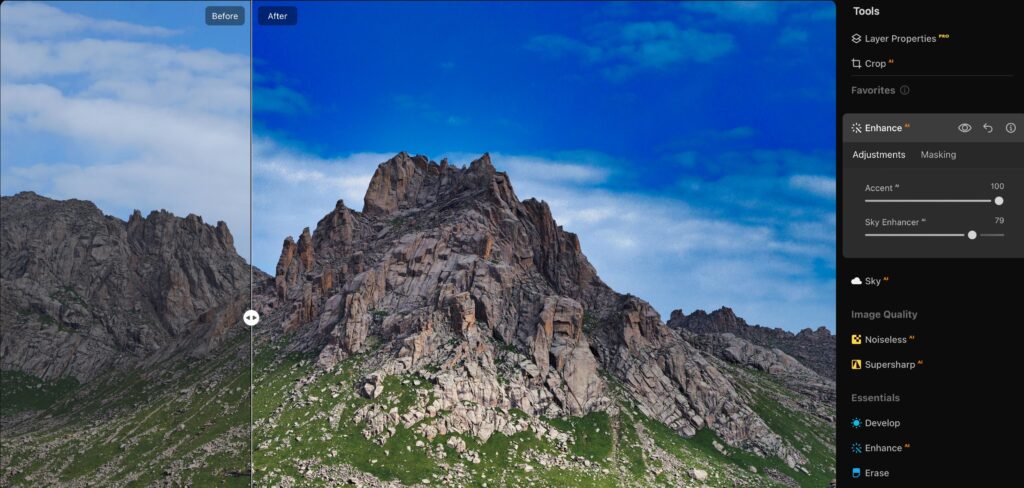
Jag gillar att Enhance AI ger en snabb förbättring samtidigt som det lämnar gott om utrymme för ytterligare justeringar. Det är särskilt användbart när du har en serie foton som behöver lite finputsning snarare än en fullständig förvandling.
Supersharp AI och Noiseless AI
Oskarpa detaljer och oönskat brus kan förstöra ett i övrigt bra foto, men Luminar har dedikerade AI-verktyg för att hantera båda problemen.
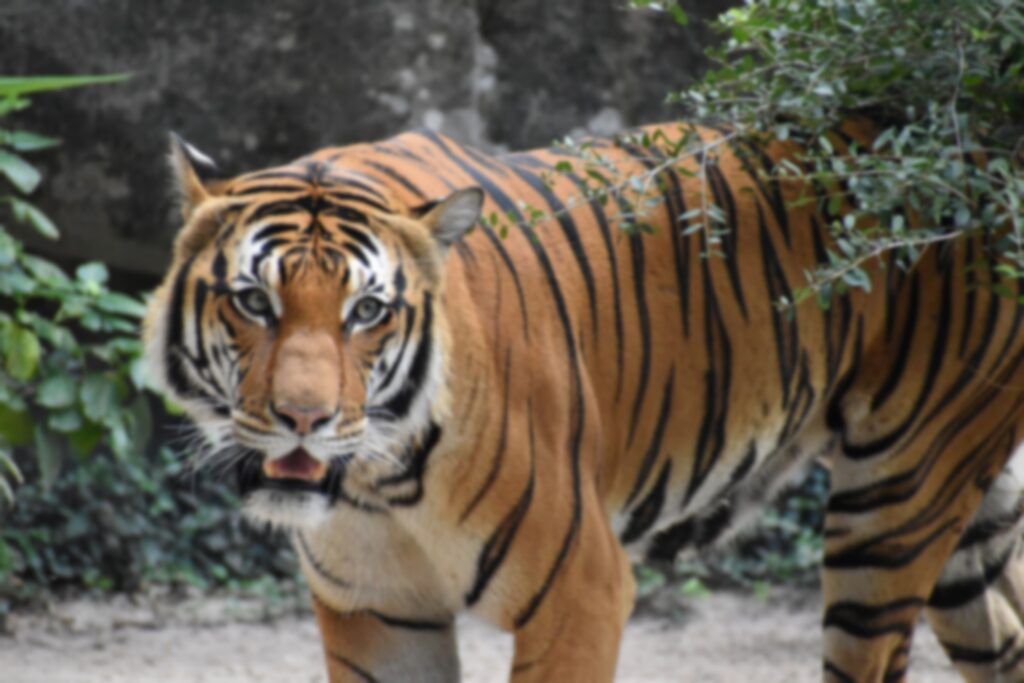
Supersharp AI – Hjälper till att återställa skärpa i foton som påverkats av rörelseoskärpa eller något missad fokus. Du kan välja mellan olika nivåer av skärpning och tillämpa effekten på hela bilden eller ett markerat område.
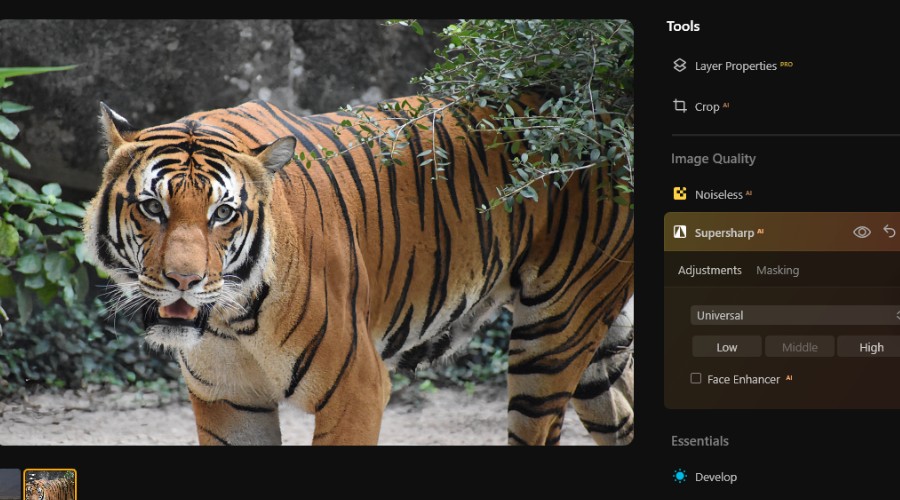
Det finns även alternativet Face Enhancer för att ta fram ansiktsdetaljer. Jag tycker att det är särskilt användbart för djurfoton, där även en liten rörelse kan göra resultatet mjukt.
Noiseless AI – Tar itu med kornigheten och de färgade prickar som ofta uppstår i foton tagna i svagt ljus eller med höga ISO-inställningar.
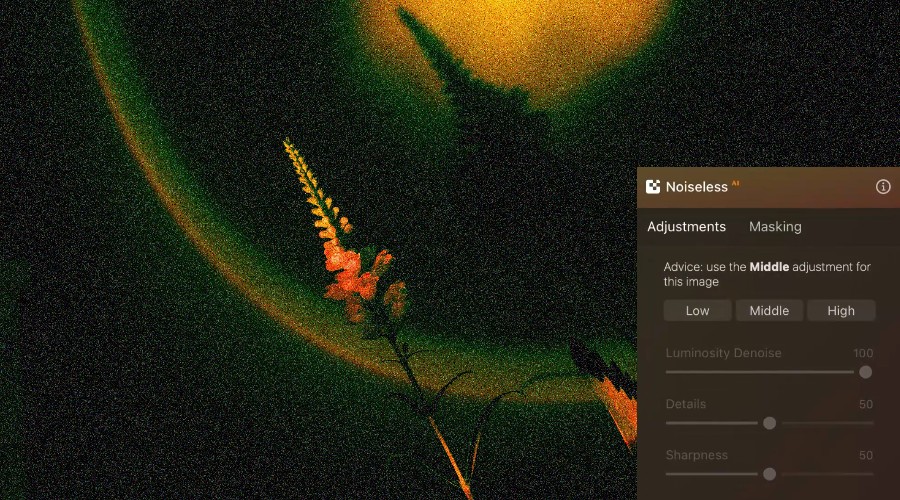
Det analyserar bilden för att minska bruset samtidigt som detaljer som hår, löv och texturer bevaras.
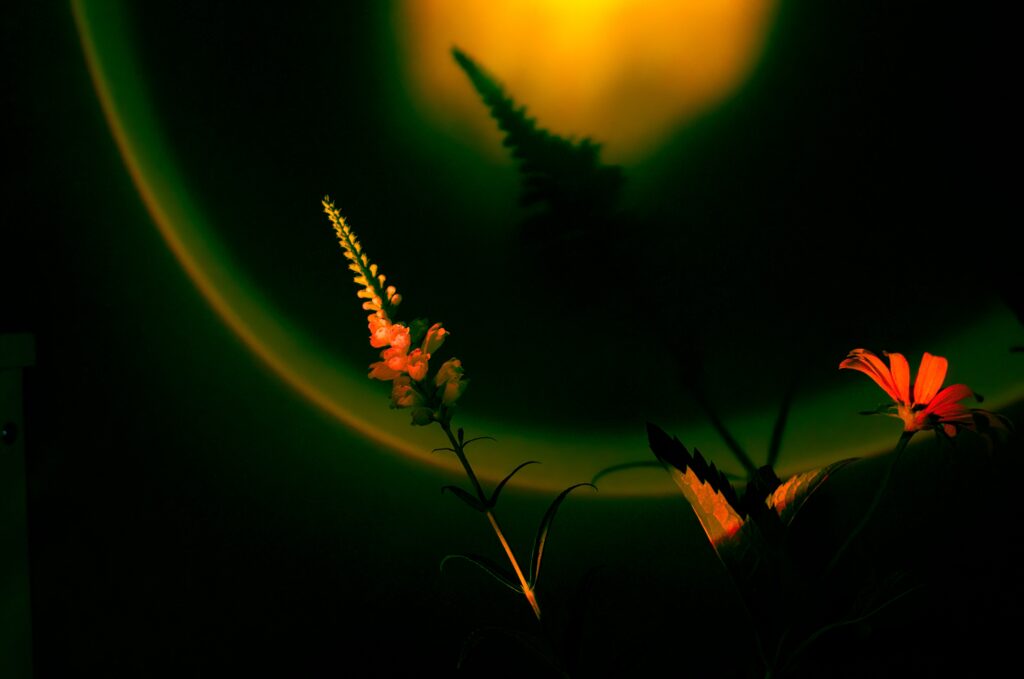
Du kan justera styrkan själv, vilket är praktiskt när du vill ha en renare bild utan att den ser onaturligt slät ut.
Atmosphere AI, Sunrays och Landscape Tools
Luminars landskapsverktyg låter dig ändra stämningen i ett utomhusfoto utan att bygga upp effekter från grunden.
Atmosphere AI – Lägger till dimma, fuktdis eller dis med hjälp av bildens djupinformation, vilket hjälper effekten att följa scenens konturer.
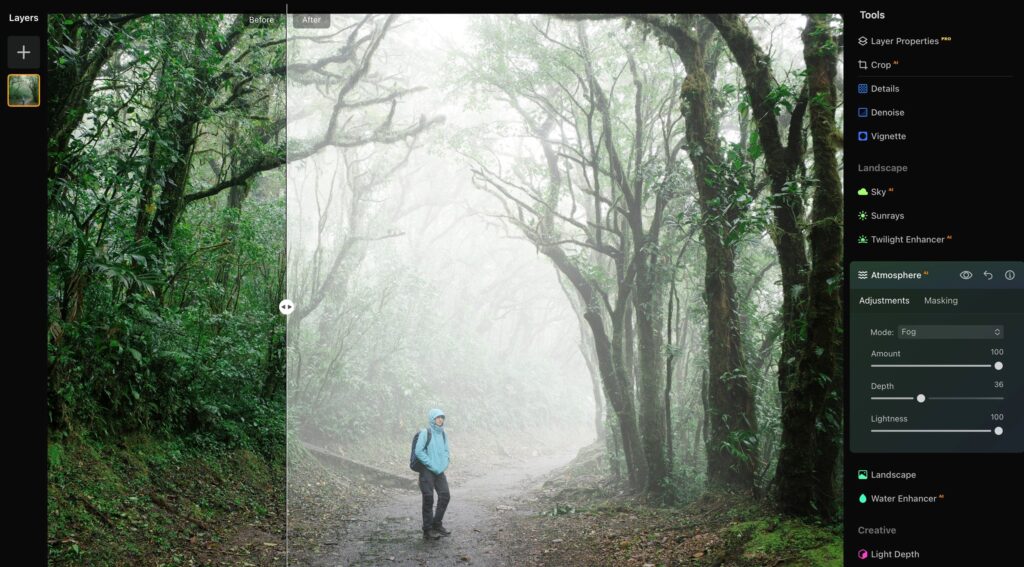
En uppgraderad Fog effect kommer i höst, och den lovar att reagera mer dynamiskt på scenen.
Sunrays – Låter dig lägga till solstrålar och placera ljuskällan, med reglage för intensitet och värme. Tillsammans med verktyg för att förstärka bladverk och justera landskapsfärger ger dessa effekter dig stora möjligheter att förbättra en scen eller ta den i en mer kreativ riktning.
Structure AI och Supercontrast
Structure AI – Tar fram textur och fina detaljer utan att förlita sig på traditionell skärpning. Det analyserar fotot och justerar kontrasten selektivt i områden som bladverk, stenstrukturer och arkitektoniska detaljer, samtidigt som det undviker ett alltför hårt utseende.
Du kan också minska effekten för en mjukare finish, vilket gör den användbar för mer än att bara lägga till detaljer.
Supercontrast – Ger dig finare kontroll över bildens övergripande djup. I stället för att justera kontrasten över hela fotot låter det dig arbeta separat med högdagrar, mellantoner och skuggor.
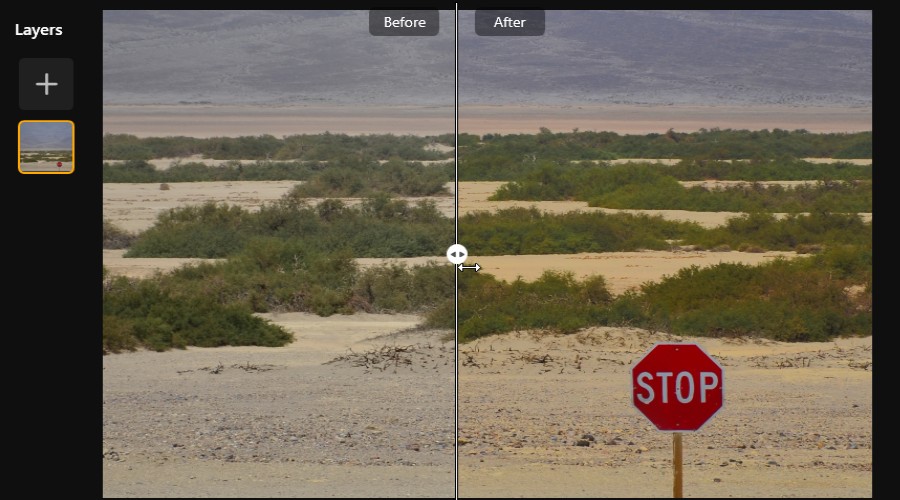
Jag tycker att de två verktygen kompletterar varandra bra: Structure AI ger definition åt enskilda detaljer, medan Supercontrast hjälper till att balansera de större ljusa och mörka områdena.
Portrait AI och Skin AI
Luminars porträttverktyg gör det enkelt att retuschera personer utan att lägga ned massor av tid på detaljerade markeringar.
Portrait AI – Samlar justeringar för ansikten och kroppar, inklusive alternativ för att ljusa upp ögon, minska mörka ringar, subtilt omforma ansiktsdrag och finjustera kroppsproportioner. AI:n identifierar automatiskt de relevanta områdena, och du styr hur mycket av varje effekt som ska tillämpas.
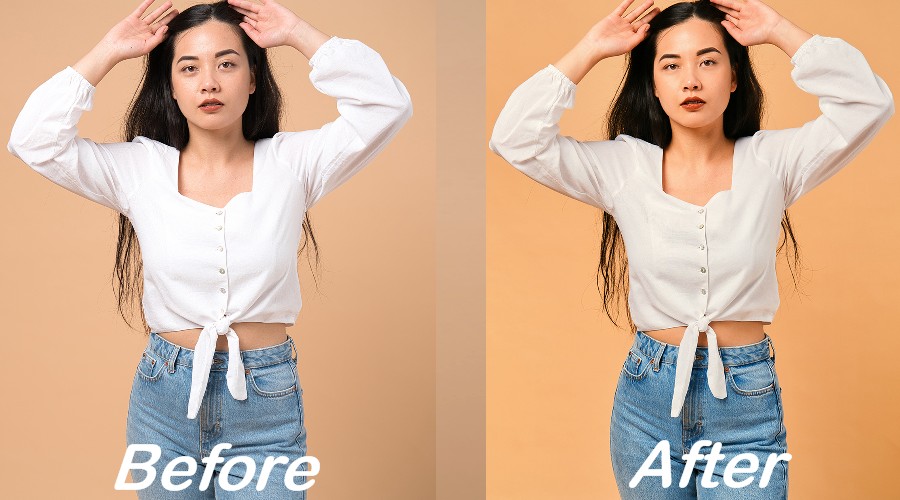
Skin AI – Fokuserar på att jämna ut huden, minska glans och ta bort skönhetsfläckar samtidigt som den naturliga strukturen bevaras.
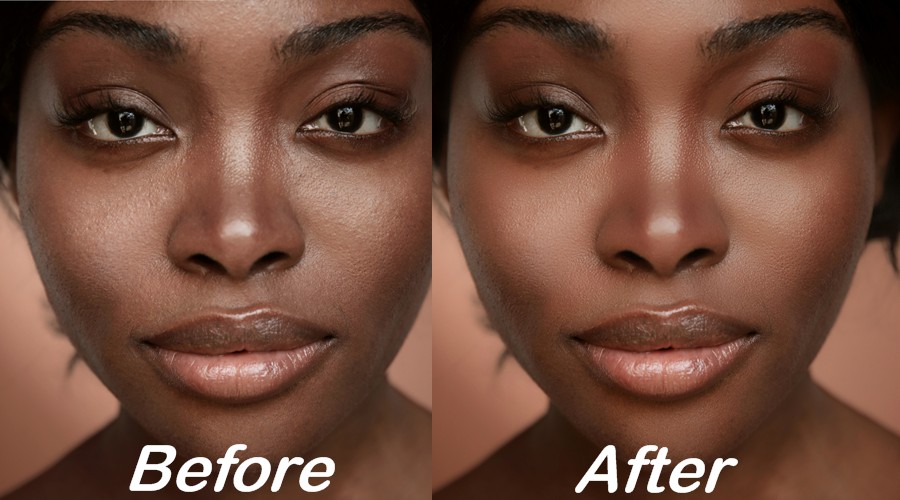
Den sista delen är viktig. När du drar reglagen för långt kan ett porträtt börja se konstgjort ut. Jag föredrar att göra små justeringar som gör att personen fortfarande ser ut som sig själv, bara med lite mer finish.
Bokeh AI
Bokeh AI ger foton en professionell oskärpedjupeffekt genom att sudda ut bakgrunden samtidigt som motivet hålls i fokus. Luminar identifierar automatiskt motivet, så du behöver inte mödosamt klippa ut det innan du applicerar effekten.
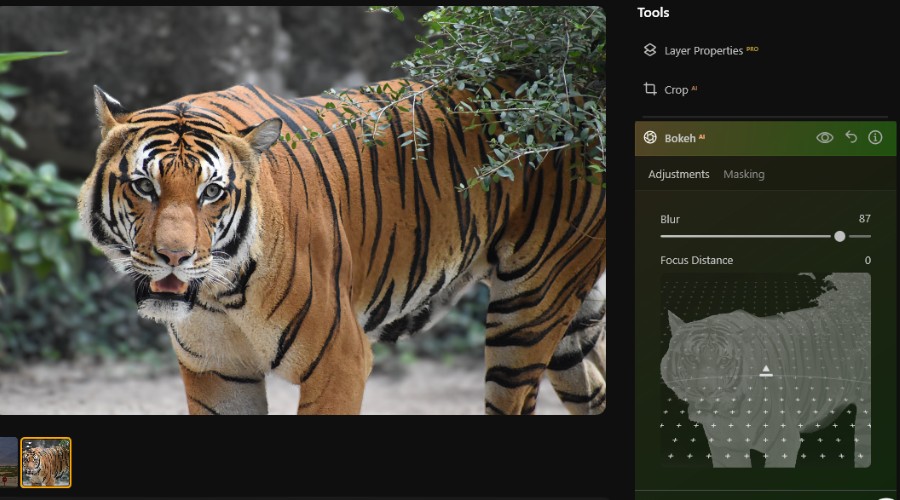
Du kan justera oskärpans styrka och finjustera bakgrundens utseende så att det passar bilden. Jag tycker att den är särskilt användbar för porträtt tagna med en telefon eller i röriga miljöer, där mjukare störande inslag hjälper till att rikta uppmärksamheten mot motivet.
Studio Light
Studio Light låter dig återskapa utseendet från en professionell fotografering utan att ställa upp någon ljusutrustning. Det använder AI för att identifiera motivet och lägga till en virtuell ljuskälla, som du kan flytta för att belysa ansiktet från olika vinklar.
Du kan justera ljusets ljusstyrka, färg och riktning för att mjuka upp skuggor eller ge ett porträtt ett mer dramatiskt utseende. Jag gillar särskilt hur mycket kontroll det ger efter den första klickeffekten. En subtil justering kan ljusa upp ett dåligt belyst ansikte, medan starkare inställningar låter dig experimentera med mer kreativ belysning.
Light Depth och Dodge & Burn
Light Depth – Hjälper till att korrigera ojämn belysning genom att låta dig justera ljusstyrka och värme i förgrunden och bakgrunden separat. Det är särskilt användbart för motljusbilder, där motivet ser för mörkt ut mot en ljus himmel. Du kan ta fram detaljer i förgrunden utan att ljusa upp hela bilden eller förlora stämningen i originalbilden.
Dodge & Burn – För mer exakta justeringar tar detta in traditionella mörkrumstekniker i Luminar. Använd en pensel för att ljusa upp eller mörka ned specifika områden och justera sedan dess storlek, mjukhet och styrka för att styra effekten. Jag tycker att det är användbart för att subtilt ljusa upp ett ansikte, fördjupa skuggor eller rikta uppmärksamheten mot en viss detalj utan att redigeringen blir uppenbar.
Color
Luminar erbjuder många sätt att ge ett foto ett distinkt utseende utöver grundläggande exponerings- och kontrastjusteringar. Dess Color-verktyg låter dig finjustera mättnad och vibrans, medan HSL-kontroller gör att du kan rikta in dig på enskilda färger. Du kan till exempel fördjupa himlens blå färg utan att göra resten av bilden övermättad.
För en mer stiliserad finish applicerar Mood färggraderingslooker med hjälp av LUT:ar, som du kan justera för att passa fotot.
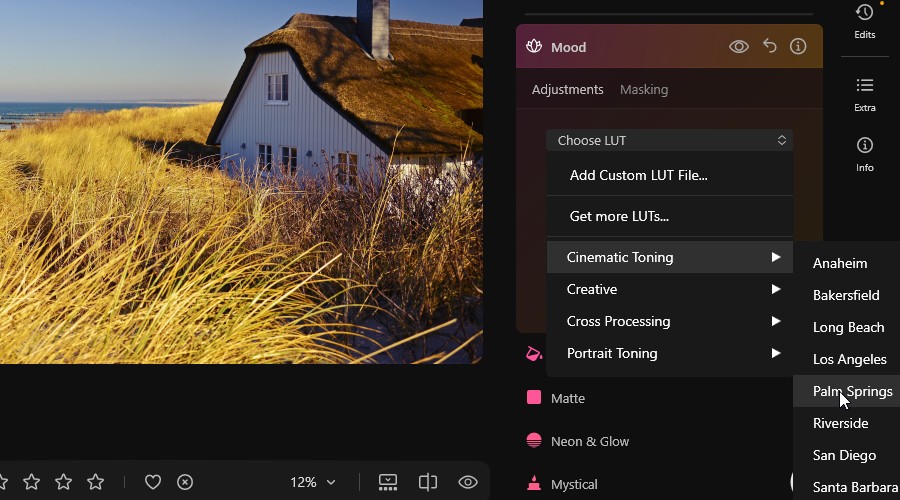
Det finns också verktyg för att lägga till filmkorn, en mjuk glöd eller en mer dramatisk ljuseffekt. Jag gillar särskilt att dessa inte är allt-eller-inget-filter: du kan dra ner deras styrka och kombinera dem med andra justeringar.
Oavsett om du siktar på naturliga färger eller något mer filmiskt ger Luminar dig utrymme att experimentera utan att behöva bygga varje effekt från grunden.
Restoration
Luminars Restoration-verktyg ger gamla och skadade foton nytt liv. Det använder AI för att förbättra blekta färger, färglägga svartvita bilder och reparera repor och andra synliga skador. I stället för att bearbeta varje fläck med en pensel kan du applicera korrigeringarna automatiskt och bedöma resultaten på några sekunder.
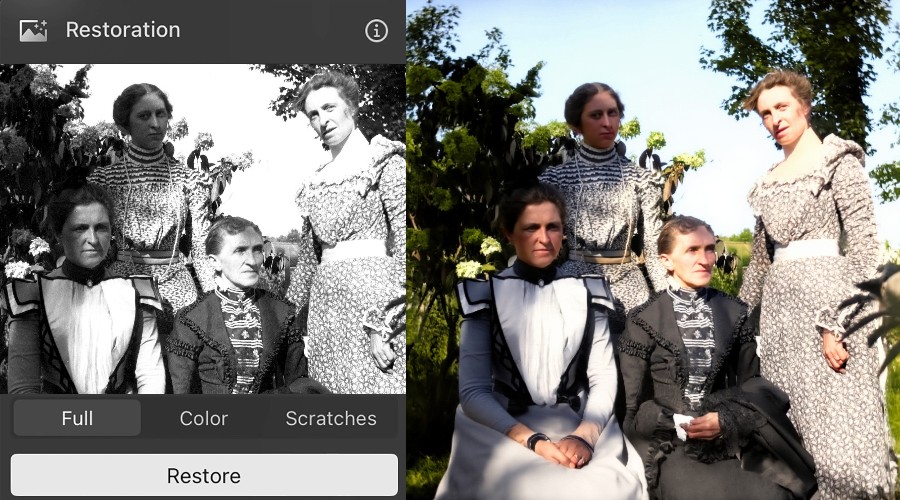
Jag gillar särskilt hur det kan ta fram detaljer som har blivit svåra att se i ett åldrande fotografi. Det är en användbar utgångspunkt för att digitalisera familjealbum, och du kan sedan använda Luminars andra redigeringsverktyg för att finjustera färg, kontrast eller skärpa. Som med all AI-restaurering är det värt att kontrollera de reparerade områdena noggrant, särskilt när du vill bevara originalfotots detaljer.
Develop och RAW-redigering
Develop-verktyget ger dig de praktiska kontroller som du förväntar dig från en traditionell fotoredigerare. Det är särskilt användbart när du arbetar med RAW-filer, som behåller mer bildinformation och ger dig större flexibilitet när du korrigerar exponering och färg.
Du kan välja en kameraprofil, justera vitbalansen och finjustera exponering, kontrast, högdagrar och skuggor. Develop innehåller också praktiska korrigeringar för problem som objektivdistorsion och perspektiv, vilket gör det till ett bra ställe att få grunderna rätt innan du går vidare till Luminars mer kreativa AI-verktyg.
Jag gillar att ha dessa manuella kontroller tillsammans med enhandsklicksförbättringarna. AI kan ge en snabb utgångspunkt, men Develop låter dig göra genomtänkta justeringar när du vet exakt hur du vill att det färdiga fotot ska se ut.
Upscale AI
Upscale AI låter dig förstora lågupplösta foton med upp till sex gånger originalstorleken. I stället för att bara sträcka ut de befintliga pixlarna använder det AI för att generera ytterligare detaljer, vilket hjälper bilderna att förbli skarpare när de förstoras.
Användargränssnitt, AI Assistant och ekosystem över flera enheter
Luminar gör det enkelt att komma igång, oavsett om du importerar ett enskilt foto eller organiserar en hel samling. Dess katalog låter dig bläddra bland bilder och mappar, medan redigeringsgränssnittet håller kraftfulla verktyg inom räckhåll.
Version 1.28 samlar Presets, Tools och Edits i en enda panel till höger, vilket gör det enklare att testa en look, finjustera den och återgå till tidigare justeringar utan att hoppa mellan olika delar av programmet.
Jag uppskattar också hur lättillgängliga kontrollerna är. De flesta AI-verktyg ger dig ett omedelbart resultat som du kan finjustera med reglage, och förhandsvisningen före/efter gör det enkelt att bedöma om en redigering faktiskt förbättrar fotot.
Jag var glad över att se att AI Assistant nu är tillgänglig, efter att ha kommit i version 1.26. Allt du behöver göra är att öppna dess chattpanel och beskriva vad du vill uppnå, t.ex. förbättra ett fotos belysning. Den analyserar sedan bilden och erbjuder upp till tre föreslagna redigeringar med förhandsvisningar, som du kan tillämpa och sedan finjustera själv.
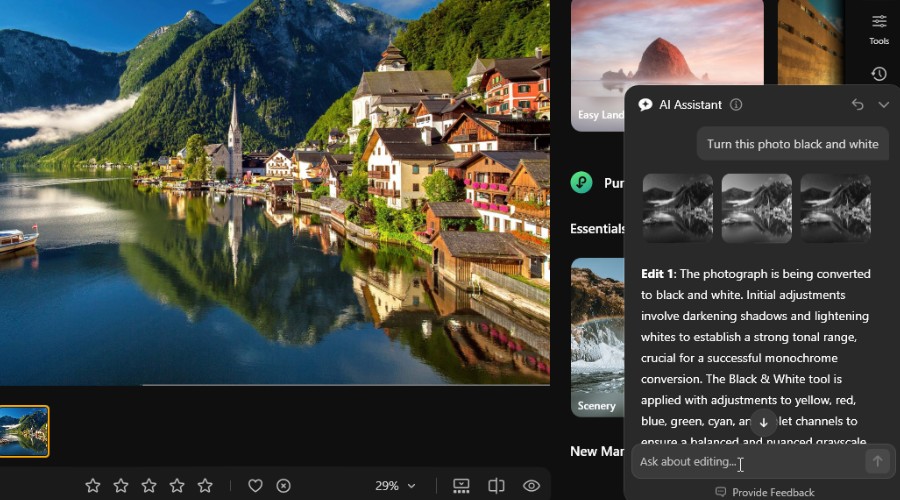
Du kan också fråga hur du uppnår en viss effekt, så guidar den dig till relevanta verktyg.
Det är ett användbart sätt att upptäcka funktioner utan att leta igenom menyer, även om den inte kan utföra alla redigeringsuppgifter åt dig ännu.
I höst planerar Skylum att uppgradera AI Assistant så att du kan beskriva ditt önskade resultat och få den att föreslå och faktiskt tillämpa en kombination av verktyg, medan du behåller kontrollen över den slutliga bilden.
Luminars ekosystem för flera enheter utökar arbetsflödet bortom en stationär Windows- eller Mac-dator. Du kan arbeta med foton på mobila enheter och andra enheter som stöds, med synkronisering som är utformad för att du ska kunna fortsätta en redigering där du slutade.
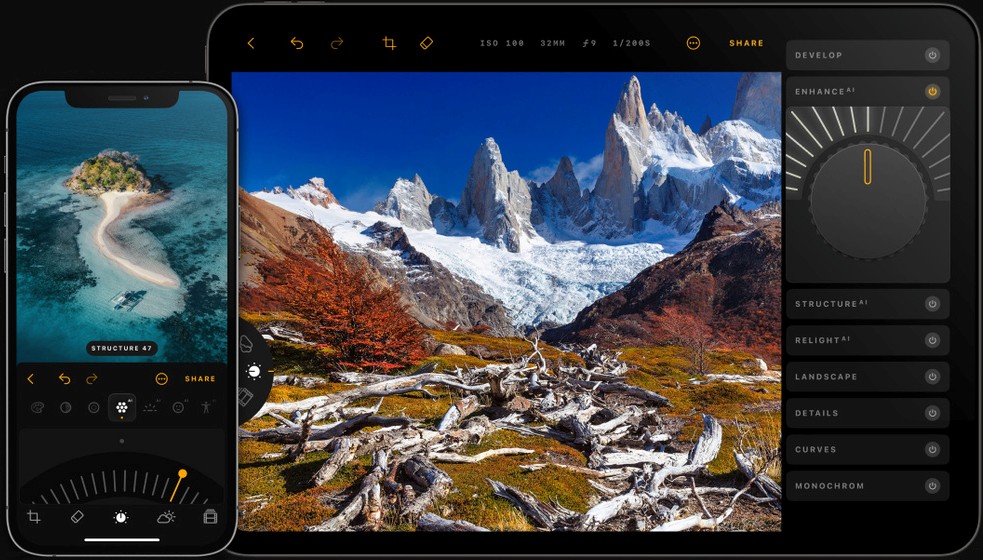
På datorn kan Luminar även köras som ett plugin för Adobe Photoshop och Lightroom, så att du kan använda dess AI-verktyg utan att överge ett etablerat redigeringsarbetsflöde.
Priser
Skylum erbjuder tre permanenta Luminar-licenser, så att du kan betala en gång och fortsätta använda programvaran i stället för att binda dig till en prenumeration. Alla tre inkluderar hösten 2026-uppgraderingen, en 30-dagars pengarna-tillbaka-garanti och chattsupport dygnet runt.
- Desktop Only ($129 one-time): Luminar för Windows eller macOS, med aktivering på två datorer. Inkluderar ett års åtkomst till AI-verktyg som GenErase, Restoration och AI Assistant.
- All Platforms ($159): Lägger till Luminar Mobile, redigering över flera enheter, webbgallerierna Spaces och Luminar Web när det lanseras i höst.
- Max ($199): Inkluderar allt i All Platforms, plus ett års Luminar Prime, vilket ger åtkomst till nya funktioner och ett stort bibliotek med förinställningar, LUT:er, himlar, överlägg och kurser.
Luminar-recension – Slutomdöme
Luminar fortsätter att hitta en bra balans mellan snabba AI-förbättringar och praktisk kreativ kontroll. Version 1.28 gör redigeringsupplevelsen ännu smidigare, med ett mer bekvämt gränssnitt och bättre prestanda.
Den kommande höstuppgraderingen lovar att göra AI:n ännu mer användbar, särskilt med utvecklingen av AI Assistant.
Sammantaget förblir Luminar en av mina favoritbildredigerare för att enkelt göra ambitiösa redigeringar.


Läs sidan för affiliate avslöjande för att ta reda på hur du kan hjälpa Windows Report utan ansträngning och utan att spendera några pengar. Read more


Improve this guide




User forum
0 messages