Musen håller på att frysa eller glappar: 10 sätt att fixa det


 9 min. read
  Updated on
Key notes
- Om din mus fortsätter att frysa eller hoppa, inaktivera den försvinnande funktionen från Windows.
- Läs nedan för att hitta alla testade metoder för att fixa problemet med frysning av muspekaren.
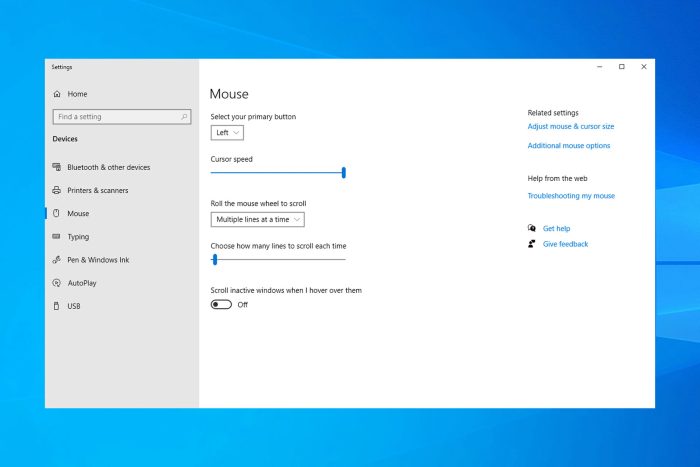
Om din muspekare fryser, hoppar eller försvinner under dina spel eller när du gör något på jobbet, så hjälper den här handledningen.
Varför fryser min mus hela tiden? Detta kan bero på flera orsaker och många användare rapporterar att musen fryser efter uppdateringen av Windows 10, så att ta bort uppdateringen kommer att lösa problemet.
Detta kan också hända när du använder en trådlös mus, eller när din pekplatta inte fungerar som den ska, vilket gör att pekplattan fryser i Windows 10.
Lyckligtvis är det ganska enkelt att lösa det här problemet och i dagens guide, om en mus släpar efter på din dator, kommer lösningarna från den här guiden säkert att hjälpa dig.
Hur förhindrar jag att min mus fryser eller stör?
1. Inaktivera den döljande funktionen i Windows 10
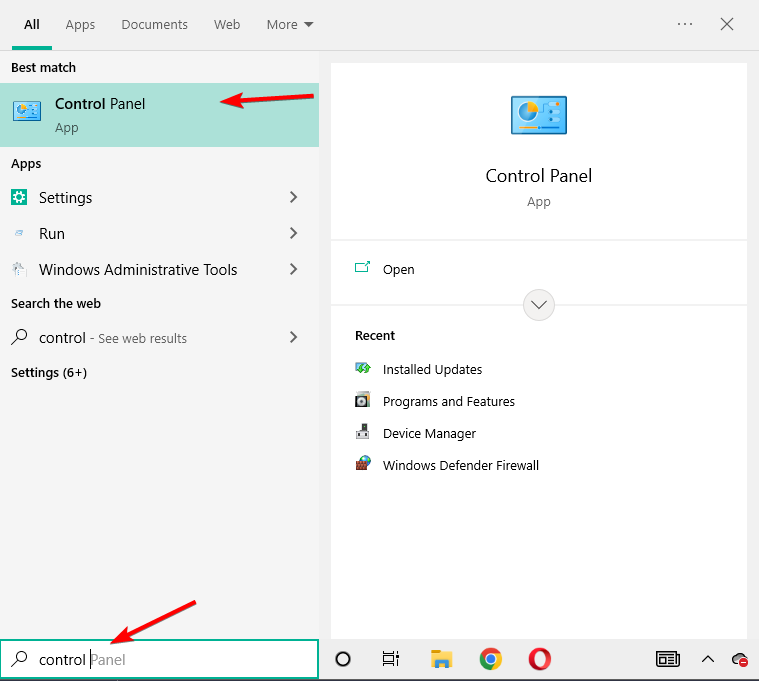
- Tryck på Windows och skriv kontroll i sökfältet. Klicka på Kontrollpanelen i listan.
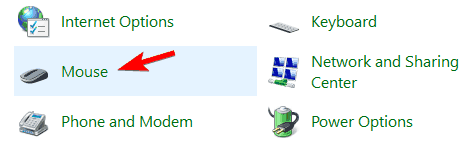
- Vänsterklicka på musikonen .
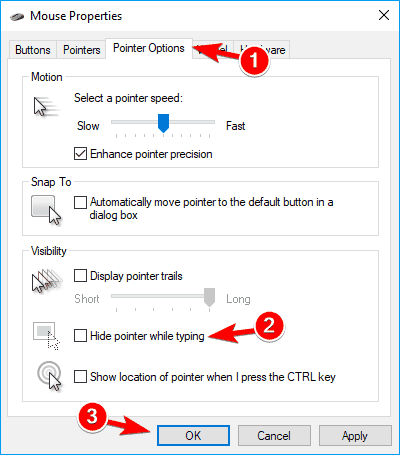
- Ett fönster med musegenskaper bör öppnas; du måste vänsterklicka på fliken Pekaralternativ på den övre sidan av fönstret.
- Du måste avmarkera rutan bredvid Dölj pekare medan du skriver .
- Vänsterklicka på OK -knappen på skärmens nedre sida.
- Stäng alla fönster du öppnade och starta om Windows 8- eller Windows 10-enheten.
Windows har en inbyggd funktion som är tänkt att få din pekare att försvinna medan du skriver.
Den här funktionen är praktisk när du använder en bärbar dator med Windows 10, för om du har muspekaren aktiv hoppar den överallt om du av misstag rör vid den när du skriver något.
2. Installera om din musdrivrutin
1. u003cspanu003eRight-click the u003c/spanu003eu003cemu003eStartu003cspanu003e u003c/spanu003eu003c/emu003eu003cspanu003eicon then select u003c/spanu003eu003cstrongu003eDevice Manageru003c/strongu003eu003cspanu003e.u003c/spanu003e
2. u003cspanu003eExpand the u003c/spanu003eu003cstrongu003eMice and other pointing devicesu003c/strongu003eu003cspanu003e section,u003c/spanu003e
3. Ru003cspanu003eight-click your u003c/spanu003eu003cemu003emouse driver,u003cspanu003e u003c/spanu003eu003c/emu003eu003cspanu003eand select u003c/spanu003eu003cstrongu003eUninstall deviceu003c/strongu003eu003cspanu003e.u003c/spanu003e
4. u003cspanu003eWhen the confirmation message appears, click on u003c/spanu003eu003cstrongu003eUninstallu003c/strongu003eu003cspanu003e.u003c/spanu003e
5. Restart your computer to automatically reinstall the driver and fix the mouse keep freezing error in Windows 10/11.
Sometimes the mouse freezing or glitching problem can occur due to your mouse driver. Several users reported that their mouse was recognized as a PS/2 instead of USB mouse, and that caused various issues to appear.rnrnTherefore, reinstalling your driver should fix the problem in no time.
Efter att ha gjort det kommer din mus att upptäckas och du bör kunna använda den igen utan problem.
Att uppdatera drivrutinerna manuellt kan vara en tidskrävande uppgift. Det är därför vi föreslår att du använder ett dedikerat verktyg som kan göra det automatiskt.
3. Åtgärda oväntade hopp eller frysproblem i Windows 10
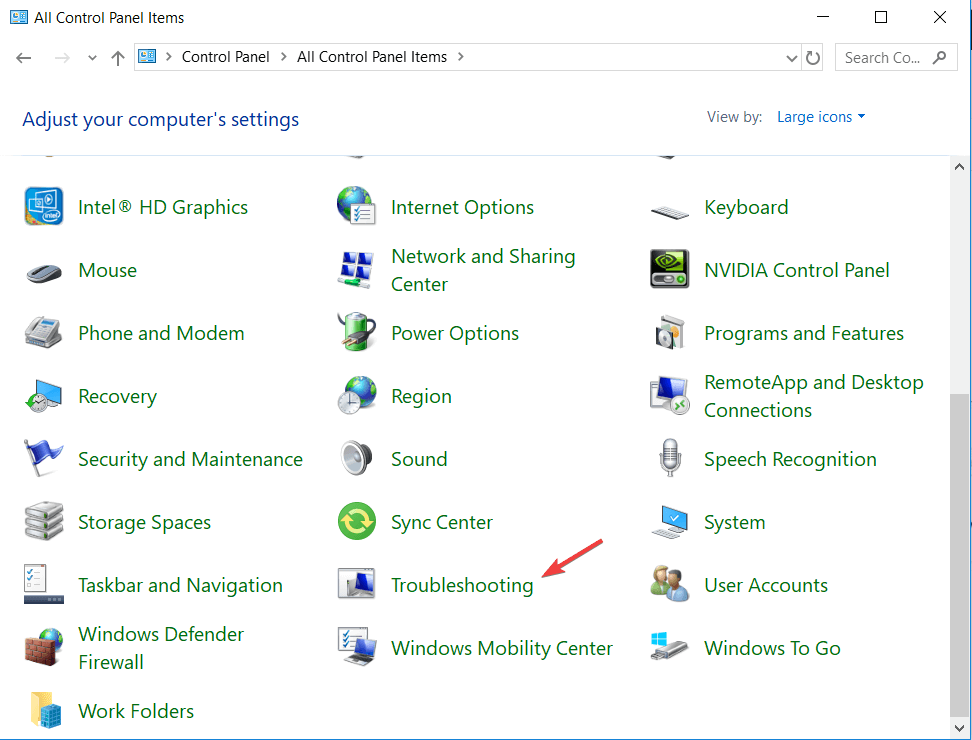
- Öppna Kontrollpanelen .
- Välj alternativet Felsökning .
- Ett felsökningsfönster visas, från höger sida av fönstret vänsterklickar du på alternativet Maskinvara och ljud .
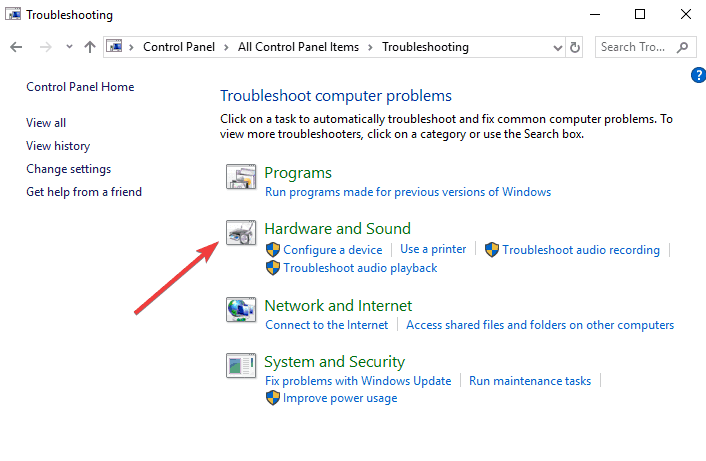
- Klicka nu på knappen Nästa i kategorin Enhet för maskinvara och enheter .
- En skanning kommer att börja och när den är klar måste du vänsterklicka på Apply this fix .
- Stäng fönstren du har öppna.
- Starta om din enhet och se om musen fortsätter att frysa laptop-felet är borta.
4. Avmarkera funktionen Förbättra pekarprecision
- Öppna Kontrollpanelen och navigera till avsnittet Mus .
- Navigera till fliken Pekaralternativ och inaktivera funktionen Förbättra pekarprecision . Klicka nu på Verkställ och OK för att spara ändringarna.
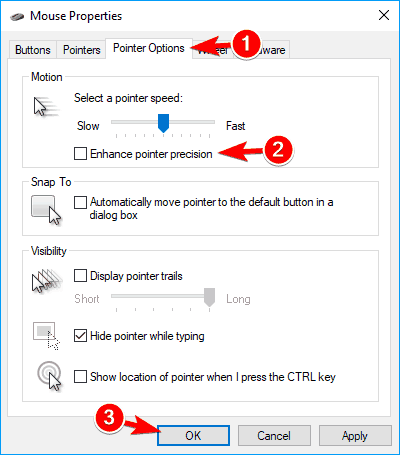
När du har stängt av den här funktionen bör problem med pekaren försvinna.
5. Inaktivera HP Control Zone
Om pekaren fryser, hoppar eller försvinner kan ditt problem vara relaterat till HP Control Zone. Flera användare rapporterar att de löst problemet helt enkelt genom att inaktivera HP Control Zone. För att göra det, följ dessa enkla steg:
- Navigera till avsnittet Mus i Kontrollpanelen .
- Gå till fliken HP Control Zone och inaktivera HP Control Zone . Klicka på Apply och OK .
Efter att ha inaktiverat den här funktionen bör dina musproblem vara lösta. Tänk på att HP Control Zone kanske inte är tillgänglig på din PC, såvida det inte är en HP-enhet.
6. Ta bort AdAware
Ibland kan tredjepartsprogram orsaka problem med din mus. Många användare rapporterar att deras muspekare fryser, hoppar eller försvinner på grund av AdAware.
Detta är ett solidt antispionprogram, men ibland kan det orsaka olika problem. Användare rapporterar att avinstallation av AdAware löst problemet för dem, så testa gärna det.
Om du vill fortsätta använda den här appen, uppdatera den till den senaste versionen och kontrollera om det löser problemet.
7. Inaktivera ytterligare musdrivrutiner från Enhetshanteraren
Enligt användare kan problem med pekaren uppstå på grund av flera musdrivrutiner på din dator.
Om pekaren fryser, hoppar eller försvinner kan du behöva inaktivera ytterligare musdrivrutiner på din PC. För att göra det, följ dessa steg:
- Öppna Enhetshanteraren och navigera till avsnittet Möss och andra pekdon .
- Om du ser flera poster i det här avsnittet måste du inaktivera alla enheter som du inte använder.
- För att göra det, högerklicka helt enkelt på enheten du vill inaktivera och välj Inaktivera enhet från menyn.
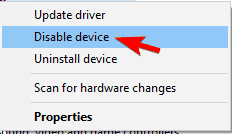
- Ett bekräftelsefönster visas nu. Klicka på Ja för att fortsätta och fixa musen, fortsätt att frysa en sekund.
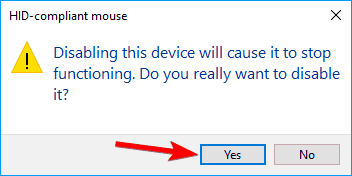
Efter att ha tagit bort ytterligare enheter bör problemet vara helt löst.
8. Gå tillbaka till föregående drivrutin
Ibland kan problem med pekaren uppstå på grund av nya drivrutiner. Enligt användare kan det här problemet uppstå om du nyligen uppdaterat drivrutinen för din mus eller pekplatta.
Om pekaren fryser, hoppar eller försvinner måste du rulla tillbaka till den äldre drivrutinen. Du kan göra det genom att följa dessa steg:
- Öppna Enhetshanteraren och leta reda på den problematiska enheten. Dubbelklicka på enheten för att öppna dess egenskaper.
- När fönstret Egenskaper öppnas, gå till fliken Drivrutin och klicka på knappen Återställ drivrutin . Musen fortsätter att frysa när du spelar spel problemet kommer att lösas.
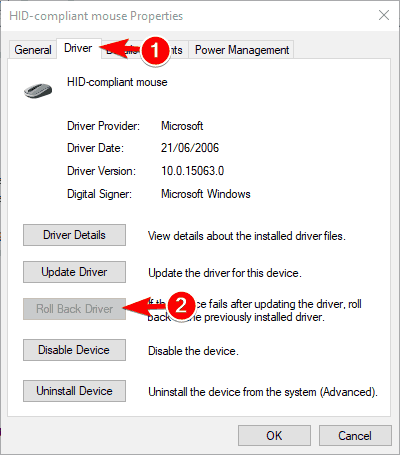
Efter att ha rullat tillbaka till den äldre drivrutinen, kontrollera om problemet är löst. Om alternativet Återställ drivrutin inte är tillgängligt kan du behöva installera om drivrutinen genom att följa stegen från lösning 4 .
Det är värt att nämna att Windows ibland automatiskt kan uppdatera dina drivrutiner och få det här problemet att dyka upp igen.
För att förhindra det, se till att läsa vår artikel om hur du förhindrar att Windows automatiskt uppdaterar specifika drivrutiner.
9. Inaktivera Realtek HD Audio Manager
Enligt användare kan Realtek HD Audio Manager ibland orsaka problem med din pekare.
Om pekaren fryser, hoppar eller försvinner måste du förhindra att Realtek HD Audio Manager startar automatiskt med din PC.
För att göra det, följ dessa steg:
- Tryck på Ctrl + Skift + Esc för att öppna Aktivitetshanteraren .
- När Aktivitetshanteraren öppnas, gå till fliken Startup . Leta upp Realtek HD Audio Manager , högerklicka på den och välj Inaktivera .
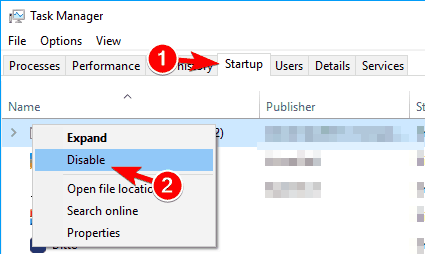
Efter att ha gjort det, starta om din dator och kontrollera om problemet dyker upp igen.
10. Se till att din enhet är aktiverad
Om det här problemet visas på din bärbara dator måste du kontrollera om din enhet är aktiverad. För att göra det, följ dessa steg:
- Gå till Kontrollpanelen > Mus .
- Navigera till den sista fliken till höger och se till att enheten är aktiverad.
När du har gjort det kommer din mus att dyka upp igen och allt kommer att börja fungera igen. Tänk på att du kanske måste utföra dessa steg med ditt tangentbord.
Problem med din mus kan påverka din användarupplevelse och användare rapporterade följande problem med sin muspekare:
- Pekaren fryser (Windows 10 ) – Enligt användare är det vanliga problemet med din mus att pekaren fryser. Användare rapporterade att deras pekare fryser slumpmässigt på Windows 10.
- Markören fryser med några sekunders mellanrum – Ett annat problem med muspekaren är frekvent frysning. På grund av detta fel kommer du inte att kunna utföra ens de grundläggande uppgifterna.
- Pekaren låser sig när du skriver – Detta är en variant av detta problem, och många användare rapporterade att deras pekare fryser när de skriver. Det här låter som en konstig bugg, men du bör kunna fixa det med en av våra lösningar.
- Pekaren fryser och försvinner – Ibland kan pekaren frysa och sedan försvinna. Detta kan vara ett stort problem, och det är troligen orsakat av en problematisk drivrutin.
- Pekaren rör sig inte – Ett annat problem som kan uppstå med din mus är oförmågan att flytta markören. Enligt användare har deras markör fastnat på plats och helt oförmögen att röra sig.
- Pekaren hoppar runt – Ett av de vanligaste problemen är den hoppande muspekaren. Detta kan vara ett irriterande problem, men du bör kunna fixa det med en av våra lösningar.
- Pekaren visas inte – Detta är ett annat problem som användare rapporterade på sina datorer. Enligt dem försvinner deras pekare vilket gör att de inte kan använda sin mus.
Hur fixar jag andra muspekarrelaterade problem?
Detta fel är inte det enda som kan störa dig. Det finns många pekarrelaterade problem som man kan få på en Windows-dator, det vanligaste är att muspekaren rör sig till vänster medan man skriver.
En frysande mus kan också få din mus att fastna i hörnet och vi har en hel artikel tillägnad denna fråga.
Du kanske har stött på andra liknande muspekarproblem, och vi har flera lösningar för en hel del av dem:
- Svart skärm med pekaren i Windows 10
- Muspekaren försvann i Windows 10
- Muspekaren hoppar medan du skriver i Windows10
- Muspekaren försvann i Windows 10
- Pekaren blir osynlig i Windows 10
Låt oss veta i kommentarsektionen om dessa lösningar var till hjälp för att fixa olika problem med muspekaren.


Läs sidan för affiliate avslöjande för att ta reda på hur du kan hjälpa Windows Report utan ansträngning och utan att spendera några pengar. Read more


Improve this guide


User forum
0 messages