Netflix inloggningsguide: Så här kommer du åt ditt konto på alla enheter 2026


 7 min. read
  Published on

Oavsett om du ställer in en ny Smart TV, byter till en ny telefon eller bara loggar in efter ett tag, är Netflix-inloggningen utformad för att gå snabbt på nästan alla större plattformar. Du kan logga in på Netflix via en webbläsare, den officiella mobilappen, Smart TV-apparater, strömningsenheter, spelkonsoler och till och med vissa digitalboxar. När du är inloggad synkroniseras dina profiler, tittarhistorik, rekommendationer och nedladdningar (på enheter som stöds) automatiskt med ditt konto.
Hur du loggar in på Netflix på valfri enhet
Oavsett vilken enhet du använder behöver du ett aktivt Netflix-konto och en stabil internetanslutning.
Alternativ 1: Netflix-inloggning via webbläsare
Att logga in via din webbläsare är det enklaste alternativet om du använder en Windows-dator, Mac, Chromebook eller Linux-dator.
- Öppna din föredragna webbläsare.
- Gå till https://www.netflix.com.
- Klicka på Sign In i det övre högra hörnet.

- Ange din e-postadress eller ditt mobilnummer som är kopplat till ditt konto.
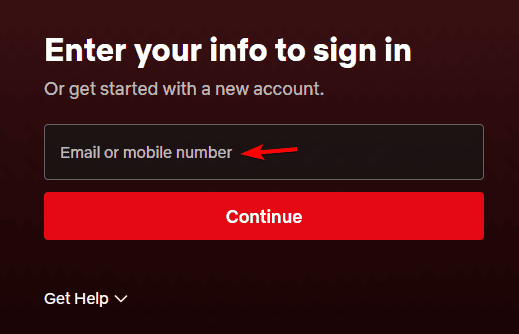
- Skriv ditt lösenord.
- Välj Sign In.
När du är inloggad på Netflix kan du:
- Titta på Netflix direkt
- Växla mellan profiler
- Hantera din prenumeration
- Ändra kontoinställningar
- Uppdatera betalningsinformation
- Visa din tittarhistorik
- Logga ut från andra enheter vid behov
Tips: Se alltid till att du loggar in via den officiella Netflix-webbplatsen. Undvik inofficiella webbplatser som frågar efter dina Netflix-uppgifter.
Hur du loggar in på Netflix på Android
Att titta på Netflix på Android är enkelt och ger dig tillgång till nedladdningar, offline-visning och personliga rekommendationer.
Så här gör du:
- Ladda ner Netflix-appen från Google Play Store.
- Öppna appen.
- Tryck på Sign In.
- Ange din e-postadress (eller ditt telefonnummer) och lösenord.
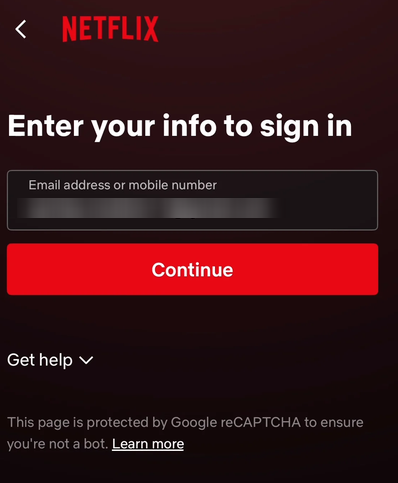
- Tryck på Sign In igen.
Om du redan har loggat in tidigare kan Netflix automatiskt logga in dig på ditt konto igen.
Hur du loggar in på Netflix på iPhone & iPad
Processen är nästan identisk på iOS-enheter.
- Installera Netflix-appen från Apple App Store.
- Starta appen.
- Tryck på Sign In.
- Ange dina Netflix-inloggningsuppgifter.
- Välj Sign In.
Efter inloggningen visas dina profiler och din tittlista automatiskt.
Hur du loggar in på Netflix på Smart TV-apparater
De flesta moderna Smart TV-apparater har Netflix förinstallerat, inklusive modeller från Samsung, LG, Sony, TCL, Hisense, Panasonic och många andra. Du har två olika alternativ för att logga in på Netflix på smarta TV-apparater.
Alternativ 1: Logga in med e-post och lösenord
- Öppna Netflix-appen.
- Välj Sign In.
- Ange din e-postadress och ditt lösenord med tangentbordet på skärmen.
- Välj Sign In.
Alternativ 2: Logga in med en aktiveringskod
Att skriva långa lösenord med en fjärrkontroll är inte alltid bekvämt. Netflix låter dig koppla din TV med en aktiveringskod istället.
- Öppna Netflix-appen på din TV.
- Välj Sign In.
- Välj alternativet för att logga in via en webbläsare om det visas.
- En unik aktiveringskod visas på din TV-skärm.
- På din telefon eller dator, besök denna URL.
- Logga in på ditt Netflix-konto om du blir ombedd.
- Ange aktiveringskoden som visas på din TV.
- Din TV kommer automatiskt att loggas in när koden har verifierats.
Den här metoden är oftast mycket snabbare än att ange ditt lösenord med en fjärrkontroll.
Hur du loggar in på Netflix på strömningsenheter
Netflix stöder många strömningsenheter, inklusive Roku, Amazon Fire TV Stick, Google TV, Chromecast med Google TV, Apple TV och NVIDIA Shield TV. Så här loggar du in:
- Öppna Netflix-appen.
- Välj Sign In.
- Antingen:
- Ange din e-postadress och ditt lösenord, eller
- Använd aktiveringskoden som visas på din TV.
- Slutför inloggningsprocessen.
Ditt konto synkroniseras omedelbart med dina sparade profiler och inställningar.
Hur du loggar in på Netflix på PlayStation och Xbox
Netflix finns också tillgängligt på spelkonsoler som stöds, vilket gör det enkelt att strömma utan att byta enhet. Konsoler som stöds inkluderar:
- PlayStation 5
- PlayStation 4
- Xbox Series X
- Xbox Series S
- Xbox One
För att logga in på Netflix på Xbox eller andra konsoler, gör följande:
- Ladda ner eller öppna Netflix-appen.
- Välj Sign In.
- Ange dina Netflix-kontouppgifter.
- Använd alternativt aktiveringskoden om din konsol erbjuder det alternativet.
- Börja strömma.
Hur du loggar in på Netflix på flera enheter
Ett enda Netflix-konto kan användas på flera enheter som stöds. När du har loggat in kan du:
- Fortsätta titta där du slutade
- Växla mellan profiler
- Komma åt Min lista
- Visa personliga rekommendationer
- Synkronisera din tittarhistorik
Obs! Tänk på att antalet enheter som kan strömma samtidigt beror på din Netflix-prenumerationsplan, inte på antalet enheter du har loggat in på.
Vanliga problem vid Netflix-inloggning och hur du åtgärdar dem
- Netflix anger fel e-post eller lösenord vid inloggning: Dubbelkolla stavningen och se till att Caps Lock inte är aktiverat. Om du har glömt ditt lösenord använder du Forgot password? på inloggningssidan för att återställa det.
- Netflix aktiveringskod fungerar inte vid inloggning: Uppdatera koden genom att gå tillbaka till föregående skärm och välja aktiveringsalternativet igen. Aktiveringskoder upphör att gälla efter en kort stund.
- Netflix loggar ut hela tiden trots inloggningsförsök: Detta kan inträffa efter att du har bytt lösenord, rensat appdata, installerat om appen eller om ditt konto har loggats ut på distans.
- För många tittar: Om du får ett meddelande om strömningsbegränsning har du troligtvis nått det maximala antalet samtidiga strömmar som tillåts av din plan.
När du kan behöva logga in på Netflix igen
Du kan bli ombedd att logga in på Netflix igen om du:
- Köper en ny telefon eller surfplatta
- Köper en ny Smart TV
- Återställer din strömningsenhet
- Byter ditt Netflix-lösenord
- Rensar dina webbläsarcookies
- Installerar om Netflix-appen
- Loggar ut manuellt
- Använder Netflix under resa
Nu när du vet hur du loggar in på Netflix, ta en titt på vår guide om att lägga till en extra medlem. Du kan också enkelt avsluta din Netflix-prenumeration, och användare som upplever tjänsteproblem kan följa vår felsökningsguide för Netflix.
Vanliga frågor om Netflix-inloggning
1. Hur hittar jag mitt användarnamn och lösenord för Netflix?
Din Netflix-inloggning är vanligtvis den e-postadress eller det mobilnummer du använde när du skapade ditt konto. Om du har glömt ditt lösenord går du till Netflix inloggningssida och väljer Forgot password?. Netflix skickar en återställningslänk eller verifieringskod till din registrerade e-postadress eller ditt telefonnummer så att du kan återfå åtkomsten till ditt konto.
2. Varför kan jag inte logga in på Netflix?
Problem med Netflix-inloggning kan uppstå av flera anledningar, inklusive felaktig e-post eller lösenord, dålig internetanslutning, en inaktuell app eller tillfälliga serverproblem. Dubbelkolla dina inloggningsuppgifter, starta om appen eller webbläsaren och se till att du använder den officiella Netflix-webbplatsen eller -appen. Om du fortfarande inte kan logga in, återställ ditt lösenord eller kontrollera om Netflix har ett driftstopp.
3. Hur loggar jag in på Netflix på min TV?
Öppna Netflix-appen på din Smart TV eller strömningsenhet och välj Sign In. Du kan antingen ange din e-postadress och ditt lösenord med fjärrkontrollen eller välja alternativet med aktiveringskod om det finns tillgängligt. Om en aktiveringskod visas, besök netflix.com/tv8 på din telefon eller dator, logga in på ditt konto, ange koden som visas på TV:n, så loggas din TV in automatiskt.
4. Hur loggar jag in på mitt befintliga Netflix-konto?
För att komma åt ditt befintliga Netflix-konto, besök netflix.com i en webbläsare eller öppna den officiella Netflix-appen på din enhet. Välj Sign In, ange den e-postadress eller det telefonnummer som är kopplat till ditt konto tillsammans med ditt lösenord och välj Sign In. När du är autentiserad kan du komma åt dina profiler, fortsätta titta och hantera dina kontoinställningar.


Läs sidan för affiliate avslöjande för att ta reda på hur du kan hjälpa Windows Report utan ansträngning och utan att spendera några pengar. Read more


Improve this guide


User forum
0 messages