Outlooks utseende har förändrats: Hur man får det att återgå till det normala


 3 min. read
  Updated on

Många läsare rapporterade att Outlook ändrade sin gränssnitt av sig själv. Detta kan hända på grund av en skadad användarprofil eller störningar från tredje part. I vissa fall kan föråldrade versioner av Outlook också orsaka detta.
Innan du försöker några avancerade steg för att åtgärda problemet, försök att starta om Outlook eller stänga av alla bakgrundsappar.
Hur ändrar jag tillbaka min Outlook-layout till normal?
1. Återgå till den äldre vyn via ikonen Återställ
- Starta Outlook- appen på din dator. Gå till den översta menyraden och klicka på fliken Visa .
- Klicka på knappen Återställ vy . Det bör återgå till den äldre uppfattningen.
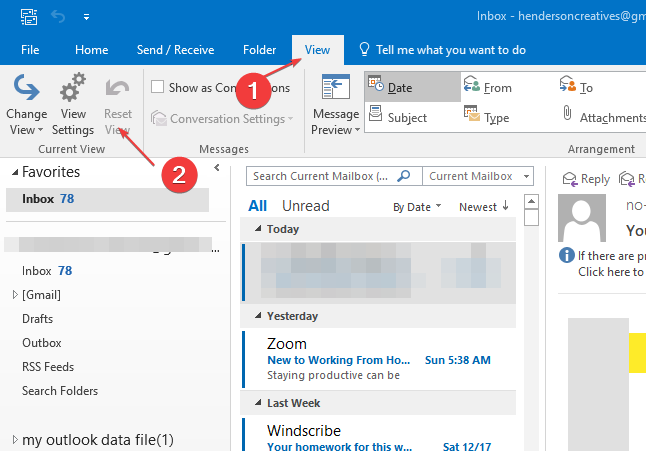
- Klicka på knappen Ändra vy i det övre vänstra hörnet och välj sedan Kompakt .

2. Återställ Outlook-vyn via Kör kommando
- Tryck på Windows + R för att öppna dialogrutan Kör .
- Skriv outlook.exe/cleanviews och klicka sedan på OK- knappen för att köra kommandot.

Kommandot ovan öppnar Outlook-appen igen och återställer alla anpassade vyer och skärmar till standardinställningarna.
3. Kör Outlook i felsäkert läge och inaktivera plugins och tillägg
- Tryck på tangenterna Windows + R för att öppna dialogrutan Kör , skriv outlook.exe/safe och klicka sedan på OK för att starta Outlook i felsäkert läge.
- Klicka på Ja på Microsofts bekräftelseprompt .
- Välj Arkiv högst upp på skärmen och klicka sedan på Alternativ .

- Klicka på Tillägg och klicka sedan på Gå bredvid knappen Hantera COM-tillägg .

- Välj de tillägg du vill inaktivera från den tillgängliga menyn och klicka sedan på knappen Ta bort .

- Starta om din dator och kontrollera om Outlook ändrar vy igen.
4. Uppdatera Outlook
- Upprepa steg 1-3 i lösning 3 för att starta Outlook i felsäkert läge.
- Klicka på Arkiv högst upp på skärmen, välj Office-konto och klicka på menyn Office-uppdateringar .
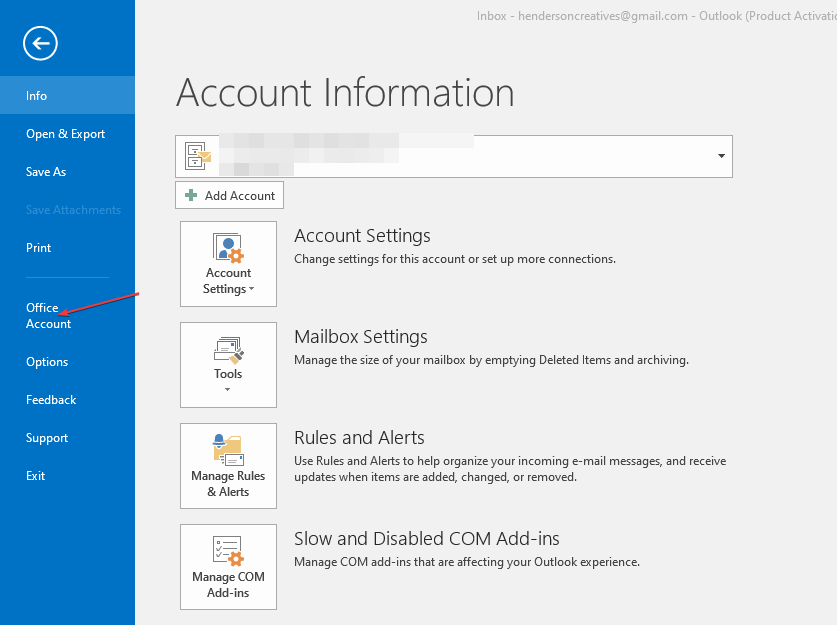
- Klicka på knappen Uppdateringsalternativ och välj sedan alternativet Uppdatera nu från rullgardinsmenyn för att installera väntande uppdateringar på Outlook.

- Starta om din dator och starta Outlook för att se om vyändringen kvarstår.
Det kommer att fixa Outlook-fel som kan påverka dess prestanda och orsaka problem med dess skärm.
5. Skapa en ny Outlook-profil
- Vänsterklicka på Start- knappen, skriv Kontrollpanelen och klicka sedan på OK för att öppna den.
- Välj Mail från menyn.

- Klicka på knappen Visa profiler .

- På fliken Allmänt klickar du på knappen Lägg till och avmarkerar sedan alternativet Använd alltid den här profilen .
- Ange profilnamnet och klicka på OK .

- Lägg till ditt namn , din e-postadress och ditt lösenord , klicka på Nästa och sedan på Verkställ för att spara ändringarna.
Outlook bör gå tillbaka till standardvyn genom att skapa en ny profil.
Sammanfattningsvis kan användare med flera Outlook-konton kontrollera hur man söker efter nyckelord i Outlook.
När aviseringsljuden inte fungerar i Outlook hjälper den här guiden dig att lösa problemet.
Om du har ytterligare frågor eller förslag om den här guiden, vänligen lämna dem i kommentarsfältet nedan.


Läs sidan för affiliate avslöjande för att ta reda på hur du kan hjälpa Windows Report utan ansträngning och utan att spendera några pengar. Read more


Improve this guide


User forum
0 messages