PING: Överföring misslyckades Allmänt fel: 4 steg för att åtgärda det


 5 min. read
  Updated on
Key notes
- Kommandot ping kan vanligtvis verifiera att en dator framgångsrikt kommunicerar över nätverket med en annan enhet.
- Du kan lösa detta irriterande problem med hjälp av nätverksadapterns felsökare för att diagnostisera orsaken till felet.
- Dessutom har du andra värdefulla lösningar som säkert kan ge bra hjälp för att fixa detta nätverksproblem.

Har du någonsin stött på PING: sändningen misslyckades. Allmänt misslyckande ? Tyvärr är det här felet ett utbrett problem med Windows 11 & 10-användare.
De hävdar att de hade fått detta allmänna fel när de försökte köra pingkommandon. Ping-kommandot används vanligtvis för att mäta svarstiden för en IP-adress.
Vad orsakar allmänt fel i Ping?
Den huvudsakliga orsaken till att detta händer är inte känt eftersom kommandotolken eller PowerShell inte ger någon förklaring till varför det inte kunde köras. Men användare har ofta kopplat det till följande:
- DNS-cacheminnet – En korrupt DNS-cache kan orsaka det allmänna pingfelet.
- Nätverkskonfiguration – Om du stöter på det här specifika felet i ditt system kan det bero på dina nätverksinställningar eller adapter.
Så det kan vara vilken anledning som helst, men det är inga allvarliga problem eftersom vi här kommer att erbjuda dig några lösningar som hjälper dig att åtgärda det här felet.
I vissa enheter kan problemet vara att det inte finns något svar på Ping-förfrågningar.
Snabbtips:
Vi rekommenderar att du testar pingar på Opera GX eftersom den har tillgängliga bandbreddsbegränsare. För att ställa in tröskeln, växla Network Limiter och välj en av de tillgängliga bandbreddsbegränsningarna.
Om du vill optimera resurserna på din PC och ha ett snabbare svar när du kör pingkommandon, är Opera GX Control spelväxlaren för alla pingrelaterade problem.

Opera GX
GX-kontrollpanelen är din medhjälpare närhelst det finns fördröjning för att ta emot Ping-kommandot på din PC.Hur fixar jag PING: sändningen misslyckades. Allmänt fel ?
Innan vi går in på mer komplicerad felsökning, låt oss kolla igenom några snabba lösningar från vår lista:
- Starta om routern och din dator.
- Stäng av och slå på Wi-Fi, eller koppla ur LAN-kabeln och koppla in den igen om du använder en trådbunden anslutning.
- Kontrollera om din internetanslutning fungerar som den ska.
1. Kör felsökaren för nätverksadaptern
- Öppna sökmenyn och skriv Inställningar .
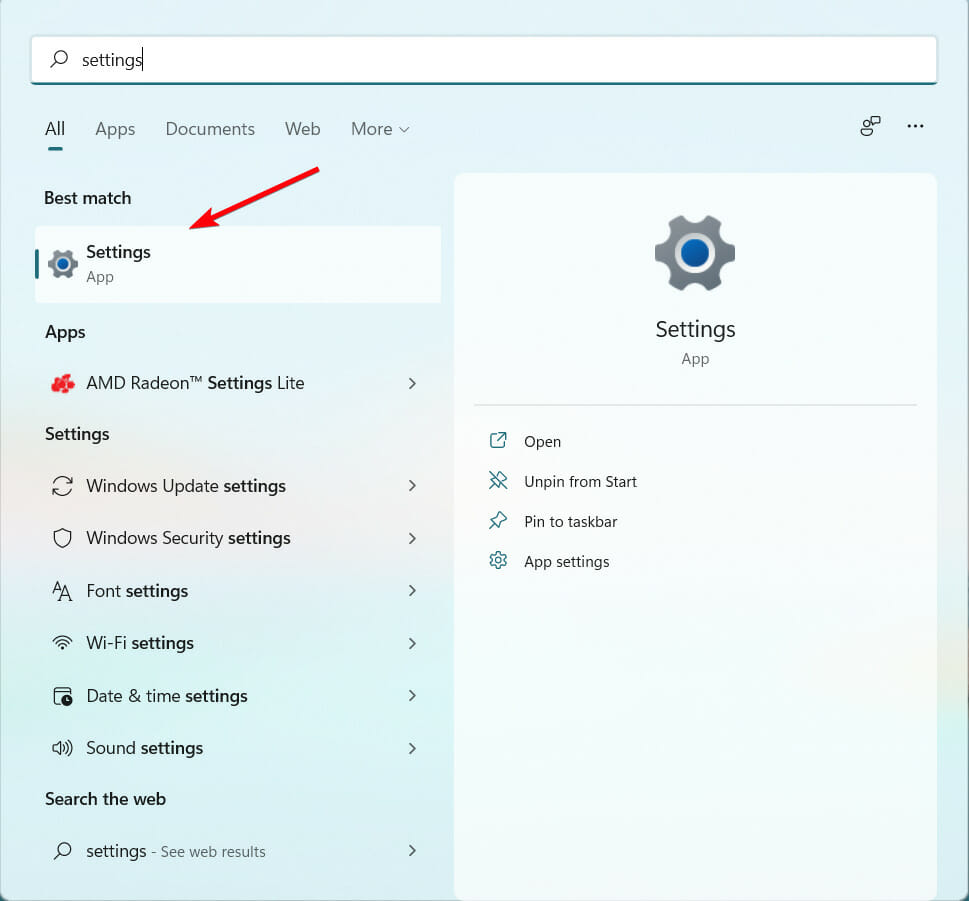
- Välj alternativet Uppdatering och säkerhet .

- Navigera för att välja Felsökning från den vänstra rutan och klicka på Ytterligare felsökning .
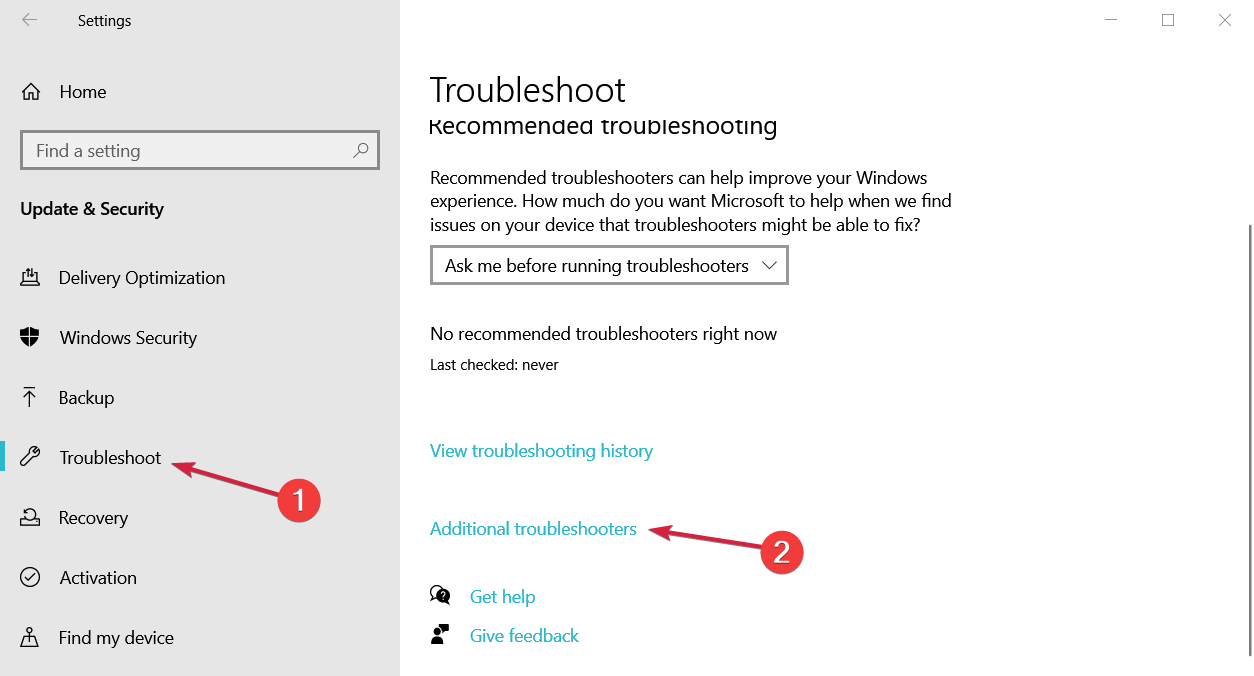
- Välj Internetanslutning och klicka på Kör felsökningsalternativet .

- Följ felsökningsprocessen för att se diagnosen.
- Starta om din PC.
Operationen är enkel, så du behöver bara utföra de ovan nämnda stegen.
Obs : Om den här lösningen inte löser problemet kan du köra alternativet Nätverksåterställning för att installera om nätverkskorten och återställa nätverkskomponenterna.
2. Rensa den korrupta DNS-cachen
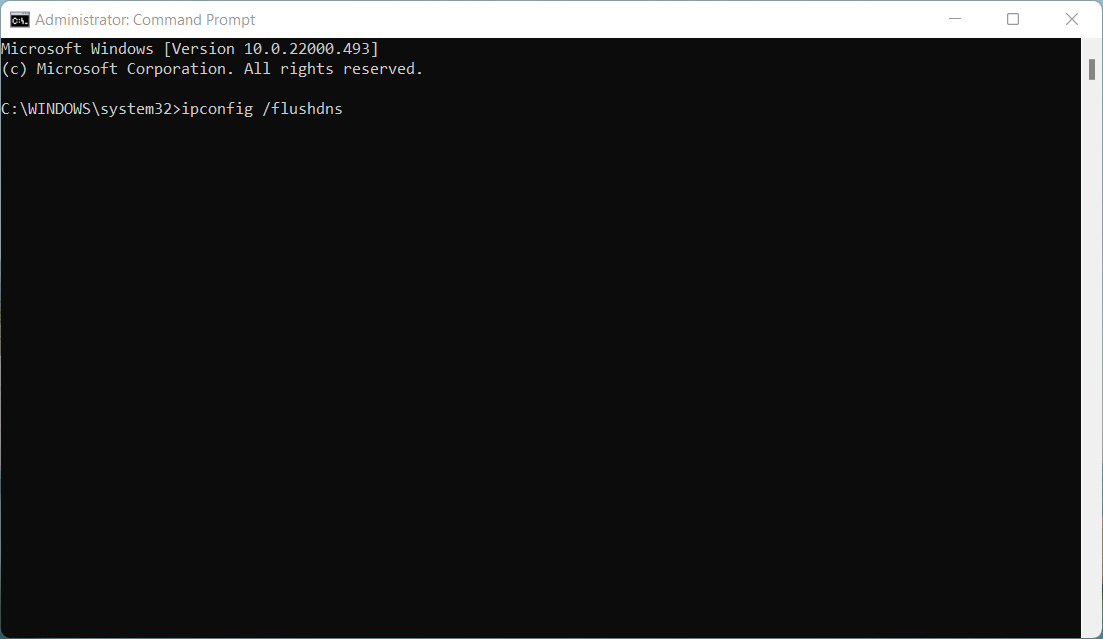
- Gå till Windows Sök -fliken och skriv cmd och klicka sedan på alternativet Kör som administratör .

- Skriv detta kommando i kommandotolken och tryck på Enter :
ipconfig /flushdns
- Starta om din dator efter processen.
3. Inaktivera all IPv4- eller IPv6-övergångsteknik
- Gå till Start- menyn, ange cmd högerklicka på den i sökrutan och välj Kör som administratör .

- Ange kommandona nedan i kommandotolken och tryck på Enter efter varje.
- netsh int ipv6 isatap set state inaktiverad
- netsh int ipv6 6to4 set state inaktiverad
- netsh-gränssnitt teredo set state disable
- När du har kört dessa kommandon, stäng kommandotolken och starta om datorn och kontrollera om problemet är åtgärdat och om du kan köra lämpliga pingkommandon.
Om den första lösningen inte fungerade för dig, har vi fortfarande andra och kanske den här kan hjälpa dig att fixa Ping- fel.
Användare föreslår att Pv4- eller IPv6-övergångstekniker inaktiveras för att åtgärda problemet.
4. Återställ datorns TCP/IP
- Gå till Start- menyn, skriv cmd och högerklicka på den i sökrutan och välj Kör som administratör .
- Ange kommandona nedan i kommandotolken och tryck på Enter efter varje.
-
netsh iirr -
netsh winsock reset
-
- När du har gjort det, stäng kommandotolken och starta om datorn.
Efter att ha gjort det, kontrollera om problemet är löst.
Om du har följt dessa steg, bör ditt ping-sändnings misslyckade generella fel vara löst. Observera att dessa korrigeringar inte är skrivna i någon speciell ordning, och du bör prova det som verkar lämpligast.
Ping-överföring misslyckades allmänt fel kan uppstå i VMware eller till och med på system som är konfigurerade för att använda IPv6, men dessa lösningar bör fortfarande hjälpa.
Vi hoppas att dessa lösningar hjälpte dig att fixa din PC:s allmänna Ping-fel. Om någon av dessa lösningar fungerade för dig, låt oss veta i kommentarerna nedan.


Läs sidan för affiliate avslöjande för att ta reda på hur du kan hjälpa Windows Report utan ansträngning och utan att spendera några pengar. Read more


Improve this guide




User forum
0 messages