Reparera skadade systemfiler i Windows 10: 7 testade lösningar


 18 min. read
  Updated on

Det finns några sätt att fixa skadade systemfiler på ditt system, och här kommer vi att visa dig hur du reparerar Windows 10 och 11 med lätthet och hur du förhindrar att dessa typer av problem uppstår igen.
För att undvika systemkorruption bör du naturligtvis hålla ditt system uppdaterat och hålla din hårddisk så ren som möjligt. Men om du fortfarande stöter på problem kommer våra lösningar nedan definitivt att hjälpa dig.
Hur reparerar jag skadade systemfiler i Windows 10?
1. Använd SFC-verktyget
1.1 Kör systemfilsgranskaren
- Klicka på Windows-tangenten för att öppna Windows sökruta.
.
- Klicka på Windows-tangenten för att öppna Windows sökruta.
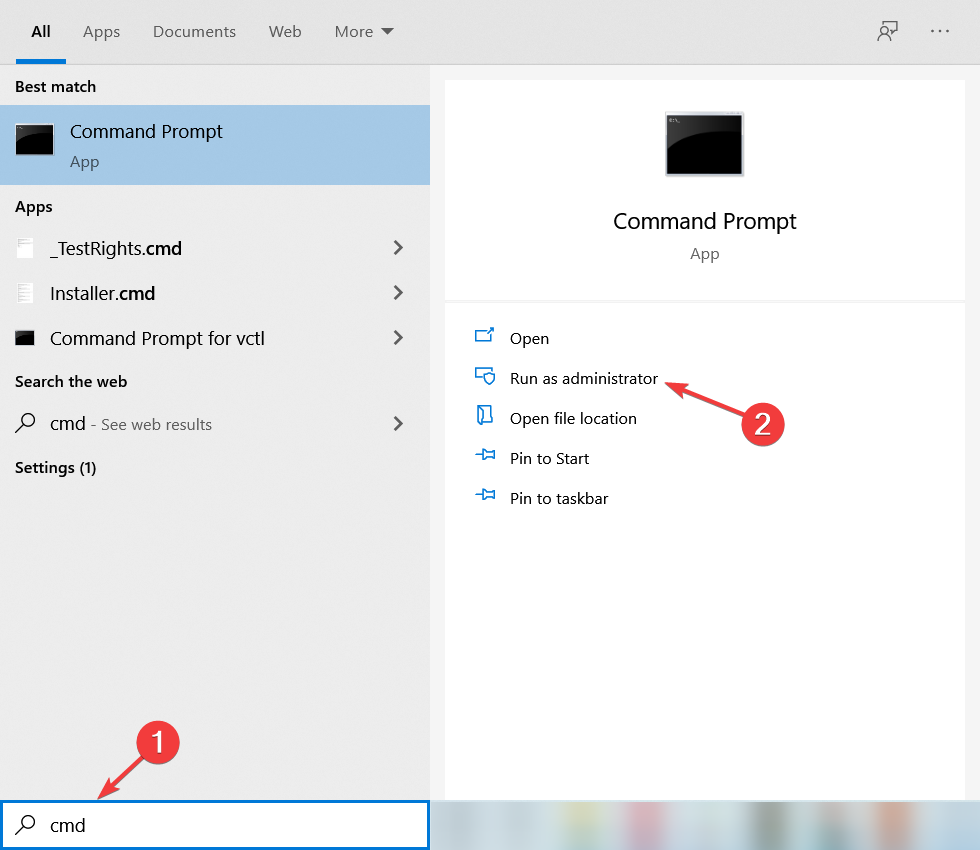
2. Skriv cmd i sökrutan och klicka på Kör som administratör för att öppna ett förhöjt kommandotolksfönster.
3. Ange följande kommando:
4. Klicka på Enter för att köra kommandot. Reparationsprocessen kommer att påbörjas.
5. Stäng inte kommandotolken eller avbryt inte reparationsprocessen. Det kan ta ett tag, så vänta tålmodigt medan den slutförs.
Om du vill reparera skadade filer på din Windows 10-enhet måste du utföra en SFC-skanning (System File Checker). Det kan göras enkelt med ett kommandoradsverktyg som Command Prompt.
När du kör SFC-skanningen kommer den att identifiera problemen och reparera saknade eller skadade systemfiler i Windows 10. Det kan också enkelt ta hand om problem när C-enheten är skadad i Windows 10.
När reparationsprocessen är klar, om dina systemfiler inte är skadade, kommer du att se meddelandet: Windows Resource Protection hittade inga integritetsöverträdelser.
Verktyget System File Checker/systemfilsgranskaren kan dock inte alltid fixa skadade filer, så kom ihåg det.
1.2 Kontrollera SFC-loggen
- Ange cmd i Windows sökfält och klicka på Kör som administratör för att öppna kommandotolken med fullständiga rättigheter.
- Ange följande kommando och tryck på Enter ( Genom att göra detta skapar du en sfclogs.txt-fil på ditt skrivbord ):
findstr /c:"[SR]" %windir%logscbscbs.log >sfcdetails.txt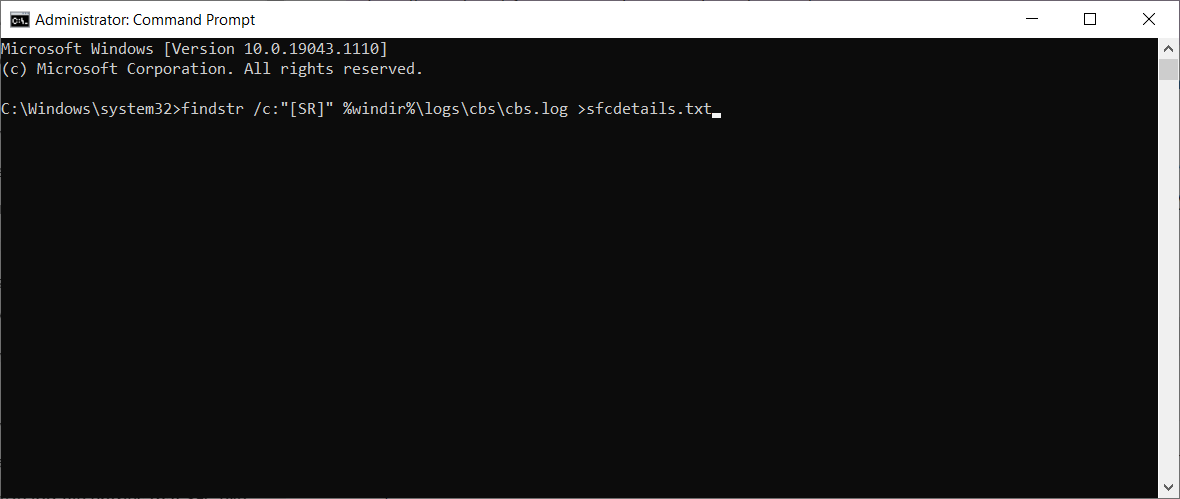
- Öppna sfcdetails.txt och kontrollera resultatet av SFC- skanningen.
Tänk på att den här loggfilen endast innehåller information relaterad till SFC-skanningen som utförs i Windows. Med de två metoderna som anges ovan kan du enkelt göra en CMD-skanning och reparation.
2. Använd DISM-verktyget
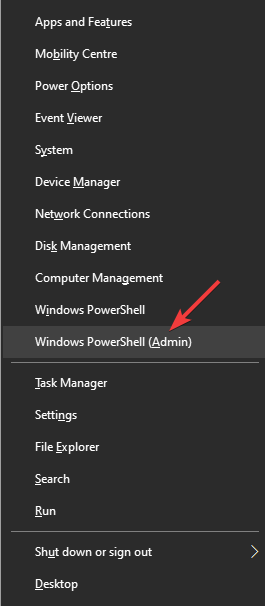
- Tryck på Windows-tangenten + X och klicka på Windows PowerShell (Admin) eller Kommandotolken (Admin) för att öppna appen med administrativa rättigheter.
- Skriv/klistra in följande kommando och tryck på Enter :
DISM /Online /Cleanup-Image /RestoreHealth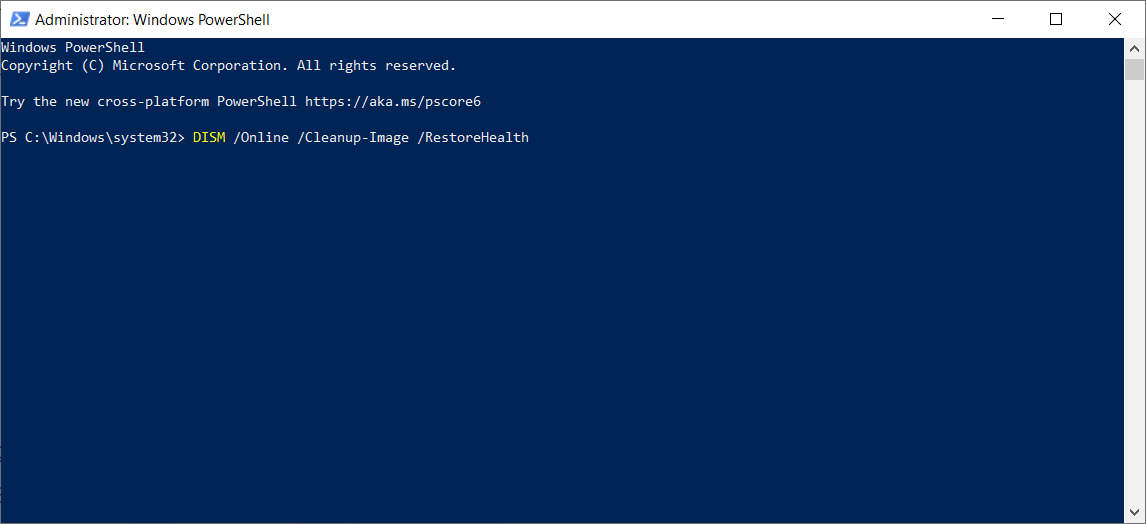
- Reparationsprocessen kan ta 10 minuter eller mer, så ha tålamod och avbryt den inte.
- När DISM-verktyget har reparerat dina filer startar du om din dator.
DISM står för Deployment Image Servicing & Management, och det används för att fixa eventuella korruptionsproblem som kan förhindra att SFC-verktyget körs optimalt. Det här verktyget hjälper också om installationsfilen för Windows 11 är skadad.
3. Kör en SFC-skanning från felsäkert läge
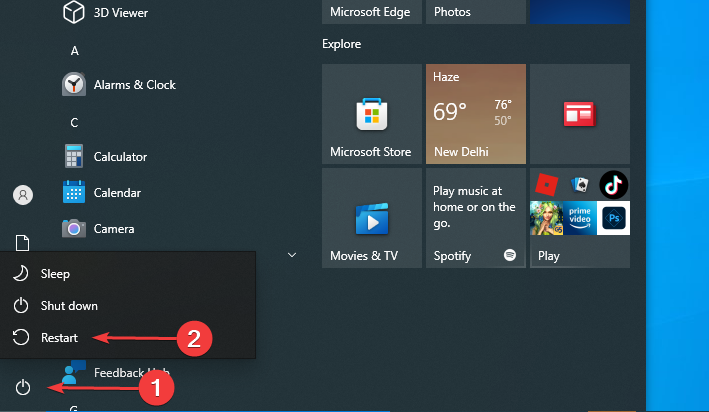
- Tryck på Windows- tangenten för att starta Start -menyn, klicka på strömknappen och medan du håller ned Skift- tangenten, välj Starta om .
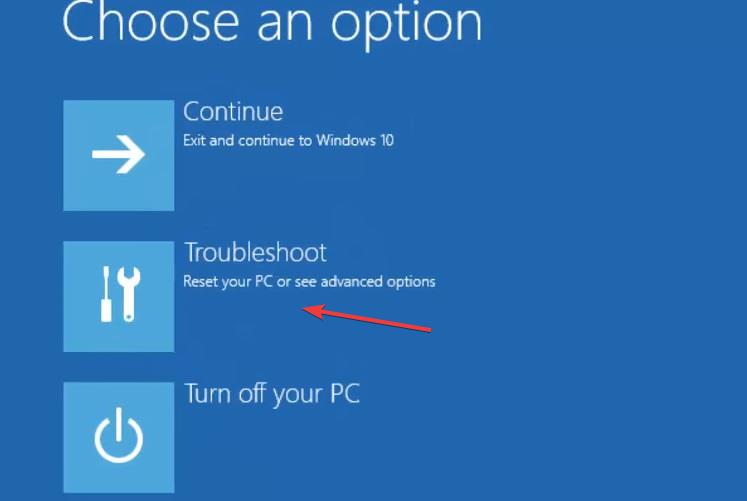
- Du kommer att se tre tillgängliga alternativ. Välj Felsökning .
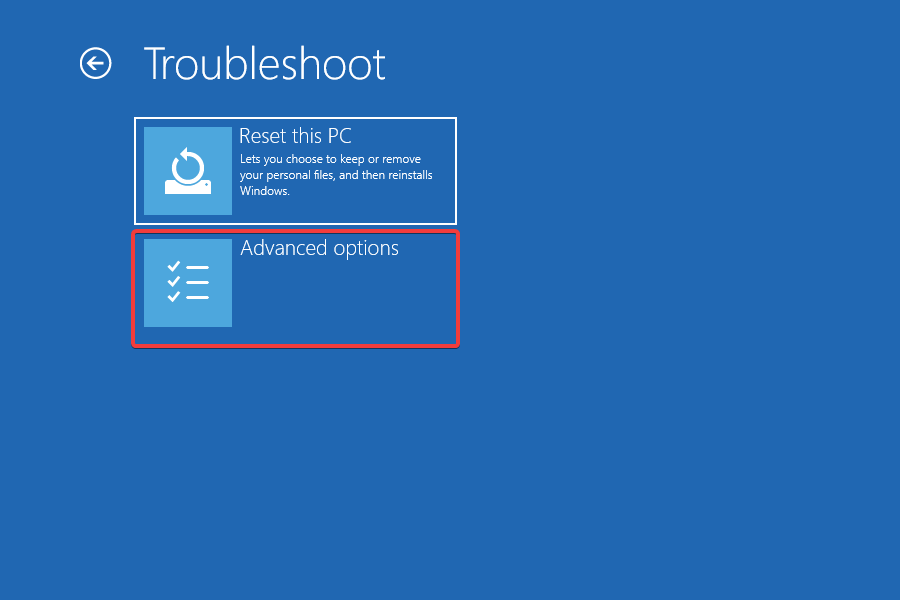
- Välj Avancerade alternativ.
- Klicka sedan på Startinställningar .
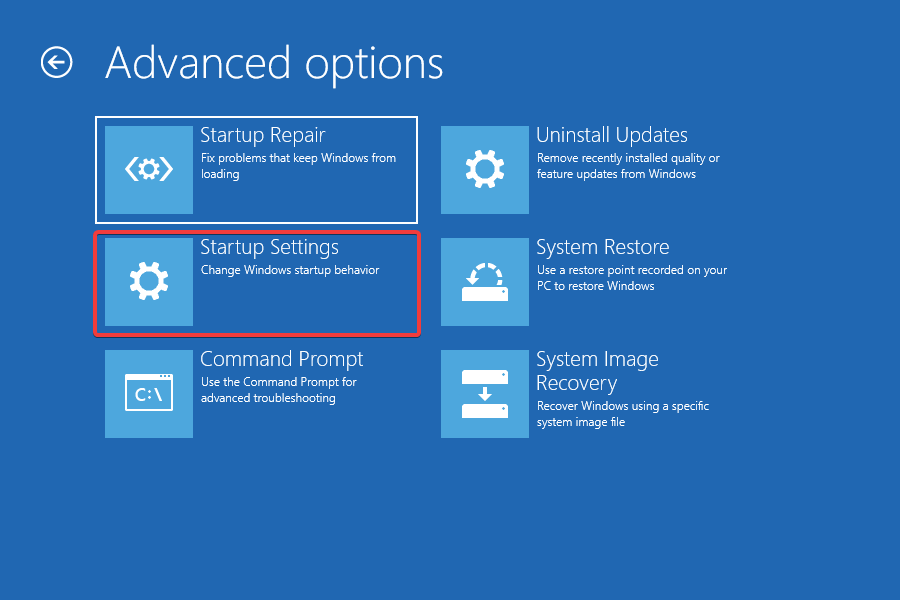
- Klicka på knappen Starta om .
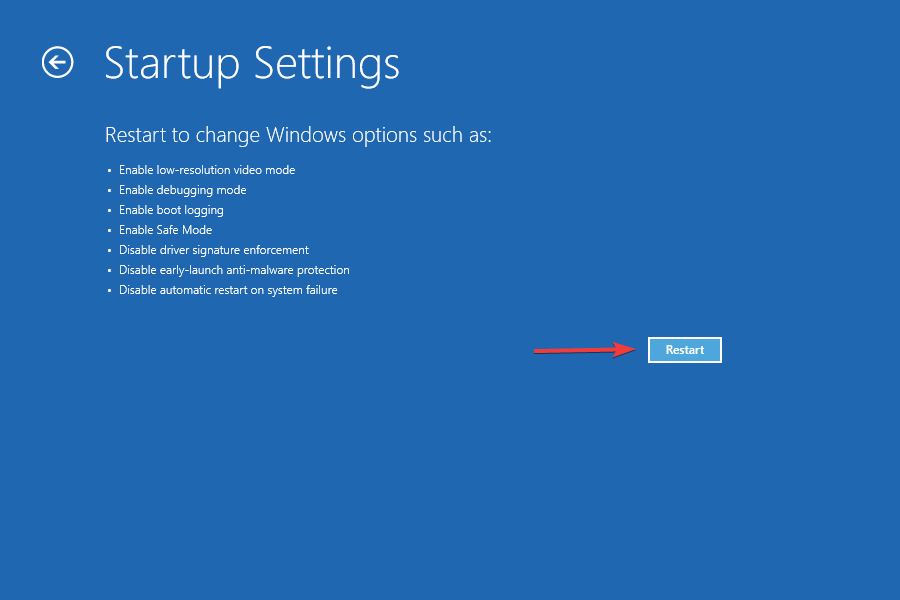
- När din dator startar om ser du en lista med alternativ. Välj valfri version av felsäkert läge genom att trycka på lämplig tangent.
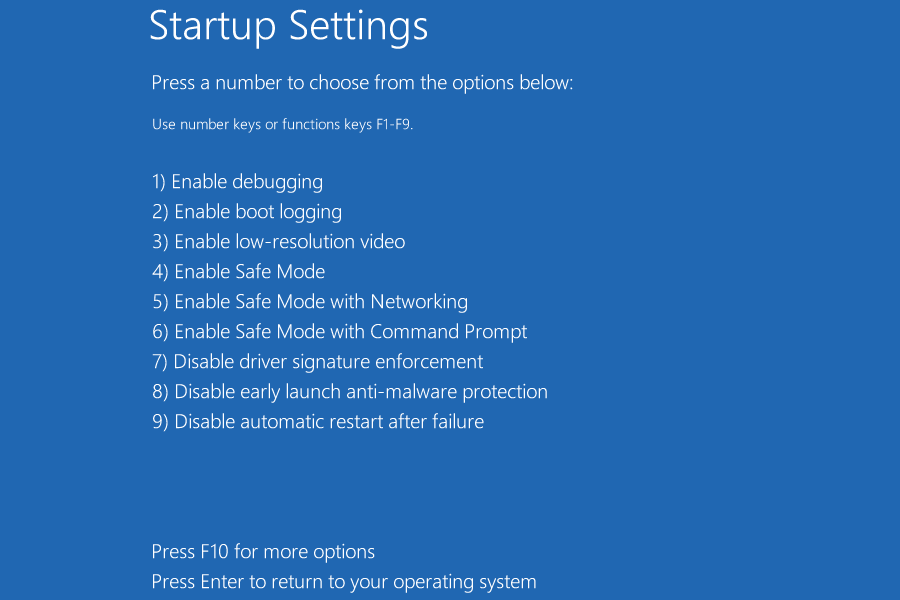
När felsäkert läge startar upprepar du stegen från lösning 1 för att utföra en SFC-skanning.
Ibland kan en SFC-skanning inte reparera dina filer genom att köra Windows normalt, men om det händer kan du prova att köra SFC-verktyget i felsäkert läge.
Säkert läge är ett specialläge som endast använder standarddrivrutiner och applikationer och genom att använda det eliminerar du eventuella störningar från tredjepartsappar.
4. Utför en SFC-skanning innan Windows 10 startar
- Tryck på strömknappen för att slå på systemet, och så snart Windows-logotypen visas, håll den nedtryckt för att stänga av datorn.
- Upprepa samma process tre gånger, och vid det fjärde försöket utför Windows automatiskt en startreparation .
- När processen är klar klickar du på Avancerade alternativ .
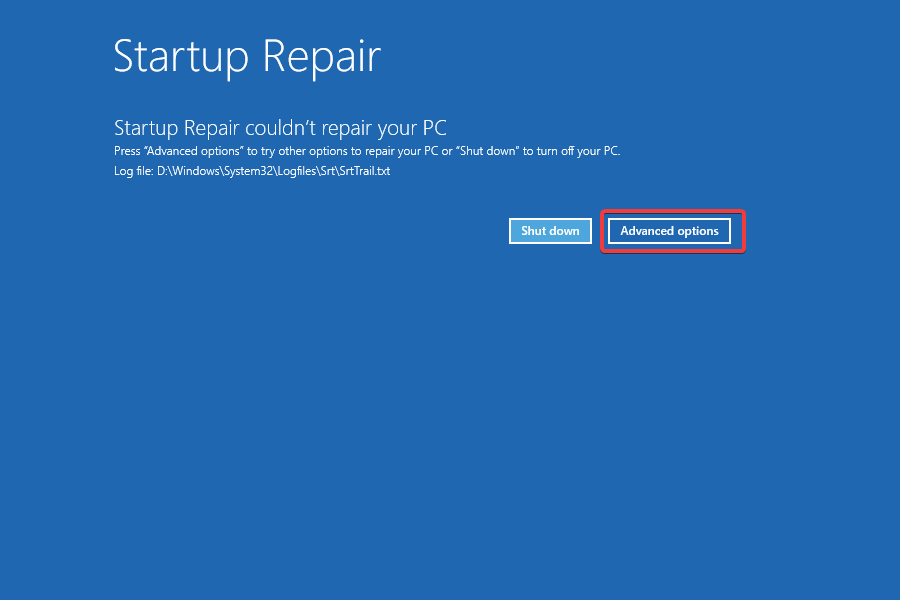
- När listan med alternativ visas väljer du Felsök .
- Välj Avancerade alternativ och välj Kommandotolken .
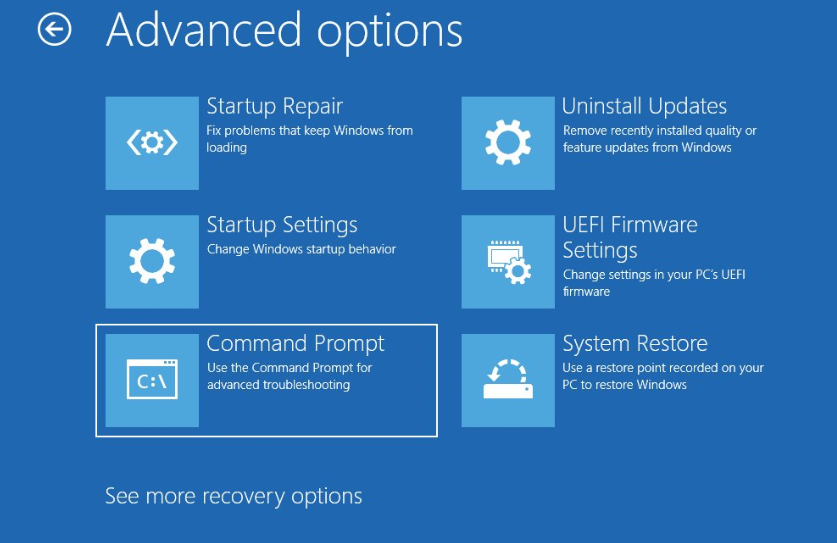
- När din dator startar om kan du bli ombedd att ange ditt användarnamn och lösenord, så se till att göra det.
- Hitta bokstaven för din Windows 10-enhet. För att göra det, skriv in följande kommando och tryck på Enter :
wmic logicaldisk get deviceid, volumename, description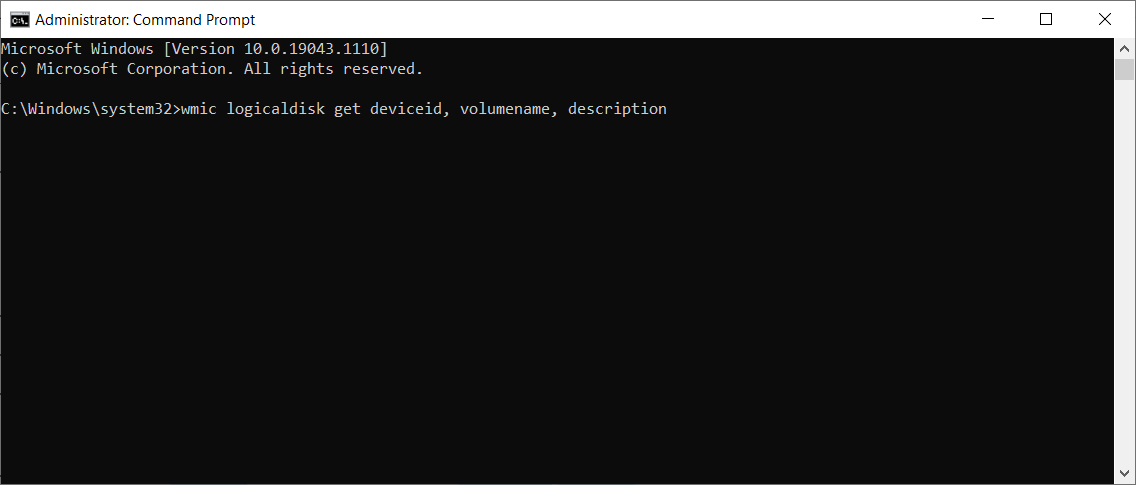
- Var uppmärksam på Volymnamn . I de flesta fall kommer Windows Volume Name att tilldelas bokstaven D . Detta är helt normalt om du startar kommandotolken innan du startar Windows, så du behöver inte oroa dig för det.
- Kontrollera även System Reserved Drive. I de flesta fall bör det vara C .
- Ange följande kommando och tryck på Enter ( Se till att använda bokstäverna som du fick från de föregående stegen ):
sfc /scannow /offbootdir=C: /offwindir=D:Windows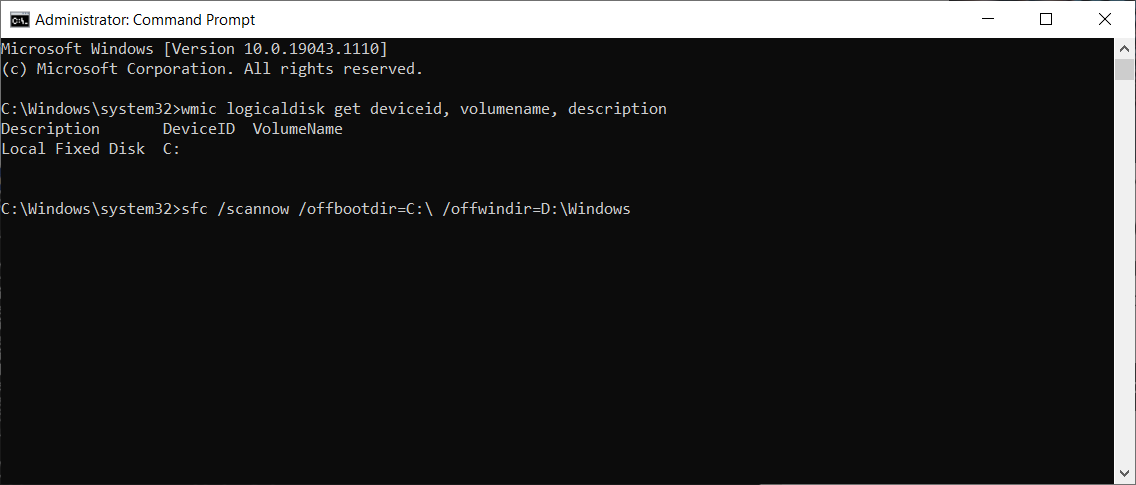
- Vänta medan dina systemfiler skannas.
- När skanningen är klar stänger du kommandotolken och startar Windows 10 normalt.
Ibland behöver du skanna och reparera skyddade systemfiler, men du kan inte göra det genom att köra Windows 10 normalt.
För att skanna skyddade systemfiler måste du köra en SFC-skanning innan Windows 10 startar, som visas ovan i den här lösningen.
5. Använd funktionen Systemåterställning
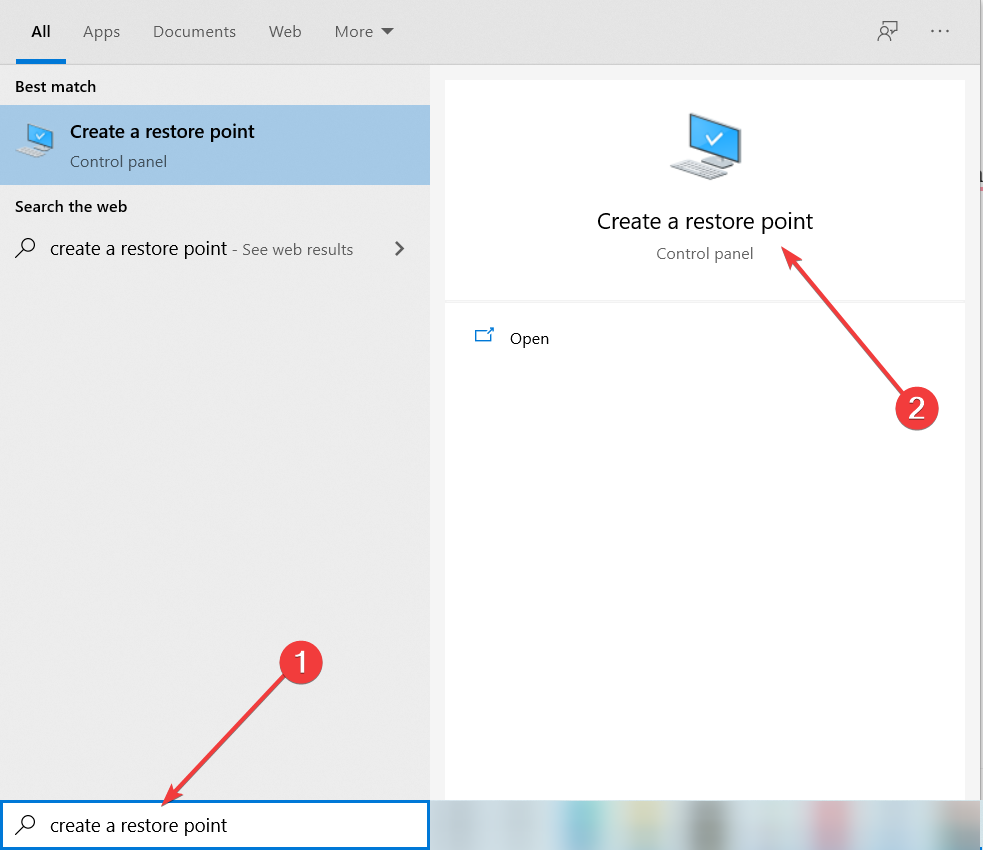
- Tryck på Windows- tangent + S , skriv skapa en återställningspunkt och välj alternativet från resultaten.
- Klicka på knappen Systemåterställning .
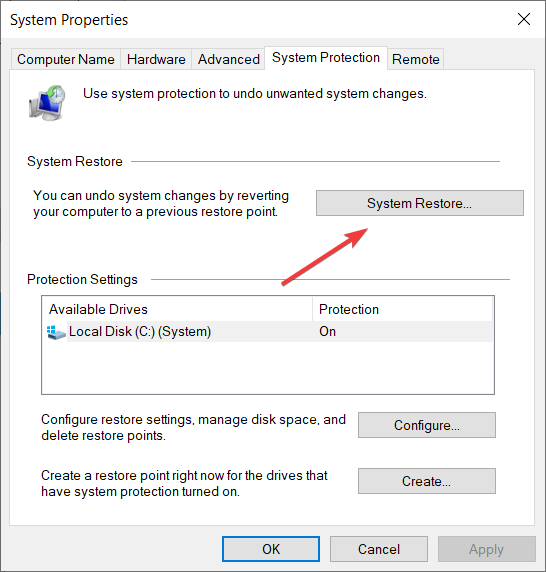
- Du kommer att rekommenderas den senaste återställningspunkten, men du kan klicka på Välj en annan återställningspunkt och trycka på Nästa för att välja en tidigare skapad.
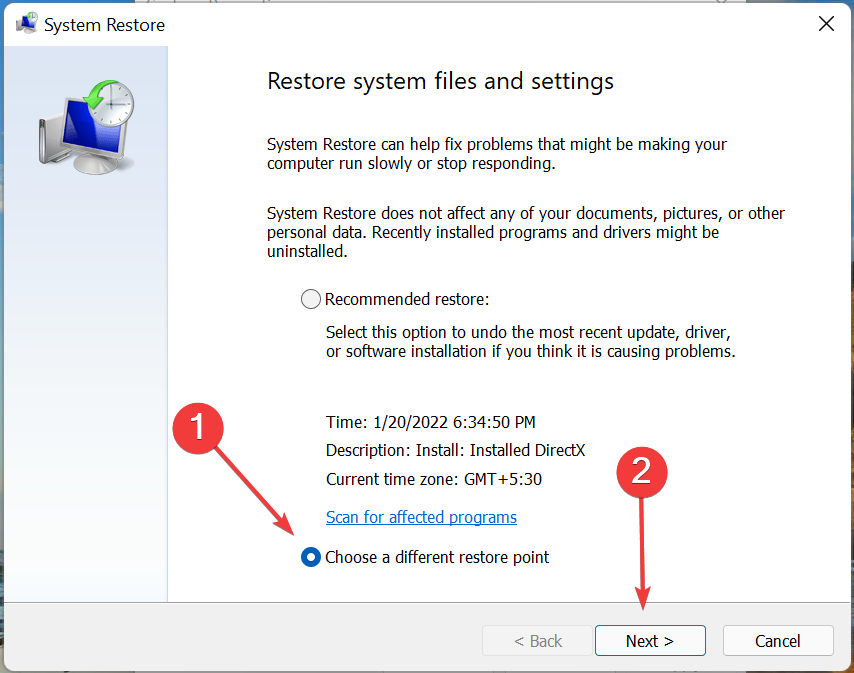
- Välj önskad återställningspunkt och klicka på Nästa .
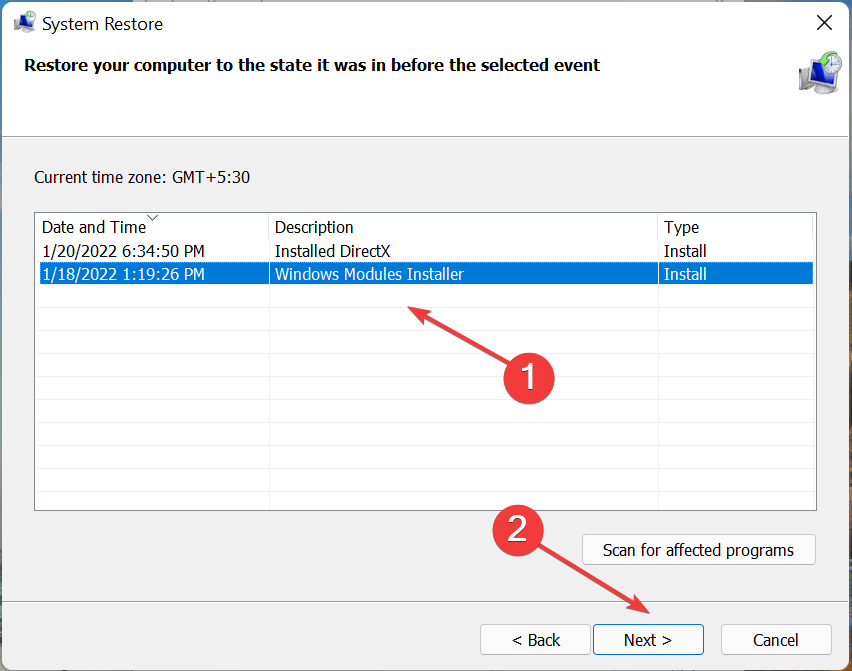
- Följ instruktionerna på skärmen för att utföra återställningen.
Efter att ha slutfört processen bör systemfiler återställas till den tidigare friska versionen.
Systemåterställning är en användbar funktion som återställer ditt system till ett tidigare tillstånd. Om du inte kan fixa skadade filer kan du överväga att utföra systemåterställning.
Om alla dessa steg verkar lite för komplicerade för dig kan du också använda ett automatiskt Windows 10-reparationsverktyg för att utföra samma åtgärder utan några bekymmer.
6. Byt ut filerna manuellt
- Tryck på Windows- tangenten + X- kombinationen och välj Windows PowerShell (Admin) eller Kommandotolken (Admin) , beroende på systemets inställningar.
- Klistra in eller skriv följande kommando och tryck på Enter :
takeown /f C:corrupted-file-location-and-file-name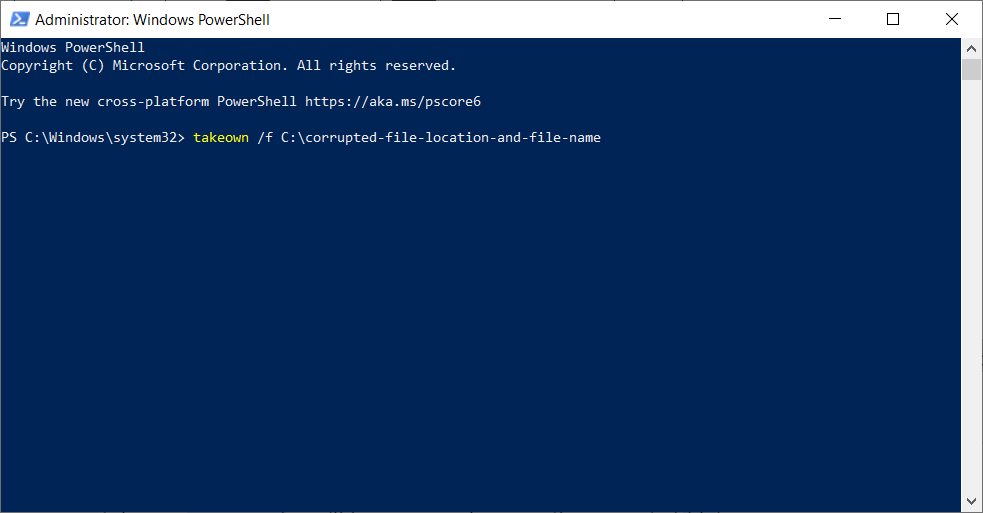
- Kom ihåg att ersätta korrupt-fil-plats-och-fil-namn med den faktiska platsen för den skadade filen. Du måste inkludera både filnamnet och filtillägget och inte bara platsen för katalogen ( genom att köra kommandot takeown kommer du att ha äganderätt över den skadade filen ).
- Inkludera följande kommando för att få fullständig administratörsbehörighet över filen och tryck på Retur :
icacls C:corrupted-file-location-and-file-name /Grant Administrators:F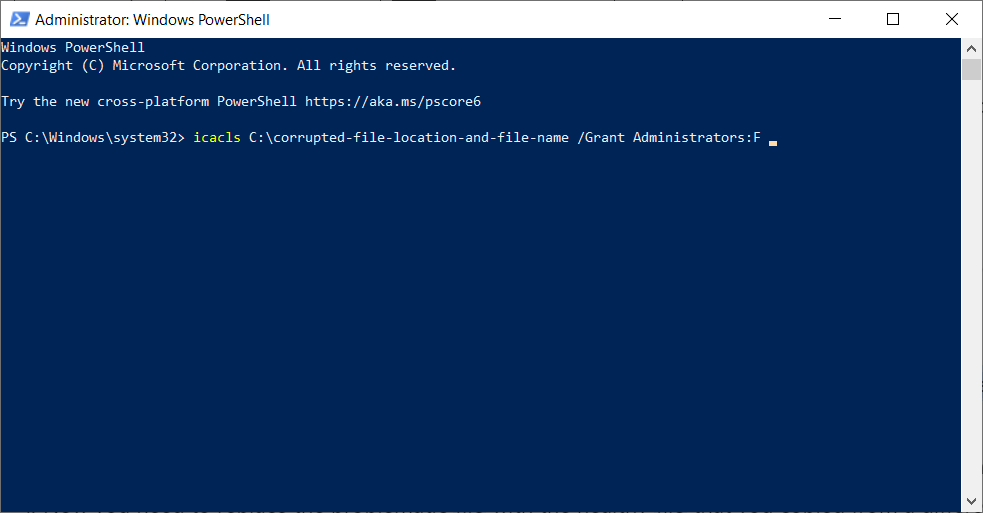
- Än en gång, ersätt den korrupta-fil-plats-och-fil-namnet med den faktiska platsen för filen.
- Nu måste du ersätta den problematiska filen med den friska filen som du kopierade från en annan dator.
- Klistra in följande kommando och tryck på Enter :
copy C:location-of-healthy-file C:corrupted-file-location-and-file-name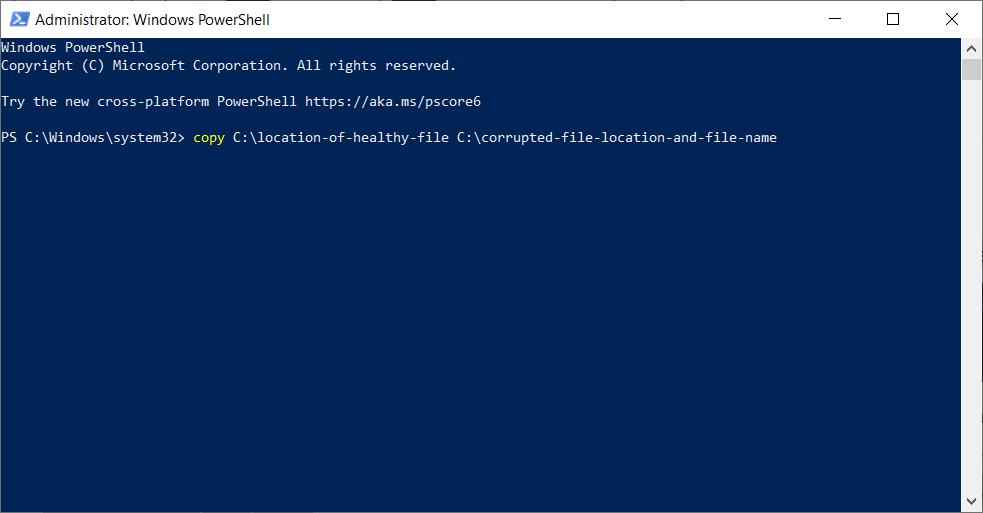
- Ange Ja om du tillfrågas om du vill skriva över filen.
- Upprepa dessa steg för alla skadade filer.
- När alla skadade filer har ersatts, kör följande kommando för att verifiera om problemet med skadade filer är åtgärdat:
SFC /verifyonly
 NOTE
NOTE
Först måste du öppna din SFC-logg och kontrollera vilka skadade filer som inte kan repareras. Vi har redan förklarat hur man visar SFC-loggfilen i lösning 1 , så se till att kolla in den för instruktioner.
När du har hittat den skadade filen måste du överföra en hälsosam version av den filen från en annan dator till din dator. Tänk på att båda datorerna måste använda samma version av Windows 10.
7. Återställ en skadad Windows 10
- Tryck på Windows- tangenten för att öppna Start-menyn .
- Klicka sedan på strömknappen , tryck och håll ned Skift- tangenten och välj alternativet Starta om .
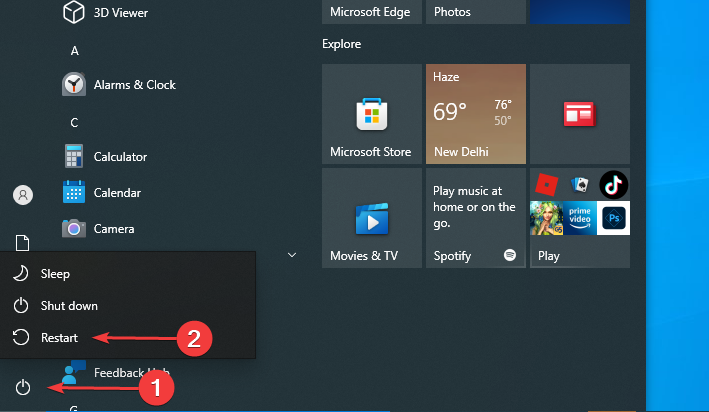
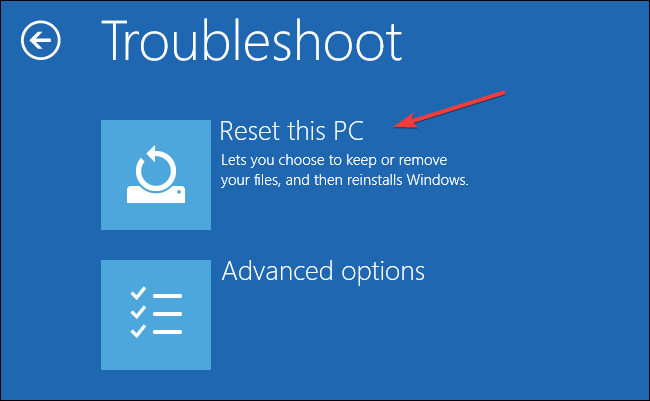
- Välj Felsök och välj Återställ den här datorn .
- Du har två tillgängliga alternativ:
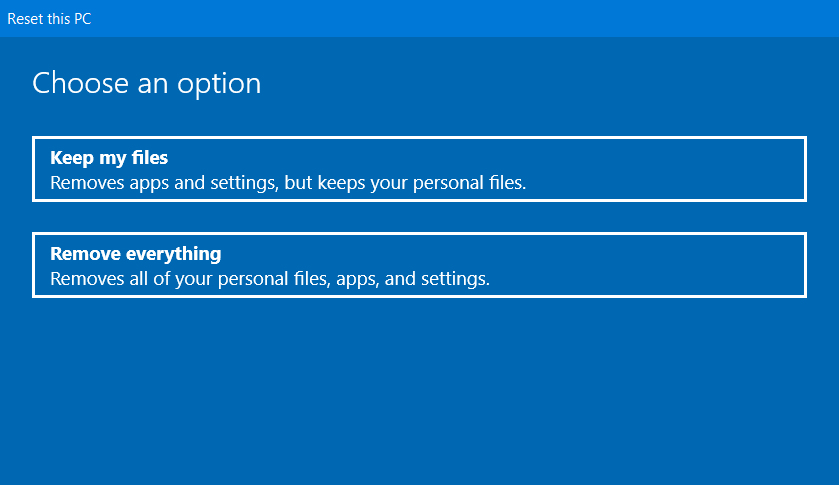
- Keep my files kommer att installera om Windows 10, men det kommer att behålla dina personliga filer och inställningar.
- Ta bort allt tar bort både personliga filer och inställningar ( Tänk på att tredjepartsapplikationer och nedladdade filer kommer att tas bort genom att utföra återställningen ).
- Om du tillfrågas om du vill rengöra enheten väljer du alternativet Ta bara bort mina filer .
- Välj ditt användarnamn och ange lösenordet ( Om du blir ombedd att infoga installationsmedia för Windows 10, se till att göra det ).
- Välj din version av Windows och klicka på Återställ- knappen för att starta.
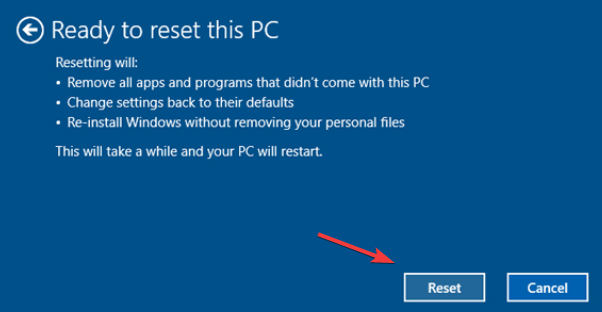
- Följ instruktionerna på skärmen för att slutföra processen.
Om allt annat misslyckas kan du behöva återställa din Windows 10. Denna process tar bort dina installerade appar och filer, så se till att säkerhetskopiera viktiga filer.
Du kan behöva ett installationsmedium för Windows 10 för att utföra denna process, så se till att skapa ett med ett startbart USB-minne. När du är klar kan du reparera Windows 10-systemfiler från USB.
Om återställningsprocessen inte löste problemet, upprepa det, men välj det andra alternativet, Ta bort allt . Välj sedan Endast enheten där Windows är installerat och välj slutligen alternativet Ta bara bort mina filer .
Om det inte löser problemet, återställ skadat Windows 10.
Efter att ha gått igenom alla dessa metoder vet du hur du blir av med skadade filer i Windows 10. Dessutom är du nu medveten om hur du återställer skadade filer i Windows 10.
Det finns också fantastisk programvara från tredje part som kan hjälpa dig att enkelt reparera de flesta Windows 10/11-problem du kan stöta på, kolla in den här guiden och läs mer.
Dessutom kanske många av er undrar hur man fixar skadade filer i Windows 7. Och du kommer utan tvekan att bli nöjd med svaret. Metoderna som anges ovan kommer att fungera lika effektivt och fixa skadade filer i detta operativsystem också.
Hur fixar jag skadade filer i Windows 11 med Startup Repair?
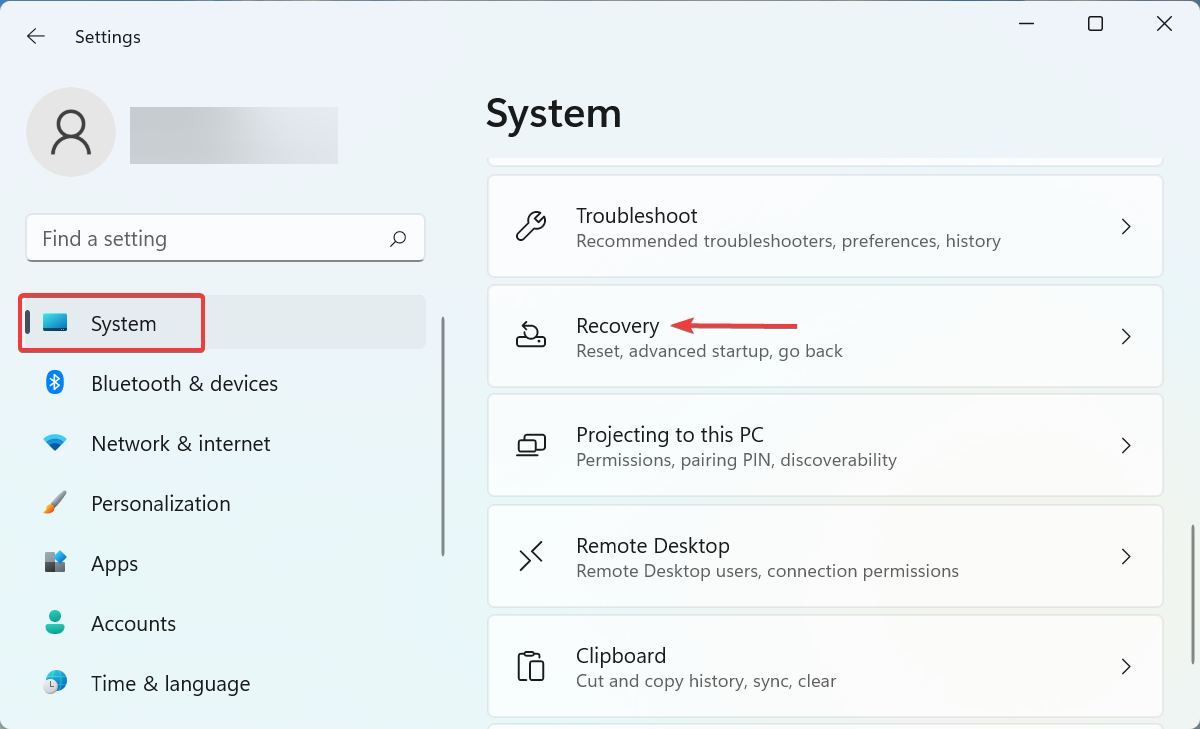
- Tryck på Windows + I för att starta appen Inställningar och klicka på Återställning till höger på fliken System .
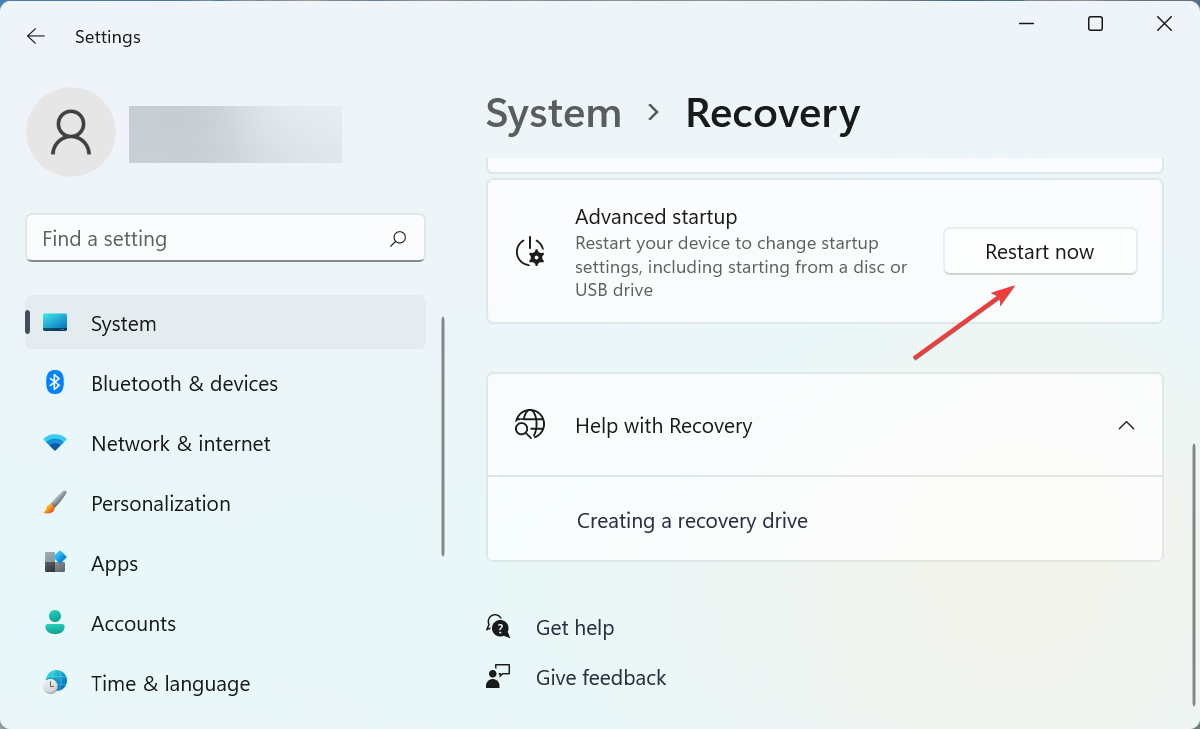
- Klicka på knappen Starta om nu bredvid Avancerad start .
- När din dator har angett Windows RE (återställningsmiljö) klickar du på Felsök .
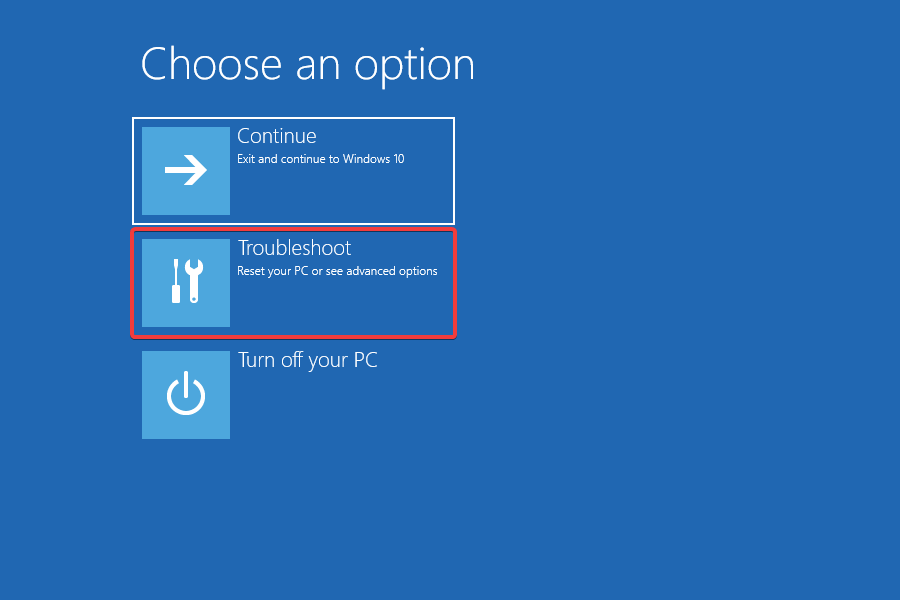
- Klicka sedan på Avancerade alternativ .
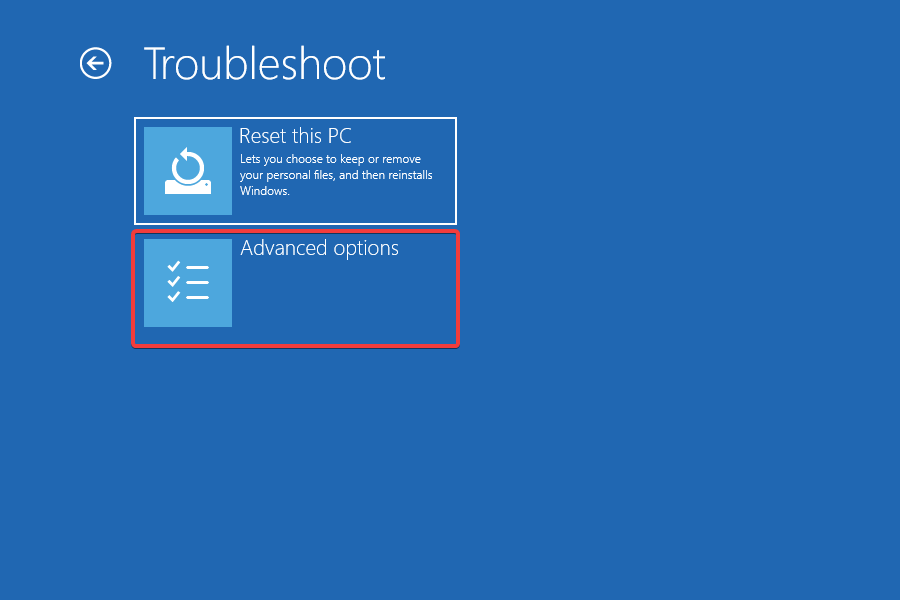
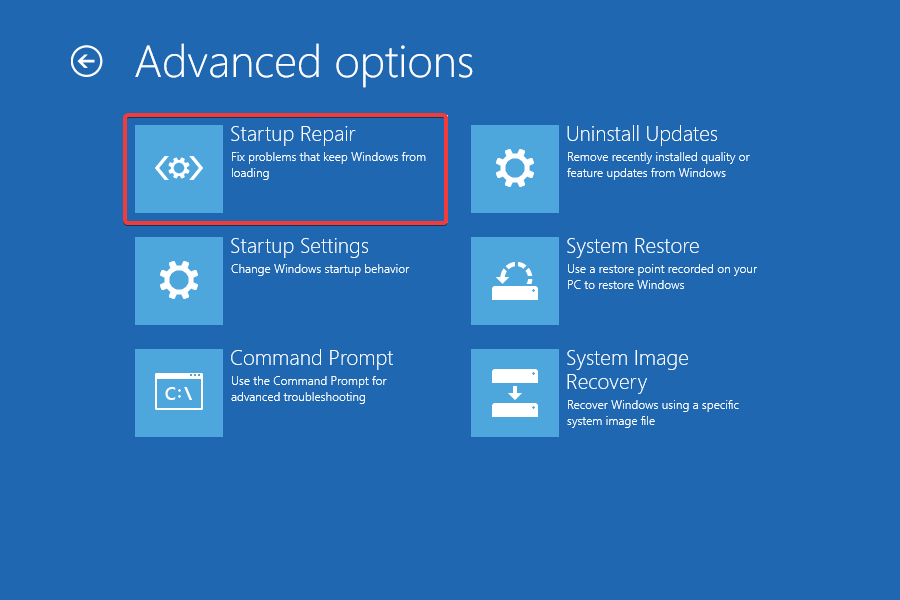
- Välj nu Startreparation från alternativen som listas här.
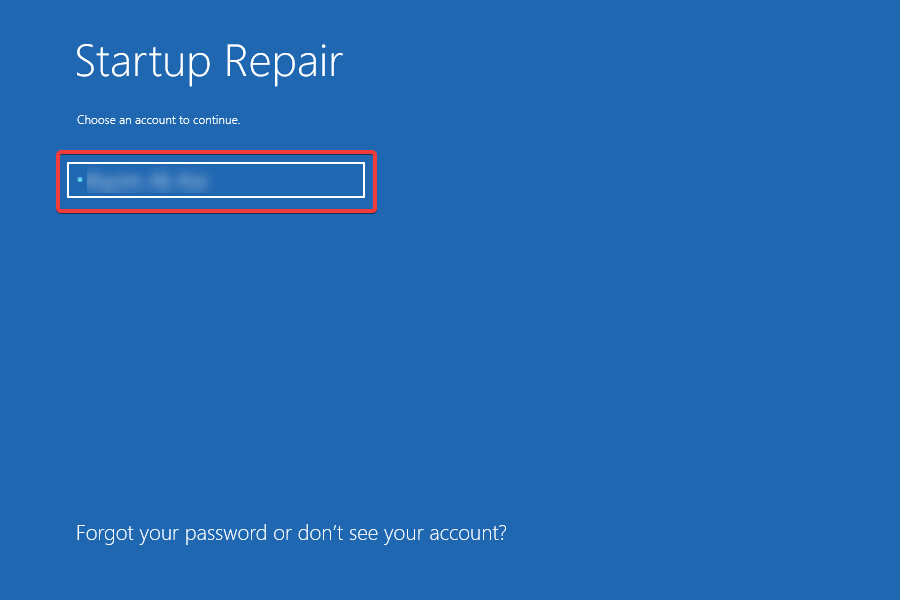
- Välj ditt användarkonto.
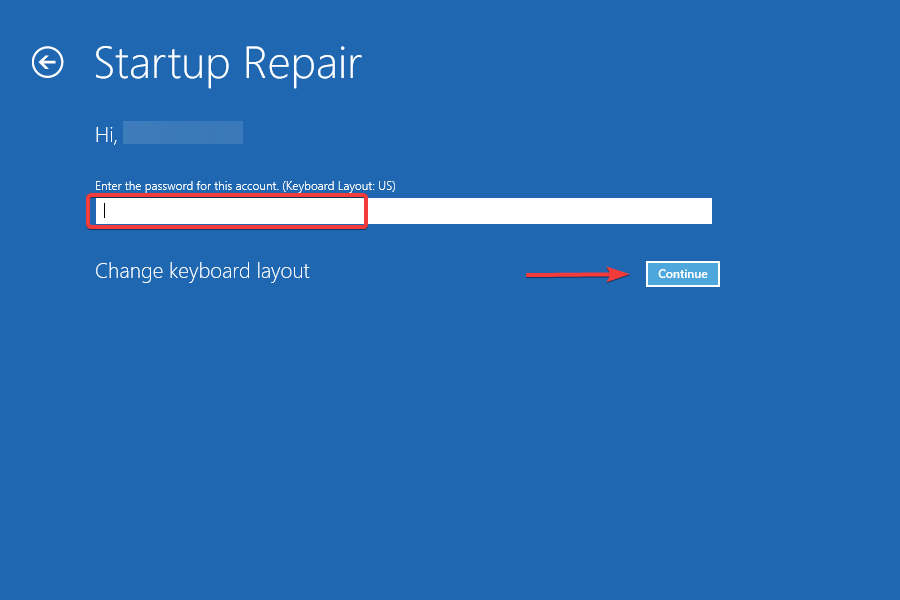
- Ange lösenordet för ditt användarkonto, om du har angett ett, och klicka på Fortsätt för att starta uppstartsreparationen .
Verktyget Startup Repair hjälper till att reparera problem som hindrar OS från att starta effektivt. Detta beror troligen på korrupta systemfiler i Windows 11 eller fullständig frånvaro av specifika kritiska systemfiler.
Det kommer automatiskt att söka efter korrupta filer och antingen ersätta eller ta bort dem, vilket eliminerar problemet. Verktyget kan ibland ta ett tag att köra, men det rekommenderas att du låter processen slutföras och inte avslutar den halvvägs.
Kom också ihåg att metoden som anges ovan är ett tillägg till föregående avsnitts metoder. Du kan också prova dem för att bli av med korrupta filer i Windows 11.
För de av er som försöker lära sig hur man fixar skadade filer på Mac kan processen vara annorlunda, men idén är ungefär densamma.
Vad orsakar korrupta systemfiler i Windows 10?
En systemfil spelar en viktig roll i operativsystemet, och när den blir skadad och inte kan fullfölja sin funktion kan den kallas korrupt.
Alla program kan ha skadade filer, men när dessa filer är en del av operativsystemet kan saker och ting bli lite mer komplicerade. Några av de vanligaste orsakerna inkluderar:
Det finns många andra möjliga orsaker till att dina Windows-filer eller systemfiler kan bli skadade, men här är några av dem:
- Virus och skadlig programvara – Virus och skadlig programvara orsakar ibland att systemfiler skadas. Denna händelse är inte särskilt vanlig eftersom det primära målet för ett virus eller skadlig kod är att samla in viktig data, så att krascha ditt system skulle inte uppfylla dess slutmål. Men om du upptäcker ett .djvu -filtillägg är det med största sannolikhet ett virus, så kolla vår kurerade lista över de bästa antivirusprogrammen.
- Strömavbrott – Dessa kan hända slumpmässigt och utan några tecken, och de kan orsaka många problem med din hårddisk. Om den del av lagringen som innehåller din systeminstallation påverkas, kan filerna som låter ditt operativsystem köras normalt skadas. Tveka inte att kontrollera den bästa UPS-enheten för att hålla ditt system igång även vid strömavbrott.
- Systemkrascher – Systemkrascher kan uppstå på grund av hårdvaru- eller mjukvaruproblem, och i sin tur kan de orsaka korruption av systemfiler. Kontrollera den här guiden för att ta reda på hur du eliminerar problem som får systemet att krascha i Windows 11.
- Uppdateringsfel – Uppdateringsfel är vanliga och skapar ofta problem med systemfilerna och BSOD-fel, vilket kan leda till att systemfilen skadas. Se de länkade guiderna för de bästa lösningarna på följande Windows Update-felkoder:
- 0x800703f1
- 0x8024ce0e
- 0x80080008
- Hårdvaruproblem – När hårddisken börjar få problem med att läsa och skriva data kan dåliga sektorer och korrupta filer uppstå. Ta reda på de bästa verktygen för maskinvarudiagnostik i Windows.
Bortsett från ovanstående skäl kunde olika korrupta filgeneratorverktyg ha använts. Om så är fallet, gå till just det verktyget eller webbplatsen för lösningen.
Hur hittar jag skadade filer i Windows 10?
Processen är inte knepig men kräver att du är uppmärksam på små detaljer. Om det är de korrupta systemfilerna i Windows 10 eller 11 kommer du att märka prestandarelaterade problem eller kanske inte kan använda vissa funktioner.
I värsta fall startar inte operativsystemet alls, vilket kan åtgärdas genom att köra DISM-verktyget, SFC-skanning eller Startup Repair-verktyget från återställningsmiljön, som diskuterats i föregående avsnitt.
I fallet med skadade filer på SSD kanske du inte kan komma åt dessa, eller så kan de krascha strax efter lanseringen. Detsamma är fallet för ett SD-kort, så om du har undrat hur man fixar skadade filer på ett SD-kort, prova bara metoderna som anges tidigare, eller använd ett dedikerat tredjepartsverktyg.
Många användare tror på idén om ett skadat filvirus eftersom de inte kan använda dessa filer. Men så är inte fallet, och du bör aldrig radera dem. Gå istället med felsökningen för att reparera dessa.
Fram till nu har vi diskuterat ett visst segment eller plats för de skadade filerna, men specifika format kan också skadas.
Flera användare har rapporterat att de stött på korrupta JPEG-filer eller skadade PNG-filer, och du kan kolla de bästa sätten att fixa dem i de länkade guiderna.
Förutom dessa, om du vill lära dig hur du fixar saknade eller skadade DLL-filer i Windows 10, som OneSettingsClient.dll , har vi spännande guider.
Hur fixar jag skadade spelfiler på Windows 10-datorer?
I fallet med korrupta spelfiler kommer det specifika spelet att krascha ofta eller misslyckas med att köras helt. Flera plattformar, som Xbox, har en inbyggd funktion för att ersätta eller reparera skadade spelfiler.
Den inbyggda Reparations- och återställningsfunktionen i Windows tillåter användare att snabbt åtgärda skadade spelfiler i Windows. Alternativet finns i appinställningarna. Men kom ihåg att du inte hittar alternativet för alla appar installerade på datorn.
Så om du gjorde några ändringar eller försökte få en fuskkod att fungera, kan det skada spelfiler och kräva reparation i Windows 10. Bortsett från det är det också känt att nedladdning av applikationer från opålitliga källor orsakar filproblem.
Oavsett om det är League of Legends korrupta filer, Valorant korrupta filer, Minecraft korrupta filer, Forza Horizon 5 korrupta filer, GT5 korrupta filer, Civ 5 korrupta filer, eller något annat spel för den delen, du kan enkelt gå vidare med de skadade filer ersättningarna med hjälp av den dedikerade plattformen.
Hur kan jag förhindra korruption av filsystemet?
Vi har redan förklarat varför det här problemet uppstår och hur man åtgärdar det, men det kan hända igen om du inte är försiktig.
Naturligtvis kan inte alla problem undvikas men vi kan ge ett par tips som hjälper till att förhindra skadade filer i Windows.
➡ Skydda din dator med ett antivirusprogram
Virus och skadlig programvara är några av de främsta orsakerna till systemkorruption, så det är rimligt att börja tänka på att skydda din dator med ett antivirusprogram.
Windows Defender, det inbyggda antivirusprogrammet, kan göra ett bra jobb. Ändå, om du gillar att leva farligare och besöka opålitliga webbplatser, kan du också välja ett av de bästa antivirusprogrammen för Windows 11 från vår lista för att göra saker säkrare.
Vi använder den kraftfulla ESET HOME Security Premium för att skydda våra datorer, som erbjuder fantastiska skanningsalternativ.
Möjligheten att pausa dess skydd under en viss tid är extremt användbar, och det faktum att den innehåller ett spelläge säkerställer att du inte blir störd när du spelar.
➡ Underhåll din hårddisk
Hårddiskar är mer sårbara än SSD-enheter när det gäller fysiska skador och deras motståndskraft över tid.
Efter ett tag kan en hårddisk utveckla dåliga sektorer helt enkelt från normal användning och om du lägger till strömstörningar, strömavbrott eller fall kan du få allvarliga problem.
Du kan förhindra strömrelaterade problem genom att skaffa en avbrottsfri strömförsörjning, en enhet som fungerar som en buffert mellan din dator och uttaget och mildrar sådana problem.
Du kan också hålla din hårddisk i gott skick genom att defragmentera den och leta efter fel med hjälp av systemverktygen.
Men kom ihåg att aldrig defragmentera en SSD eftersom den inte har någon verklig fördel och faktiskt kan skada enhetens hälsa och minska dess livslängd.
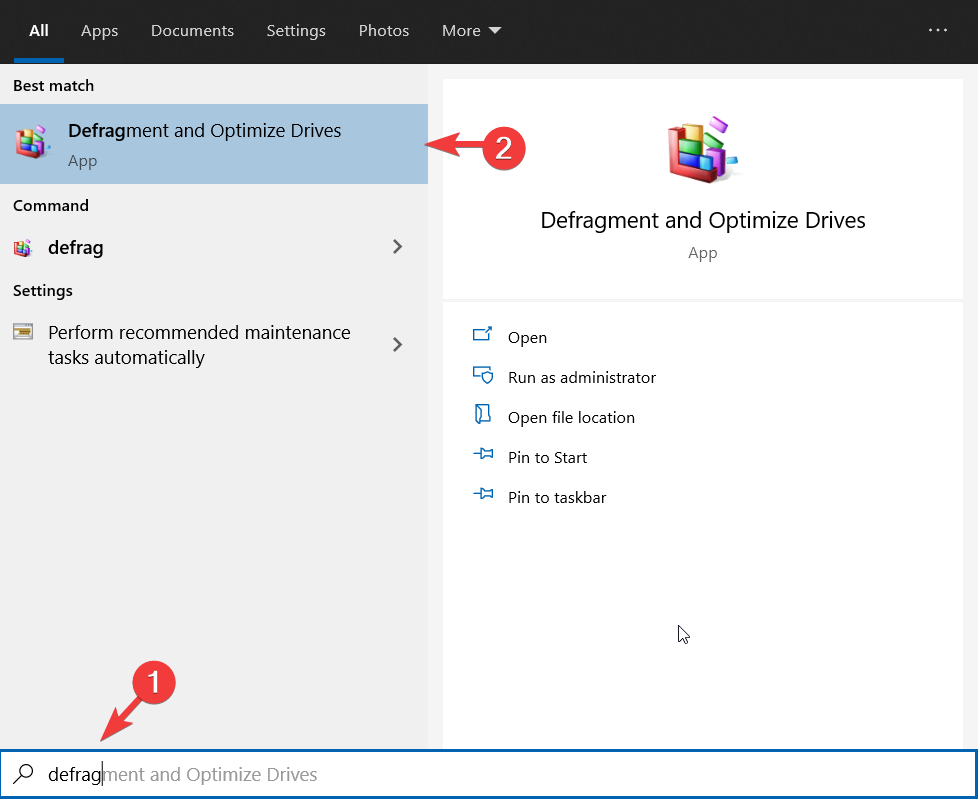
Så här kan du enkelt utföra defragmentering av din hårddisk i Windows 10:
- Klicka på knappen Sök i aktivitetsfältet och skriv defrag .
- Välj Defragmentera och optimera enheter .
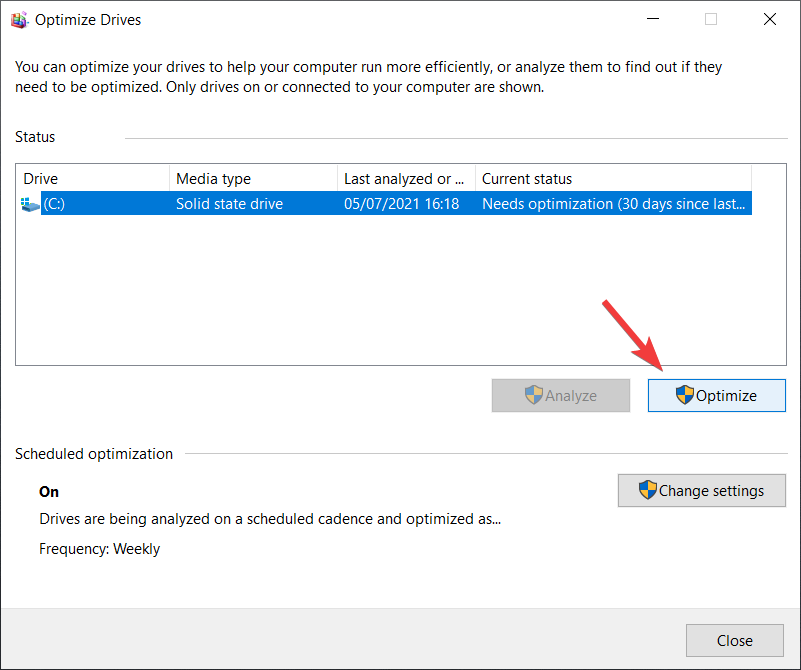
- Välj den enhet du vill optimera och klicka på knappen Optimera för att initiera processen.
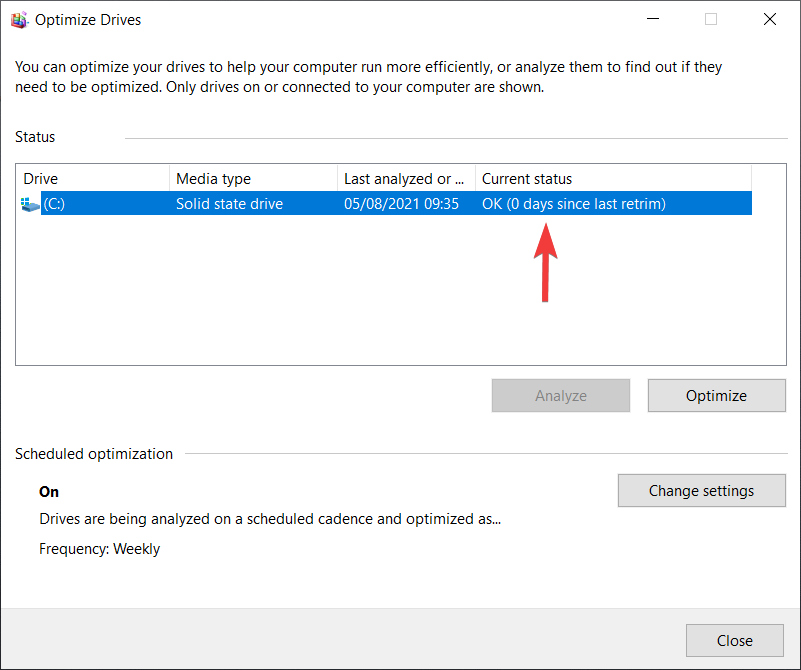
- Så snart processen är klar kommer du att se att avsnittet Aktuell status har ändrats.
➡ Andra användbara tips
- Stäng av och starta om datorn korrekt genom att använda standardmetoderna och inte den fysiska strömknappen
- Se alltid till att du uppfyller kraven när du uppdaterar ditt system och installerar programvara
- Ta bort externa enheter på ett säkert sätt; använd alternativet från systemfältet eller från Filutforskaren, ta inte bara bort enheten från porten
- Undvik att avbryta någon systemprocess när du utför en SFC, DISM, CHKDSK eller någon annan systemsökning
- Ta inte bort några systemfiler utan att veta exakt vad du gör
Ibland hittar du en fil oläsbar även efter att ha följt stegen ovan. Det betyder inte att det fortfarande är korrupt, men det är helt enkelt oläsligt. För att fixa det, kolla de bästa verktygen för att göra skadade filer läsbara efter återställning.
Du kan också stöta på annonser som påstår sig utmärka sig vid reparation av Windows 10 online, men det rekommenderas att du först kontrollerar källan och verifierar att de inte är skadlig programvara eller virus förklädda som reparationsverktyg.
Vi hoppas att vår guide hjälpte dig att reparera skadade filer i Windows 10 och att din dator är i perfekt skick.
Att fixa skadade systemfiler är ibland knepigt, och om du inte kan reparera filerna med SFC-verktyget måste du istället använda DISM-verktyget. Att använda dem kan hjälpa dig att fixa andra filsystemfel som 2147163890; läs den här guiden för att lära dig mer om det.
Om problemen kvarstår måste du återställa din dator eller utföra en ren installation, men alla dessa metoder hjälper dig att åtgärda skadade filer utan kostnad.
Du bör också prova ett verktyg från tredje part. Vi har en utmärkt lista, inklusive de bästa reparationsverktygen som fixar skadade filer i Windows 10.
Om du har några andra förslag eller frågor kan du skriva dem i kommentarsfältet nedan.


Läs sidan för affiliate avslöjande för att ta reda på hur du kan hjälpa Windows Report utan ansträngning och utan att spendera några pengar. Read more


Improve this guide




User forum
0 messages