Reparera Windows starthanteringsfel (bootloader) från Linux: 3 enkla metoder


 3 min. read
  Updated on
Key notes
- Du kan snabbt fixa Windows bootloader från Linux om den inte fungerar på grund av Windows-uppdateringar.
- Använd startreparationsverktyget, som följer med Ubuntu för att reparera Windows-start från Linux.
- Om du letar efter en snabb U buntu-bootreparation på Windows 10 kan du göra det i terminalen.
- Linux-lastaren är också ett bra sätt att fixa Windows-starten från Linux på nolltid.
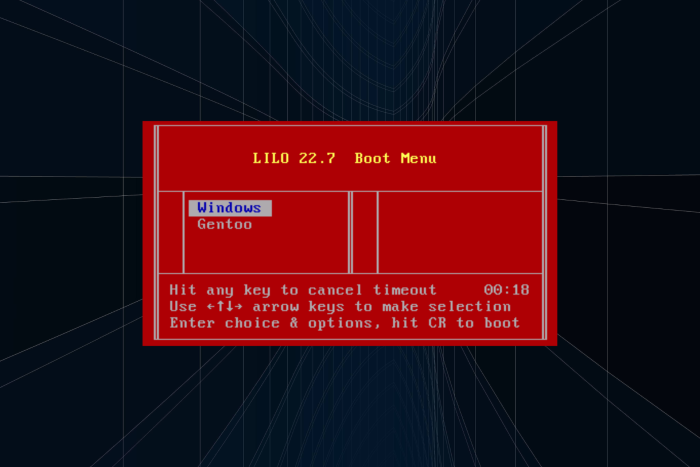
På grund av den aggressiva och territoriella karaktären hos Windows 10 kommer problem som detta ofta att dyka upp. Det är därför det rekommenderas att installera Windows 10 innan du installerar Linux i ett dual-boot-läge. Och du kan också fixa Windows bootloader från Linux.
Linux är mycket mindre påträngande och skadar inte Windows 10 bootloader. Trots det kan det fortfarande gå fel efter stora uppdateringar. Om det händer kan du fixa det med Linux (Ubuntu).
Hur reparerar jag Windows 10 bootloader-fel från Linux?
1. Använd Boot Repair-verktyget på Ubuntu
- Ladda ner Ubuntu live distro version .
- Montera den på din USB. Du kan göra det med verktyget Universal USB Installer (helst). Det är viktigt att använda det här programmet, annars går det inte att starta upp enheten.
- Koppla in enheten och starta från den.
- Välj alternativet Prova Ubuntu utan att installera (om detta misslyckas, öppna BIOS/UEFI- inställningarna, inaktivera Säker start och försök igen).
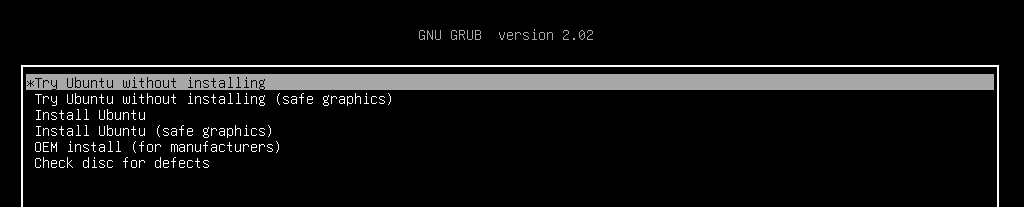
- När Ubuntu startar, tryck på Ctrl + Alt + T för att öppna terminalen .
- På kommandoraden, kör följande sträng och tryck på Enter efter varje:
sudo add-apt-repository ppa:yannubuntu/boot-repair

sudo apt uppdatering
sudo apt installera boot-repair - Detta bör installera Boot Repair-applikationen, som du nu kan hitta i menyn Application .
- Öppna den och välj Rekommenderad reparation och vänta tills den är klar.
Låt oss börja med den enklaste metoden för att fixa Windows bootloader från Linux. Förmodligen medvetet kommer Ubuntu med ett litet verktyg som heter Boot Repair som fixar Windows 10 bootloader korruption när den körs.
Du måste ha den senaste versionen av startbar Ubuntu monterad på din USB-enhet. Efter det måste du installera verktyget och, utan att blanda dig i terminalen, reparera starthanteraren för Windows 10.
2. Använd Terminal
- Starta igen med den startbara USB- enheten.
- Öppna Terminal .
- Skriv följande strängar på kommandoraden och tryck på Enter efter varje:
sudo apt-get install extlinux

sudo dd if=/usr/lib/extlinux/mbr.bin of=/dev/sda
sudo extlinux -i /boot/extlinux - Glöm inte att ersätta sda med Windows 10-systemenheten.
- Starta om efter det, och Windows 10 bör starta utan problem.
Den andra metoden bygger på att Syslinux körs genom terminalen. Du måste köra ett parti kommandon för att installera och använda Syslinux för att fixa starthanteraren för Windows 10.
3. Använd LILO
- Starta igen med den startbara USB- enheten och öppna Terminal .
- Skriv följande sträng på kommandoraden och tryck på Enter efter varje:
sudo apt-get install lilo

sudo lilo - M/dev/sda mbr

- Starta om och du är klar. Starthanteraren för Windows 10 är fixad.
Den sista metoden använder LILO (Linux Loader) , ett litet program som ansvarar för att hantera dubbelstart. Proceduren liknar den föregående, åtminstone för det ovana ögat.
Om de två föregående stegen inte fungerade för dig (det första borde lösa problem med bootloader), är LILO verkligen ett praktiskt alternativ.
Om du fortfarande har problem efter att ha gått igenom alla lösningarna ovan rekommenderar vi att du använder ett tredjepartsverktyg för att reparera din dator och hålla den frisk.
Förhoppningsvis lyckades du lösa problemet med Windows 10 bootloader. Vi uppmuntrar dig att berätta vilken fix som fungerade i kommentaren nedan.


Läs sidan för affiliate avslöjande för att ta reda på hur du kan hjälpa Windows Report utan ansträngning och utan att spendera några pengar. Read more


Improve this guide



User forum
0 messages