Rött X bredvid filer och mappar i OneDrive: Hur man blir av med det


 3 min. read
  Updated on
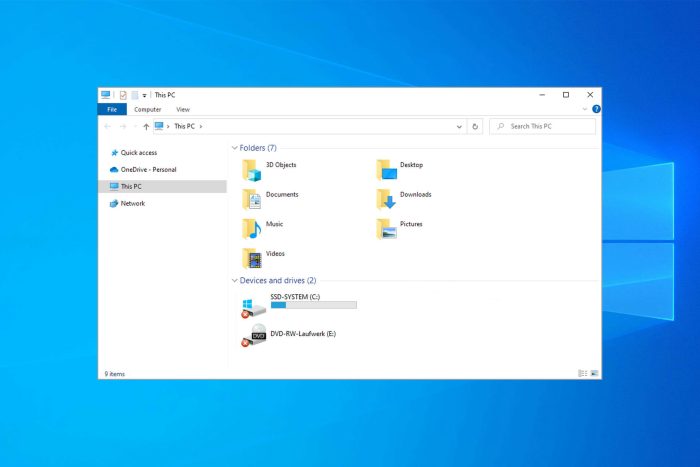
Om du får OneDrive-filer och mappar markerade med ett rött X i Windows, kommer lösningarna nedan att lösa problemet.
När du ser ett rött X bredvid en fil eller mapps namn, indikerar det att mappen (eller en fil i en mapp) inte kunde flyttas korrekt. Lyckligtvis finns det ett enkelt svar på det här problemet: OneDrive är inte synkroniserat.
Hur fixar jag rött X på filer och mappar?
1. Synkronisera OneDrive med ditt Microsoft-konto
Några användare rapporterade att de inte kunde ta bort länken till sina konton enligt våra instruktioner. Istället var de tvungna att gå till Inställningar och välja Mitt konto därifrån.
Andra komponenter påverkas av det här problemet, och några av våra läsare rapporterade det röda x-et på volymikonen, men detta är troligen ett maskinvaru- eller drivrutinsproblem.
Några läsare rapporterade en variant av detta problem i form av tomma skrivbordsikoner på Windows, men det här problemet kan enkelt lösas genom att följa instruktionerna i den här guiden.
2. Kontrollera din OneDrive-lagring
- Gå till OneDrive- menyn och välj Inställningar .
- Klicka på Välj mappar .
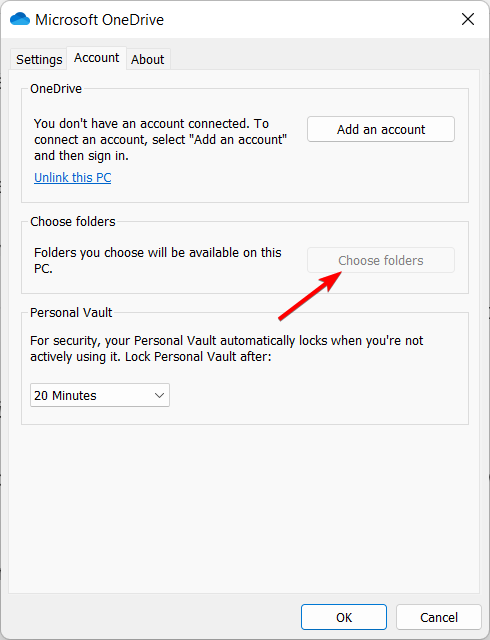
- Avmarkera de mappar som du inte vill ladda upp på OneDrive. OneDrive red X-problemet kommer att lösas.
Om allt är ok med att synkronisera ditt Microsoft-konto till OneDrive, är det möjligt att boven är bristen på utrymme i molnet.
Detta händer vanligtvis om användare automatiskt laddar upp alla filer och mappar i OneDrive.
Om OneDrive är nästan full kommer du att se ett utropstecken på OneDrive-ikonen.
Så frigör lite utrymme, uppdatera din OneDrive för att få ett större lagringsutrymme och välj vilka mappar du vill ska laddas upp i molnet.
Dessutom kan den här lösningen fungera för liknande molnverktyg som Google Drive.
3. Installera om OneDrive
Du måste antingen uppdatera appen för OneDrive, Dropbox eller någon annan molntjänst och om det inte löser problemet måste du ta bort programvaran och sedan installera om den senaste versionen av den.
Detta är den sista utvägen om de två lösningarna ovan inte fungerar för dig. Du kan välja att använda en av de 7 bästa avinstallationsprogramvaran för att helt ta bort molntjänsten från din dator.
Varför synkroniseras inte OneDrive?
Det är möjligt att din OneDrive inte synkroniseras korrekt över alla dina enheter på grund av problem med Internet, felaktiga lösenord eller ett enkelt fel i systemet.
I ganska sällsynta fall kan det vara ett problem för alla OneDrive-konton; i det här fallet behöver du bara vänta tills apputvecklarna åtgärdar problemet.
Tyckte du att våra lösningar var användbara? Låt oss veta i kommentarsfältet nedan.


Läs sidan för affiliate avslöjande för att ta reda på hur du kan hjälpa Windows Report utan ansträngning och utan att spendera några pengar. Read more


Improve this guide




User forum
0 messages