Så här fixar du Fortnite-felet ESP-DIST-001 på PC, PS5, Xbox & Nintendo Switch 2


 8 min. read
 Published on
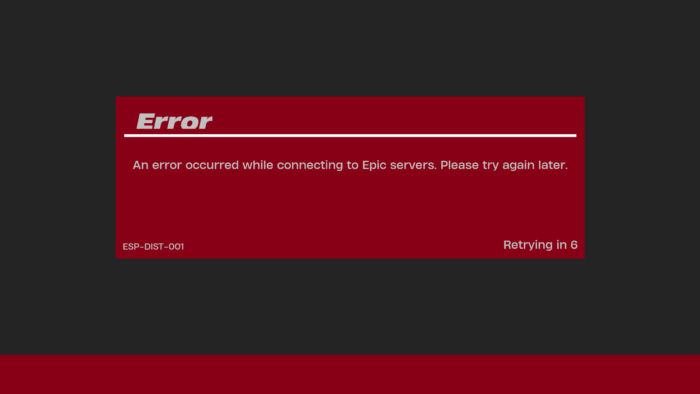
Om du har stött på Fortnite-felet ESP-DIST-001 förstår vi att det är ganska frustrerande. Spelare som drabbas av just detta Fortnite-fel kan ha svårt att komma in i spelet över huvud taget. Om du ser det här felet när du startar Fortnite eller försöker ansluta får du här veta hur du felsöker det utan att slösa tid på onödiga nedladdningar.
Så här fixar du Fortnite-felet ESP-DIST-001
Felet ESP-DIST-001 visas vanligtvis med meddelandet som syns i artikelns utvalda bild. Enligt Epic Games är ESP-fel i allmänhet anslutningsrelaterade. Det innebär att Fortnite inte kan upprätta en stabil anslutning till Epics tjänster. Problemet kan bero på ett driftavbrott, din internetanslutning, säkerhetsprogram eller skadade lokala cachefiler.
1. Kontrollera om Fortnite-servrarna är nere
Kontrollera först om Epic Games har ett driftavbrott. Serverproblem kan utlösa ESP-DIST-001 även när din internetanslutning fungerar perfekt.
- Besök Epic Games offentliga statussida.
- Expandera Fortnite-avsnittet.
- Kontrollera Login, Game Services och Matchmaking.
- Om någon tjänst rapporterar ett driftavbrott, vänta tills Epic har löst det.
- Starta om Fortnite när tjänsterna fungerar normalt igen.
Om allt fungerar som det ska kan du gå vidare till nästa felsökningsmetoder.
2. Starta om routern och internetanslutningen
Ett tillfälligt nätverksproblem kan hindra Fortnite från att ansluta till Epics servrar.
- Stäng Fortnite helt.
- Stäng av datorn eller konsolen.
- Koppla bort routern och modemet från strömmen.
- Vänta ungefär 30 sekunder.
- Anslut nätverksutrustningen igen.
- Vänta tills internetanslutningen är tillbaka.
- Starta Fortnite igen.
Om möjligt ansluter du datorn eller konsolen via Ethernet i stället för Wi-Fi. Du kan också prova en mobil hotspot för att kontrollera om ditt vanliga nätverk orsakar problemet. Epic rekommenderar även att du tillfälligt inaktiverar VPN och proxyservrar. Bluetooth-enheter i närheten kan störa trådlösa signaler, så försök stänga av dem under testet.
3. Rensa cacheminnet för Epic Games Launcher på datorn
Skadade tillfälliga data i launchern kan störa Epic Games tjänster. Därför är det värt att rensa launcherns cache innan du installerar om Fortnite.
- Avsluta Epic Games Launcher helt.
- Öppna Aktivitetshanteraren och kontrollera att Epic Games Launcher är stängd.
- Tryck på Windows + R.
- Skriv %localappdata% och tryck på Enter.
- Öppna mappen EpicGamesLauncher.
- Öppna mappen Saved.
- Ta bort mappar med namnen webcache, webcache_4147 eller webcache_4430, om de finns.
- Starta om datorn och öppna Epic Games Launcher.
Launchern återskapar sin tillfälliga cache när den startar igen.
4. Kör Epic Games Launcher som administratör
Windows-behörigheter kan ibland störa launchern och dess anslutningsprocesser.
- Stäng Epic Games Launcher.
- Högerklicka på dess skrivbordsgenväg.
- Välj Kör som administratör.
- Tillåt att programmet öppnas.
- Starta Fortnite och kontrollera om felet kvarstår.
5. Kontrollera brandväggs- och antivirusinställningarna
Din säkerhetsprogramvara kan blockera Fortnite eller dess anti-cheat-komponenter från att kommunicera med Epics servrar.
- Kontrollera först om Windows Defender-brandväggen eller ditt antivirusprogram från tredje part har blockerat Fortnite.
- Tillåt Epic Games Launcher och Fortnite genom brandväggen.
- Öppna i Windows Windows-säkerhet > Brandvägg och nätverksskydd > Tillåt en app via brandväggen. Kontrollera att relevanta Epic Games- och Fortnite-poster är tillåtna i det aktiva nätverket.
Använder du Bitdefender? Kontrollera detta först.
Bitdefender har specifikt bekräftat ett ESP-DIST-001-problem som påverkar Fortnite. Supportteamet säger att version 27.0.60.341 innehåller en korrigering som tar bort behovet av manuella brandväggsundantag.
Uppdatera Bitdefender innan du ändrar brandväggsreglerna. Om din installation inte har fått korrigeringen följer du Bitdefenders officiella ESP-DIST-001-felsökningsguide.
6. Rensa DNS-cachen i Windows
Om ditt nätverk har problem med att slå upp Epic Games-tjänster är det ett annat användbart felsökningssteg att rensa DNS-cachen.
- Öppna Start-menyn.
- Sök efter Kommandotolken.
- Välj Kör som administratör.
- Ange följande kommando:
ipconfig /flushdns- Tryck på Retur.
- Starta om datorn och starta Fortnite igen.
Windows bör bekräfta att DNS-matcharens cache har rensats.
7. Verifiera Fortnites spelfiler
Om anslutningsfelet kvarstår kontrollerar du om Fortnite har skadade eller saknade installationsfiler.
- Öppna Epic Games Launcher.
- Välj Library.
- Leta upp Fortnite.
- Klicka på menyn med tre punkter.
- Välj Manage.
- Klicka på Verify.
- Vänta tills verifieringsprocessen är klar.
- Starta Fortnite igen.
Epic Games rekommenderar också att du har minst 10 GB ledigt utrymme på enheten där Fortnite är installerat.
8. Ta bort den lokala mappen FortniteGame
Epic rekommenderar att du tar bort den lokala mappen FortniteGame om de föregående felsökningsstegen inte fungerar. Det kan hjälpa till att lösa problem som rör skadade lokala data.
- Stäng Fortnite och Epic Games Launcher.
- Tryck på Windows + R.
- Ange %localappdata%.
- Leta reda på mappen FortniteGame.
- Ta bort mappen.
- Starta om datorn.
- Öppna Epic Games Launcher som administratör.
- Navigera till Library och välj Fortnite.
- Öppna Manage och klicka på Verify.
Fortnite kommer att återskapa de nödvändiga lokala filerna när det startas. Säkerhetskopiera eventuella anpassade lokala konfigurationsfiler innan du tar bort mappen.
9. Rensa konsolens cacheminne
Epic rekommenderar specifikt att du rensar konsolens cacheminne vid ESP-DIST- och ESP-DIST-001-fel.
På PlayStation 5 och PlayStation 4:
- Stäng Fortnite helt.
- Stäng av din PlayStation.
- Vänta tills konsolen har stängts av helt.
- Gå till Säkert läge genom att hålla in strömknappen tills du hör den andra signalen.
- Anslut handkontrollen med en USB-kabel.
- Välj Rensa cacheminnet och återskapa databasen.
- Välj Rensa systemprogramvarans cacheminne.
- Starta om konsolen och starta Fortnite.
På Xbox Series X|S:
- Stäng av din Xbox helt.
- Koppla bort strömkabeln.
- Vänta ungefär två minuter.
- Anslut strömkabeln igen.
- Slå på din Xbox.
- Starta Fortnite igen.
På Nintendo Switch och Switch 2:
- Öppna Systeminställningar.
- Välj System.
- På den ursprungliga Switch öppnar du Formateringsalternativ.
- Välj Återställ cacheminnet.
- Välj din användarprofil och bekräfta.
- På Switch 2 väljer du istället Alternativ för datarensning > Rensa cacheminnet.
- Starta om konsolen och öppna Fortnite.
Att rensa cacheminnet tar inte bort dina nedladdade spel eller sparade spelframsteg.
10. Ändra MTU-inställningar på Nintendo Switch
Epic rekommenderar även att du ändrar MTU-värdet till 1500 om felet kvarstår på Nintendo Switch.
- Öppna Systeminställningar.
- Välj Internet > Internetinställningar.
- Välj ditt anslutna nätverk.
- Välj Ändra inställningar.
- Leta reda på alternativet MTU.
- Ändra värdet till 1500.
- Spara inställningarna och starta Fortnite igen.
11. Installera om Epic Games Launcher eller Fortnite
Överväg att installera om först efter att du har uttömt de tidigare lösningarna. På PC rekommenderar Epic att du installerar om startprogrammet om anslutningsproblemen kvarstår. Det föreslår också att du installerar Fortnite på samma enhet som startprogrammet när ESP-felen fortsätter.
På konsoler avinstallerar du Fortnite via plattformens spelhanteringsinställningar och laddar ned det igen. Se till att konsolen har tillräckligt med ledigt lagringsutrymme innan du börjar.
Det här är allt vi har i den här guiden för att åtgärda Fortnite-felet ESP-DIST-001. Vi hoppas att metoderna ovan hjälpte dig att starta Fortnite och spela utan problem. Vi har också en separat guide för Fortnite-felet ESP-INIT-001 och för tillfällen då du stöter på felkod 6, 86 med flera.
Vanliga frågor om Fortnite-felet ESP-DIST-001
1. Vad betyder Fortnite-felet ESP-DIST-001?
Det är i allmänhet ett anslutningsrelaterat fel. Fortnite kan inte upprätta en tillförlitlig anslutning till Epic Games-tjänster.
2. Är ESP-DIST-001 ett serverproblem med Fortnite?
Det kan det vara. Lokala nätverksproblem, brandväggsbegränsningar och skadad cachedata kan dock också utlösa det.
3. Kan ett VPN orsaka ESP-DIST-001?
Ja. Epic rekommenderar att du inaktiverar VPN och proxytjänster när du felsöker ESP-anslutningsfel.
4. Betyder ESP-DIST-001 att mitt Fortnite-konto är avstängt?
Nej. Felet innebär inte att kontot är avstängt. Det tyder i allmänhet på ett anslutningsproblem.
5. Varför visas Fortnite ESP-DIST-001 på PS5 och Xbox?
Epic rekommenderar att du först rensar konsolens cache. Om det inte hjälper gör du en fullständig strömcykel.
6. Kan Bitdefender orsaka Fortnite ESP-DIST-001?
Ja. Bitdefender bekräftade ett brandväggsrelaterat problem och släppte en korrigering i version 27.0.60.341.
7. Kommer en ominstallation av Fortnite att åtgärda ESP-DIST-001?
Det kan hjälpa om skadade installationsfiler ligger bakom problemet. Kontrollera dock serverstatusen och ditt nätverk innan du laddar ned hela spelet igen.


Läs sidan för affiliate avslöjande för att ta reda på hur du kan hjälpa Windows Report utan ansträngning och utan att spendera några pengar. Read more


Improve this guide



User forum
0 messages