Så här avaktiverar du exekvering av tjänsten för program mot skadlig kod (antimalware)


 9 min. read
  Updated on
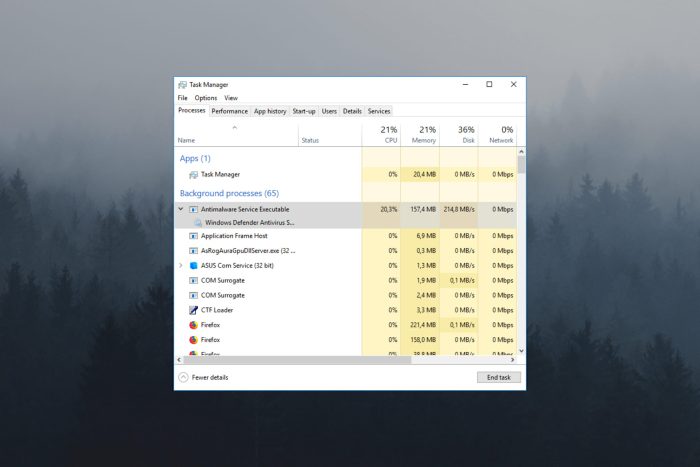
Microsoft Defender är den inbyggda antimalware-programvaran på Windows, men många undrar hur man inaktiverar Antimalware Service Executable.
Antimalware Service Executable, MsMpEng.exe körs även efter att användare tagit bort Microsofts AV-verktyg, vilket ofta leder till hög CPU-användning.
Kan jag stänga av Antimalware Service Executable? Om du inte installerar något extra antivirusprogram är Windows Defender det enda som skyddar din dator från skadlig programvara. Så du bör inaktivera tjänsten om den orsakar dig problem, men köp eller installera ytterligare antivirusskydd .
Hur inaktiverar jag permanent Antimalware Service Executable?
1. Skaffa programvaran AdvancedRun
 NOTE
NOTE
- Besök nedladdningssidan för Advanced Run .
- Ladda sedan ner programvaran.
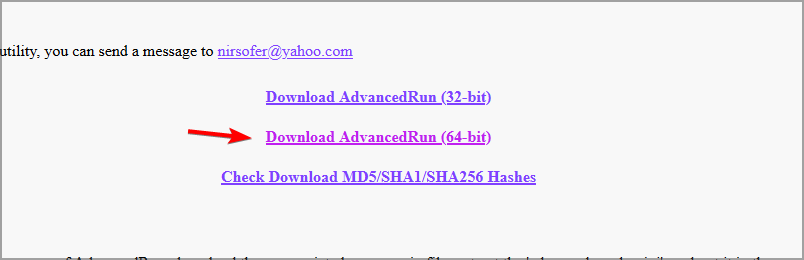
- När programvaran har laddats ner, extrahera den till en katalog för snabb och enkel åtkomst.
Närhelst lösningen kräver att du använder Advanced Run , alltid gör följande:
- Starta programvaran Advanced Run genom att dubbelklicka på den.
- Avgörande : Ställ alltid in Kör som en TrustedInstaller .
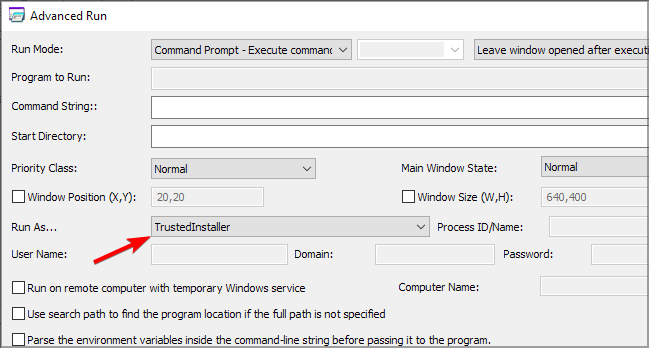
- Följ ytterligare instruktioner från lösningen.
2. Lägg till undantag i Windows Defender
- Tryck på Windows- tangenten + S och skriv försvarare . Välj Windows Defender från resultatlistan.
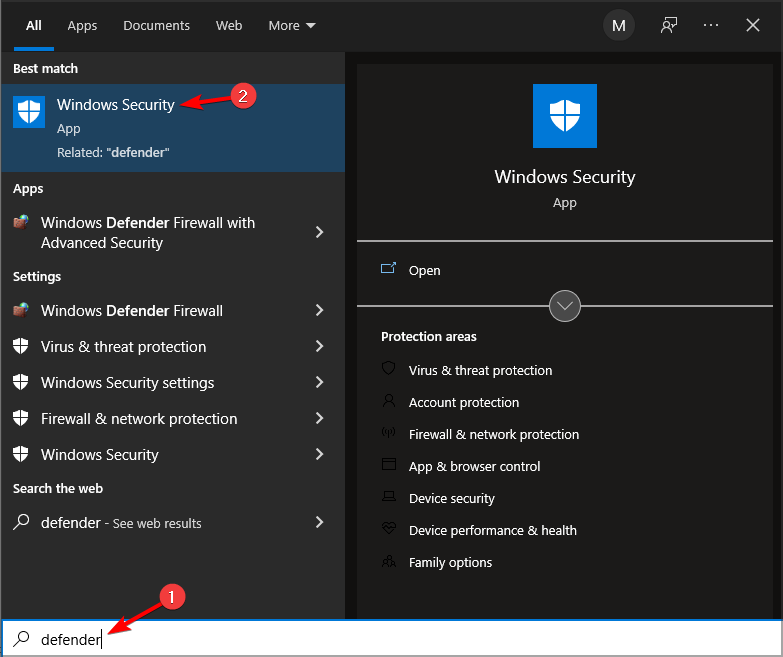
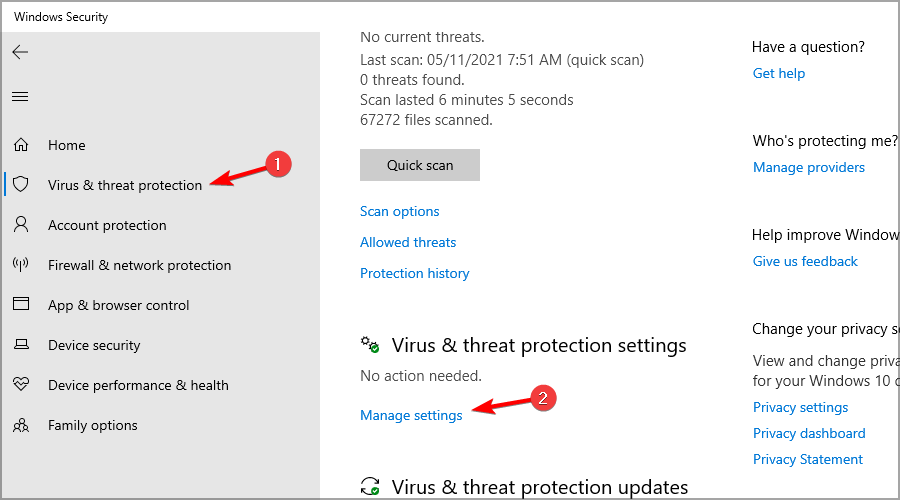
- Klicka på Virus- och hotskydd. Klicka sedan på Hantera inställningar .
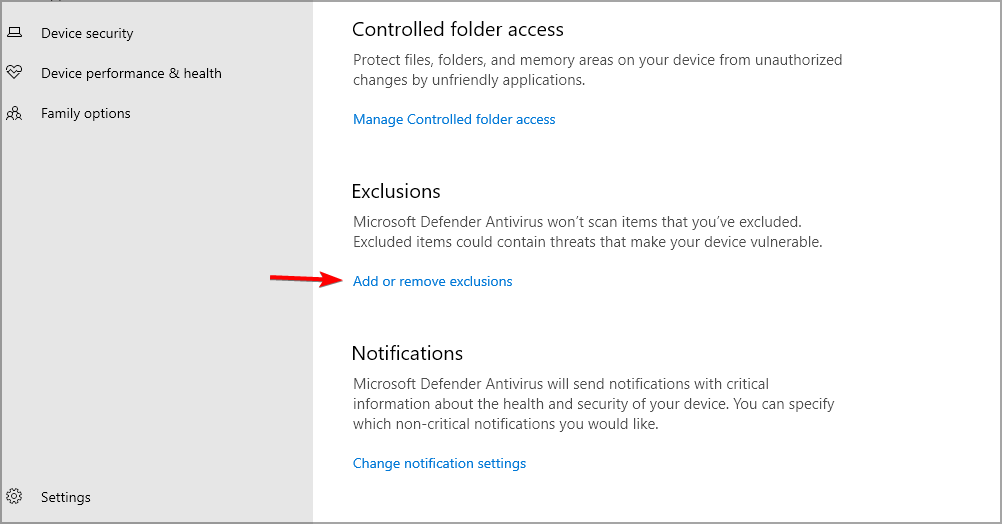
- Efter det klickar du på Lägg till eller ta bort undantag i avsnittet Uteslutningar .
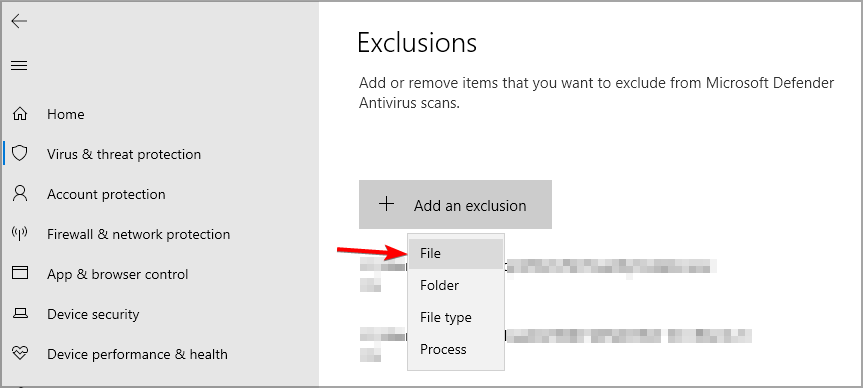
- Klicka på knappen Lägg till en uteslutning och välj Arkiv .
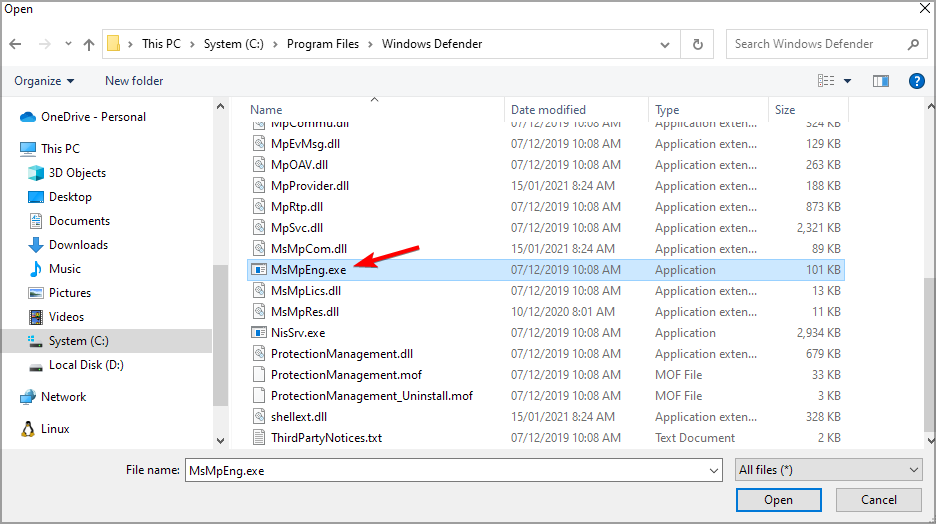
- Gå till följande katalog och välj MsMpEnd.exe i följande katalog:
C:Program FilesWindows Defender
3. Skapa ett batchskript
NOTE
- Öppna Anteckningar .
- Klistra nu in följande kod:
- @echo off
- ::Windows Defender
- reg add ”HKLM\SYSTEM\ControlSet001\Services\MsSecFlt” /v ”Start” /t REG_DWORD /d ”4” /f
- reg add ”HKLM\SYSTEM\ControlSet001\Services\SecurityHealthService” /v ”Start” /t REG_DWORD /d ”4” /f
- reg add ”HKLM\SYSTEM\ControlSet001\Services\Sense” /v ”Start” /t REG_DWORD /d ”4” /f
- reg add ”HKLM\SYSTEM\ControlSet001\Services\WdBoot” /v ”Start” /t REG_DWORD /d ”4” /f
- reg add ”HKLM\SYSTEM\ControlSet001\Services\WdFilter” /v ”Start” /t REG_DWORD /d ”4” /f
- reg add ”HKLM\SYSTEM\ControlSet001\Services\WdNisDrv” /v ”Start” /t REG_DWORD /d ”4” /f
- reg add ”HKLM\SYSTEM\ControlSet001\Services\WdNisSvc” /v ”Start” /t REG_DWORD /d ”4” /f
- reg add ”HKLM\SYSTEM\ControlSet001\Services\WinDefend” /v ”Start” /t REG_DWORD /d ”4” /f
- ::WindowsSystemTray
- reg delete ”HKLM\SOFTWARE\Microsoft\Windows\CurrentVersion\Run” /v ”SecurityHealth” /f
- ::System Guard
- reg add ”HKLM\SYSTEM\ControlSet001\Services\SgrmAgent” /v ”Start” /t REG_DWORD /d ”4” /f
- reg add ”HKLM\SYSTEM\ControlSet001\Services\SgrmBroker” /v ”Start” /t REG_DWORD /d ”4” /f
- ::WebThreatDefSvc
- reg add ”HKLM\SYSTEM\ControlSet001\Services\webthreatdefsvc” /v ”Start” /t REG_DWORD /d ”4” /f
- reg add ”HKLM\SYSTEM\ControlSet001\Services\webthreatdefusersvc” /v ”Start” /t REG_DWORD /d ”4” /f
- for /f %%i in (’reg query ”HKLM\SYSTEM\ControlSet001\Services” /s /k ”webthreatdefusersvc” /f 2^>nul ^| find /i ”webthreatdefusersvc” ’) do (
- reg add ”%%i” /v ”Start” /t REG_DWORD /d ”4” /f
- )
- ::
- reg add ”HKLM\SOFTWARE\Microsoft\Windows NT\CurrentVersion\Image File Execution Options\smartscreen.exe” /v ”Debugger” /t REG_SZ /d ”%%windir%%\System32\taskkill.exe” /f
- reg add ”HKCU\Software\Microsoft\Windows\CurrentVersion\Policies\Associations” /v ”DefaultFileTypeRisk” /t REG_DWORD /d ”1808” /f
- reg add ”HKCU\Software\Microsoft\Windows\CurrentVersion\Policies\Attachments” /v ”SaveZoneInformation” /t REG_DWORD /d ”1” /f
- reg add ”HKCU\Software\Microsoft\Windows\CurrentVersion\Policies\Associations” /v ”LowRiskFileTypes” /t REG_SZ /d ”.avi;.bat;.com;.cmd;.exe;.htm;.html;.lnk;.mpg;.mpeg;.mov;.mp3;.msi;.m3u;.rar;.reg;.txt;.vbs;.wav;.zip;” /f
- reg add ”HKCU\Software\Microsoft\Windows\CurrentVersion\Policies\Associations” /v ”ModRiskFileTypes” /t REG_SZ /d ”.bat;.exe;.reg;.vbs;.chm;.msi;.js;.cmd” /f
- reg add ”HKLM\Software\Policies\Microsoft\Windows Defender\SmartScreen” /v ”ConfigureAppInstallControlEnabled” /t REG_DWORD /d ”0” /f
- reg add ”HKLM\Software\Policies\Microsoft\Windows Defender\SmartScreen” /v ”ConfigureAppInstallControl” /t REG_DWORD /d ”0” /f
- reg add ”HKLM\Software\Policies\Microsoft\Windows Defender\SmartScreen” /v ”EnableSmartScreen” /t REG_DWORD /d ”0” /f
- reg add ”HKCU\Software\Policies\Microsoft\MicrosoftEdge\PhishingFilter” /v ”EnabledV9” /t REG_DWORD /d ”0” /f
- reg add ”HKLM\Software\Policies\Microsoft\MicrosoftEdge\PhishingFilter” /v ”EnabledV9” /t REG_DWORD /d ”0” /fgoto :EOF
- Klicka på Arkiv och välj Spara som .
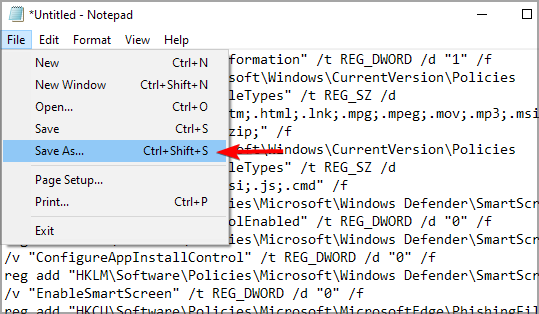
- Välj en plats för att spara. Ställ in Spara som typ som Alla filer . Ange sparanamnet som disabledefender.bat och spara det.
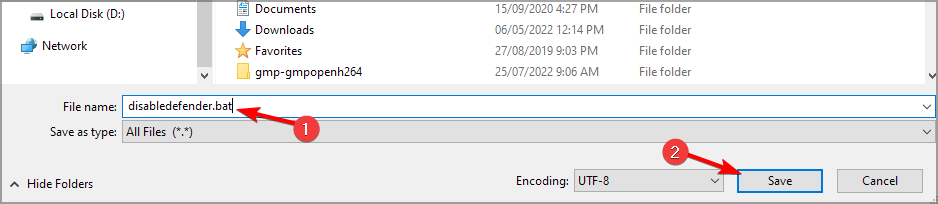
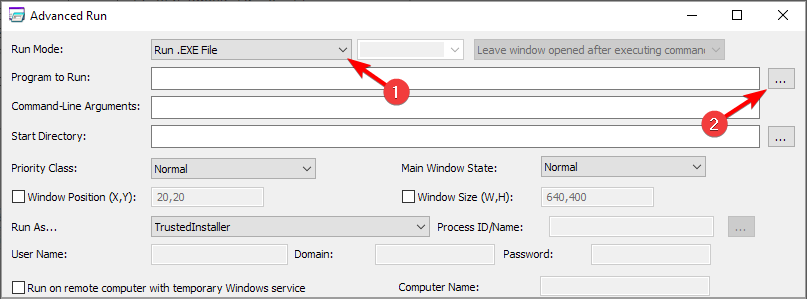
- Starta Advanced Run och konfigurera den för att köra filen som TrustedInstaller .
- Ställ in körläge på Kör .EXE-fil. Klicka på tre punkter bredvid fältet Program att köra .
- Välj Alla filer och välj filen disabledefender.bat som du just skapade.
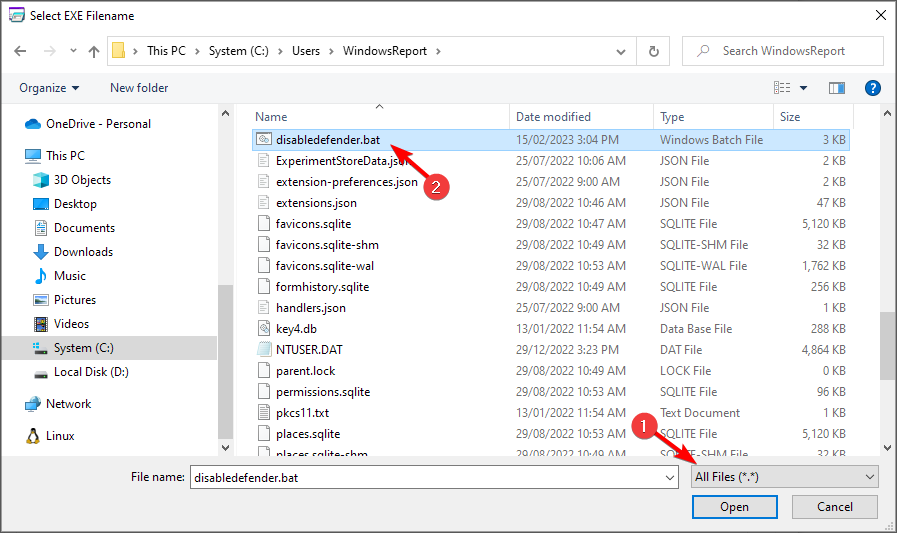
- Klicka på knappen Kör och vänta tills processen är klar.
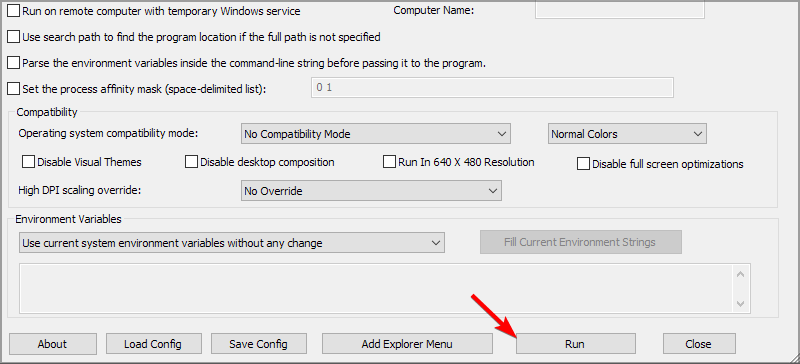
Du kan återställa Windows Defender genom att skapa ett nytt skript så här:
- Starta Anteckningar och klistra in följande kod:@eko av::Windows Defenderreg lägg till "HKLMSYSTEMControlSet001ServicesMsSecFlt" /v "Start" /t REG_DWORD /d "0" /freg lägg till "HKLMSYSTEMControlSet001ServicesSecurityHealthService" /v "Start" /t REG_DWORD /d "3" /freg lägg till "HKLMSYSTEMControlSet001ServicesSense" /v "Start" /t REG_DWORD /d "3" /freg lägg till "HKLMSYSTEMControlSet001ServicesWdBoot" /v "Start" /t REG_DWORD /d "0" /freg lägg till "HKLMSYSTEMControlSet001ServicesWdFilter" /v "Start" /t REG_DWORD /d "0" /freg lägg till "HKLMSYSTEMControlSet001ServicesWdNisDrv" /v "Start" /t REG_DWORD /d "3" /freg lägg till "HKLMSYSTEMControlSet001ServicesWdNisSvc" /v "Start" /t REG_DWORD /d "3" /freg lägg till "HKLMSYSTEMControlSet001ServicesWinDefend" /v "Start" /t REG_DWORD /d "2" /f::WindowsSystemTrayreg add "HKLMSOFTWAREMicrosoftWindowsCurrentVersionRun" /v "SecurityHealth" /t REG_EXPAND_SZ /d "%systemroot%system32SecurityHealthSystray.exe" /f:: SystemGuardreg lägg till "HKLMSYSTEMControlSet001ServicesSgrmAgent" /v "Start" /t REG_DWORD /d "0" /freg lägg till "HKLMSYSTEMControlSet001ServicesSgrmBroker" /v "Start" /t REG_DWORD /d "2" /f::WebThreatDefSvcreg lägg till "HKLMSYSTEMControlSet001Serviceswebthreatdefsvc" /v "Start" /t REG_DWORD /d "3" /freg lägg till "HKLMSYSTEMControlSet001Serviceswebthreatdefusersvc" /v "Start" /t REG_DWORD /d "2" /fför /f %%i i ('reg query "HKLMSYSTEMControlSet001Services" /s /k "webthreatdefusersvc" /f 2^>nul ^| hitta /i "webthreatdefusersvc" ') gör (reg lägg till "%%i" /v "Start" /t REG_DWORD /d "2" /f)::reg radera "HKLMSoftwareMicrosoftWindows NTCurrentVersionImage File Execution Optionssmartscreen.exe" /freg radera "HKCUSoftwareMicrosoftWindowsCurrentVersionPoliciesAssociations" /freg radera "HKLMSoftwarePoliciesMicrosoftWindows DefenderSmartScreen" /freg radera "HKLMSoftwarePoliciesMicrosoftWindows DefenderSignature Updates" /fgå till :EOF
- Klicka på Arkiv och välj Spara som .
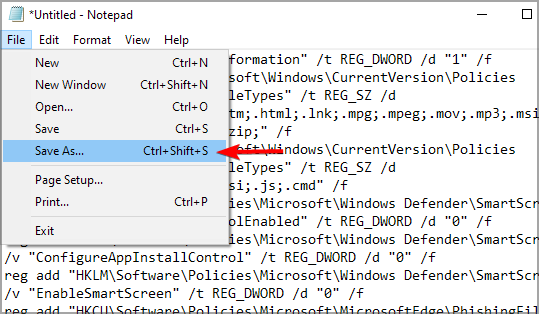
- Ställ in Spara som typ till Alla filer . Namnge filen restordefender.bat och spara den.
- Starta Advanced Run och kör restoredefender.bat som TrustedInstaller .
4. Använd GitHub-skriptet
NOTE
- Besök Tairikus GitHub-sida .
- Klicka på Kod och välj Ladda ner ZIP .
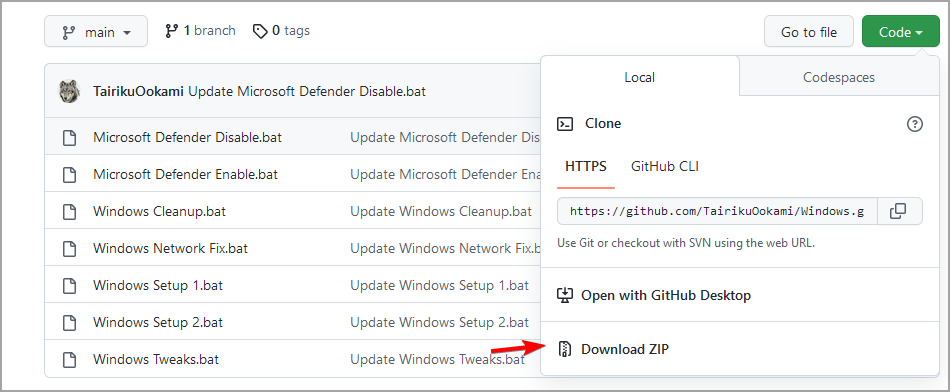
- När filen har laddats ner, extrahera den till en plats som du snabbt kan komma åt.
- Starta sedan Advanced Run och se till att du kör den som TrustedInstaller .
- Ställ in Run Mode till Run .EXE File och klicka på tre punkter bredvid fältet Program to Run .
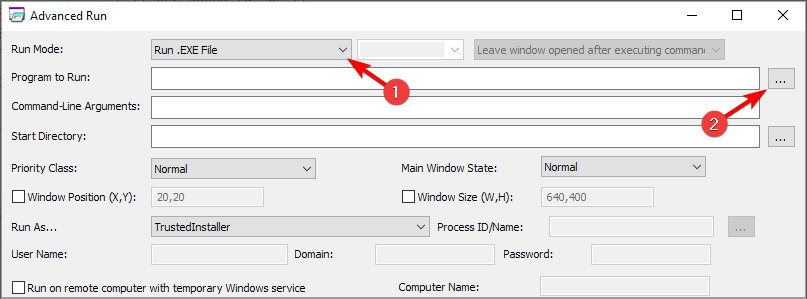
- Välj Alla filer och välj Microsoft Defender Disable.bat -filen som du laddade ner.
- Klicka slutligen på knappen Kör för att köra skriptet.
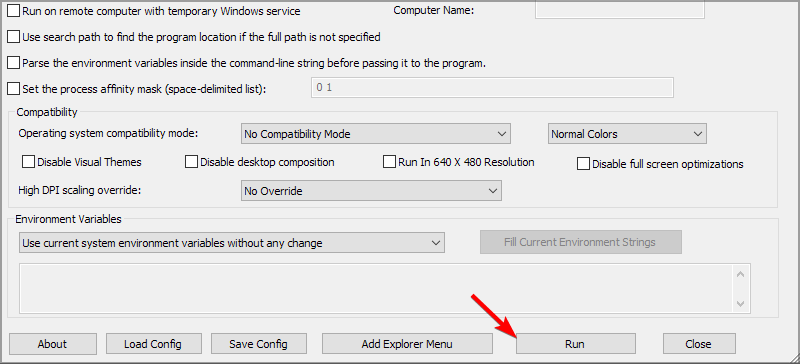
För att återställa ändringarna, upprepa stegen men använd Microsoft Defender Enable.bat -skriptet istället.
5. Använd kommandotolken
- Starta Advanced Run och ställ in den att köras som TrustedInstaller .
- Ställ in Run Mode till Command Prompt och klicka på Kör .
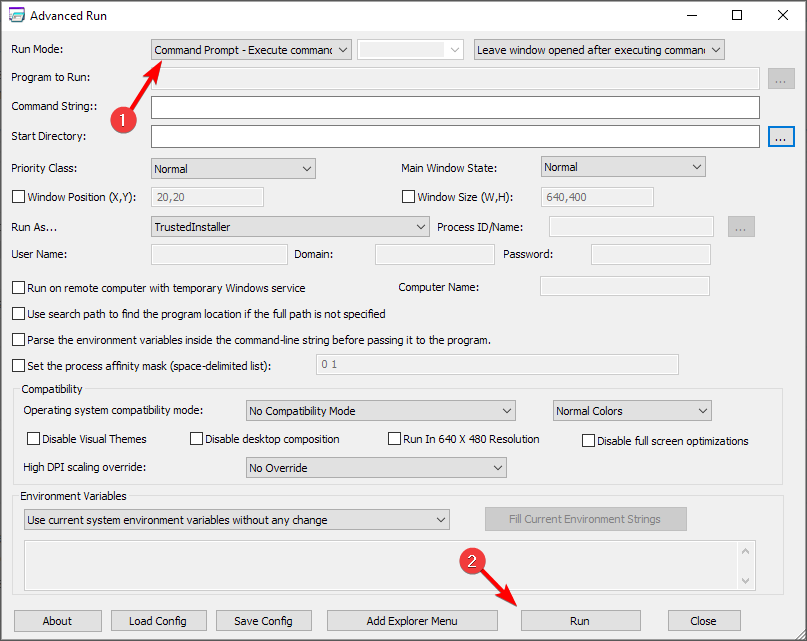
- Kör följande kommando:
"%ProgramFiles%Windows DefenderMpCmdRun.exe" -DisableService & sc config "WinDefend" depend= RpcSs-DISABLED
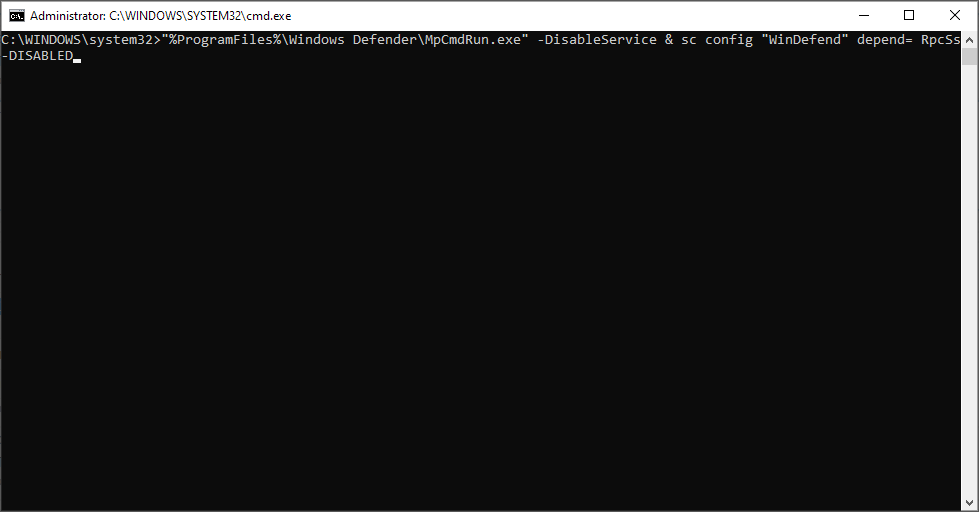
- Starta om din PC.
- Valfritt: För att återställa ändringarna, använd det här kommandot:
sc config "WinDefend" depend= RpcSs & "%ProgramFiles%Windows DefenderMpCmdRun.exe" -EnableService
Om de tidigare kommandona inte fungerade, använd dessa kommandon istället:
- För att inaktivera Windows Defender:
REG ADD "HKEY_LOCAL_MACHINESYSTEMCurrentControlSetServicesWinDefend" /v "DependOnService" /t REG_MULTI_SZ /d "RpcSs-DISABLED" /f - För att aktivera Windows Defender:
REG ADD "HKEY_LOCAL_MACHINESYSTEMCurrentControlSetServicesWinDefend" /v "DependOnService" /t REG_MULTI_SZ /d "RpcSs" /f
6. Installera ett antivirus från tredje part
Antimalware Service Executable är en process som är nära relaterad till Microsoft Defender.
Microsoft Defender kommer dock inte att köras sida vid sida med ett antivirus från tredje part, så om du har problem med Antimalware Service Executable kanske du vill installera ett antivirus från tredje part.
Efter att ha åtgärdat problemet med Defender-processen kan du säkert använda ESETs antivirusprogram för att tillhandahålla avancerade skydd mot online-cyberattacker. Inte bara det, detta värdefulla verktyg kommer med den bästa resursanvändningen.
Du kan också säkra din Windows-dator mot ny skadlig programvara, ransomware-attacker eller finansrelaterade hot samtidigt som du utför känsliga aktiviteter som bankverksamhet.
När du har installerat ett antivirus från tredje part kommer Microsoft Defender automatiskt att stängas av sig själv, och ditt problem bör vara löst.

ESET HOME Security Essential
Glöm problemen som orsakas av Microsoft Defender och installera detta förstklassiga lätta antivirus.Vi hoppas att våra lösningar hjälpte dig att lära dig hur du stoppar Antimalware Service Executable och fixar det här problemet för gott.
Att inaktivera den här tjänsten är ett av de nödvändiga stegen för att åtgärda problemet med det går inte att stänga av realtidsskyddet i Windows 11.
Även om du stänger av Antimalware Service Executable, lämna inte ditt system oskyddat. Du kan använda valfritt antivirusprogram från det bästa antivirusprogrammet med en obegränsad licenslista.
Innan du går, missa inte vår guide om Msmpeng.exe hög minnesanvändning eftersom den täcker ett liknande ämne.
För fler förslag eller frågor, tveka inte att lämna dem i kommentarsfältet nedan, så kommer vi se till att kolla in dem.


Läs sidan för affiliate avslöjande för att ta reda på hur du kan hjälpa Windows Report utan ansträngning och utan att spendera några pengar. Read more


Improve this guide




User forum
0 messages