Så här döljer eller visar du namn och profilbild i Start-menyn i Windows 11


 3 min. read
  Published on
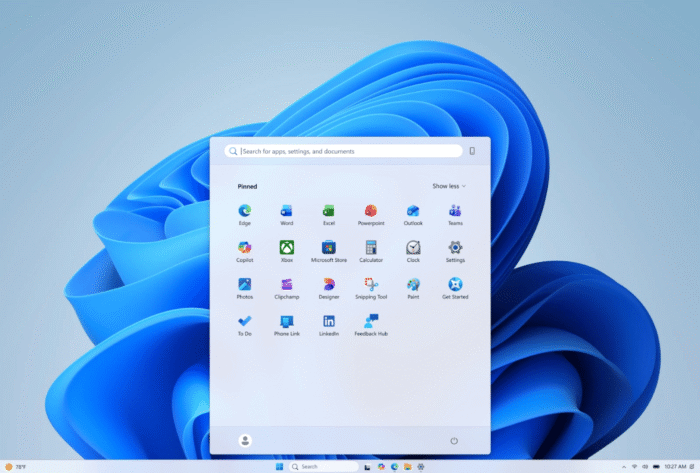
Du kan nu dölja eller visa din profilbild i Start-menyn i Windows 11 med en inbyggd inställning. Alternativet styr också om ditt kontonamn visas bredvid profilbilden. Om du försöker dölja eller visa namnet och profilbilden guidar den här handledningen dig genom alla steg för att göra det.
Så här döljer du ditt namn och din profilbild i Start-menyn i Windows 11
- Öppna Inställningar i Windows 11 genom att trycka på Windows + I på tangentbordet.
- Klicka på Anpassning i sidofältet till vänster.
- Välj Start bland Anpassning-alternativen.
- Leta efter alternativet Dölj ditt namn och din profilbild på Start.
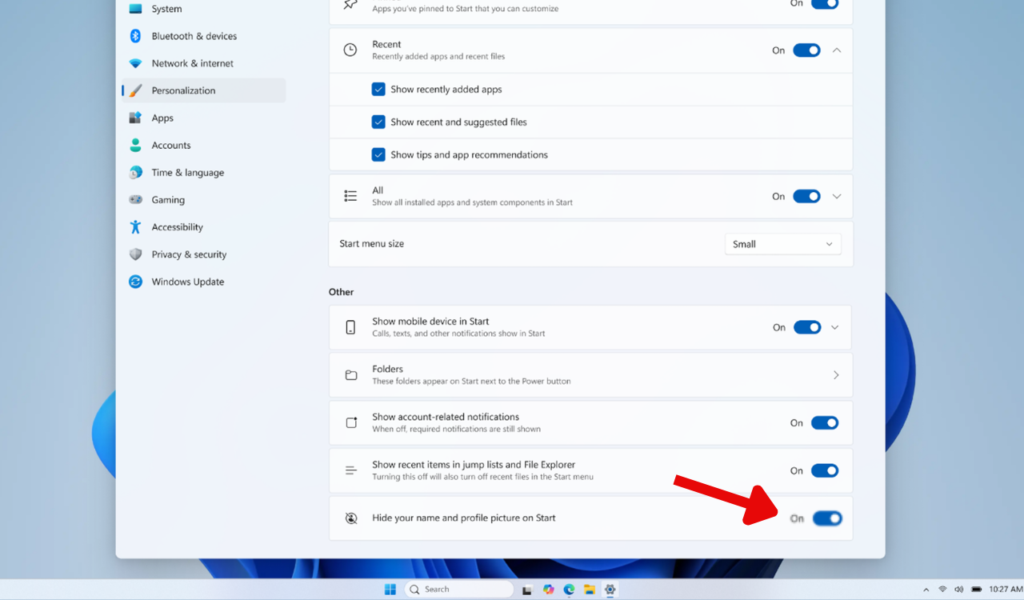
- Aktivera reglaget bredvid Dölj ditt namn och din profilbild på Start.
Windows bör tillämpa ändringen utan att du behöver starta om datorn. Nu behöver du bara öppna Start-menyn genom att trycka på Windows-tangenten eller klicka på Startknappen i aktivitetsfältet. Ditt namn och din profilbild bör nu vara dolda i Start-menyn.
Om informationen fortfarande visas stänger du Start-menyn och öppnar den igen. Du kan också starta om Windows om ändringen inte visas direkt.
Obs! Att dölja informationen i Start tar inte bort din profilbild från ditt Microsoft-konto. Det ändrar bara hur kontoinformationen visas i Start-menyn.
Så här visar du ditt namn och din profilbild igen
Om du ångrar dig senare kan du enkelt visa din profilbild och ditt namn igen. Du behöver inte återställa din kontobild eller ändra några inställningar för Microsoft-kontot. Så här gör du.
- Öppna Inställningar i Windows 11 genom att trycka på Windows + I på tangentbordet.
- Klicka på Anpassning i det vänstra sidofältet för att öppna anpassningsinställningarna.
- Välj Start för att komma åt tillgängliga alternativ för Start-menyn.
- Hitta inställningen Dölj ditt namn och din profilbild på Start.
- Inaktivera reglaget bredvid inställningen.
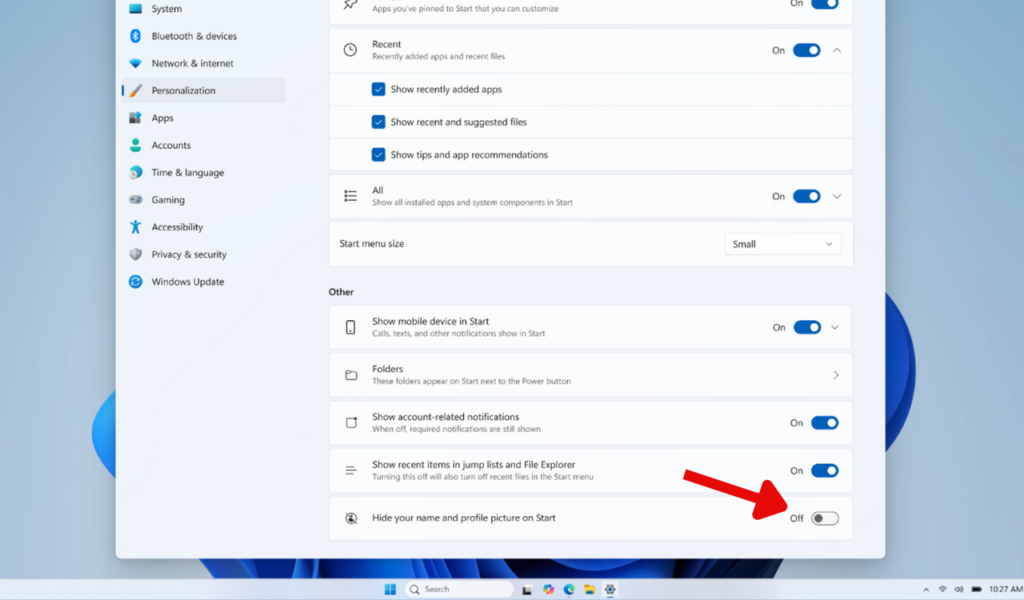
Det är allt som behövs för att visa ditt namn och din profilbild igen i Start-menyn i Windows 11.
Vad gör jag om inställningen ”Dölj ditt namn och din profilbild på Start” saknas?
Om du inte hittar alternativet Dölj ditt namn och din profilbild på Start kontrollerar du om Windows 11 har några väntande uppdateringar. Microsoft introducerade funktionen i augusti-uppdateringen KB5120998. Glöm inte att uppdatera din Windows 11-dator.
Relaterade vanliga frågor
1. Blir min profilbild borttagen om jag döljer den?
Nej. Windows döljer bara ditt namn och din profilbild i Start-menyn. Din kontoinformation förblir oförändrad.
2. Kan jag visa profilbilden igen?
Ja. Gå till Inställningar > Anpassning > Start och inaktivera alternativet Dölj ditt namn och din profilbild på Start.
3. Kan jag bara dölja profilbilden?
Inställningen döljer ditt namn och din profilbild tillsammans. Windows tillhandahåller inget separat reglage i Start-menyn för att dölja endast bilden.
4. Behöver jag starta om datorn?
Nej. Inställningen bör normalt tillämpas omedelbart. Om Start-menyn inte uppdateras stänger du och öppnar den igen.


Läs sidan för affiliate avslöjande för att ta reda på hur du kan hjälpa Windows Report utan ansträngning och utan att spendera några pengar. Read more


Improve this guide


User forum
0 messages