Så här fixar du Vanguard-felet: VAN 57


 7 min. read
  Published on
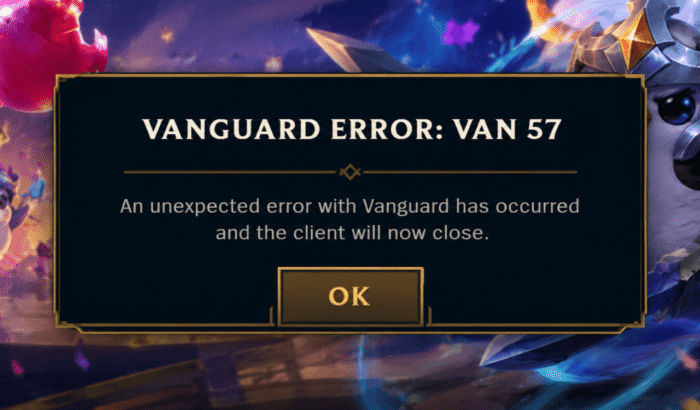
Om Vanguard-felet VAN 57 visas när du försöker starta VALORANT eller League of Legends är problemet oftast mycket mindre än det ser ut. Vanguard har inte kunnat initieras, så Riot blockerar spelet från att starta. Det mest användbara tillvägagångssättet är att arbeta från de enklaste Vanguard-kontrollerna mot en ren ominstallation av Vanguard och sedan undersöka programvarukonflikter om felet fortsätter att dyka upp.
Vad du ska göra när Vanguard visar felet VAN 57
1. Starta om Windows helt
Det här är det första du bör prova eftersom Vanguard läses in under Windows startprocess.
- Stäng VALORANT eller League of Legends.
- Avsluta Riot Client.
- Om Vanguard-ikonen fortfarande finns i systemfältet högerklickar du på den och avslutar Vanguard.
- Starta om Windows.
- När skrivbordet har laddats ger du Windows några sekunder på sig att slutföra starten av bakgrundstjänster.
- Öppna Riot Client och starta spelet.
En vanlig omstart kan räcka när Vanguard helt enkelt inte kunde initieras under den tidigare starten. Nya felsökningsrapporter fortsätter att rekommendera en fullständig omstart innan man går vidare till mer ingripande åtgärder. Om du också har startproblem med VALORANT kan du läsa vår guide för att fixa Valorant som inte fungerar på Windows 11.
2. Kontrollera om VGC-tjänsten körs
Om en omstart inte hjälpte kontrollerar du den Windows-tjänst som ansvarar för Vanguard.
- Tryck på Windows + R.
- Skriv
services.msc. - Tryck på Enter.
- Leta reda på vgc i listan.
- Dubbelklicka på den.
- Titta på Tjänststatus.
- Om den är stoppad klickar du på Starta.
- Ange Starttyp till Automatisk.
- Klicka på Verkställ och sedan OK.
- Starta om datorn.
- Försök starta spelet igen.
Om vgc saknas helt hoppar du vidare till metoden för ominstallation av Vanguard.
3. Installera om Riot Vanguard, inte hela spelet
Om VGC-tjänsten saknas, är skadad eller vägrar starta är ominstallation av Vanguard nästa logiska steg.
- Öppna Inställningar.
- Gå till Appar > Installerade appar.
- Leta reda på Riot Vanguard.
- Välj Avinstallera.
- Starta om Windows.
- Öppna Riot Client.
- Starta VALORANT eller League of Legends.
- Tillåt Riot Client att installera om Vanguard.
- Starta om datorn igen efter att Vanguard har installerats, även om klienten inte gör omstartskravet särskilt tydligt.
- Starta spelet när Windows har startat igen.
Kom ihåg att ominstallation av VALORANT eller League först kan slösa mycket tid när det faktiska problemet är anti-cheat-komponenten.
4. Ta bort Vanguards startstatusfil
Om Vanguard-felet VAN 57 fortsätter att dyka upp efter att du har installerat om Vanguard kan du också prova att ta bort Vanguards startstatusfil. Filen det gäller är:
C:Windowsvg0kbootstatus.dat
Så här gör du:
- Stäng Riot Client och alla Riot-spel.
- Öppna Utforskaren.
- Skriv
C:Windowsi adressfältet. - Leta reda på
vgkbootstatus.dat. - Ta bort filen.
- Starta om Windows.
- Starta Riot Client.
- Prova spelet igen.
Om Windows vägrar ta bort filen ska du inte tvinga fram det med slumpmässiga registerändringar. Gå vidare till den rena ominstallationen av Vanguard i stället.
5. Kontrollera om det finns konflikterande anti-cheat- eller systemprogramvara
Om Vanguard-felet VAN 57 återkommer varje gång du startar om datorn bör du börja titta bortom själva Vanguard. Det här är särskilt viktigt om du använder ett annat anti-cheat-system. Några användare har nyligen rapporterat att ett återkommande Vanguard-fel VAN 57 löstes efter att FACEIT Anti-Cheat tagits bort, vilket tyder på ett problem på programvarunivå snarare än ett problem med VALORANT-installationen.
Tillfälligt stäng eller avinstallera programvara som du nyligen har lagt till och som arbetar djupt inne i Windows, särskilt ett annat anti-cheat-program, ett systemövervakningsverktyg, ett verktyg på drivrutinsnivå eller ett säkerhetsprogram. Ta inte heller bort slumpmässiga drivrutiner bara för att någon i något slumpmässigt community har pekat ut dem som möjlig boven. Identifiera programvaran först och testa sedan om problemet försvinner.
6. Installera väntande Windows-uppdateringar
En föråldrad eller delvis uppdaterad Windows-installation kan skapa kompatibilitetsproblem för programvara som arbetar på låg systemnivå.
- Öppna Inställningar.
- Välj Windows Update.
- Klicka på Sök efter uppdateringar.
- Installera tillgängliga uppdateringar.
- Starta om datorn.
- Starta Riot-spelet igen.
I det här läget bör du också kontrollera att grafik- och moderkorts-/chipsetdrivrutinerna inte är kraftigt föråldrade.
7. Blanda inte ihop VAN 57 med Secure Boot-fel
Vanguard-felet VAN 57 pekar främst på att Vanguard inte initieras. Problem med Secure Boot och TPM 2.0 ger normalt andra Vanguard-felmeddelanden, till exempel VAN9001 eller VAN9003 på Windows 11-konfigurationer som stöds. Så hoppa inte in i BIOS och börja ändra säkerhetsinställningar bara för att VAN 57 har dykt upp. Om skärmen specifikt nämner Secure Boot, TPM 2.0, HVCI eller en inkompatibel programvarukomponent felsöker du det separata felet i stället.
8. Använd Riots reparations- och supportalternativ
Om Vanguard installeras om upprepade gånger men omedelbart stoppas när spelet startar har du förmodligen kommit bortom det grundläggande scenariot för felet VAN 57. Innan du installerar om hela spelet:
- Kör Riot Clients tillgängliga reparationsalternativ om det visas.
- Starta om Windows efteråt.
- Kontrollera om
vgcfortfarande körs. - Anteckna eventuella ytterligare Vanguard-fel som visas.
- Om problemet kvarstår samlar du in relevanta loggar och kontaktar Riots support.
Det här är särskilt värdefullt när vgc startar normalt men stängs av så snart VALORANT startar.
Varför uppstår Vanguard-felet VAN 57?
VAN 57 betyder i allmänhet att Riot Vanguard inte körs eller inte initierades korrekt när Riot-spelet försökte starta. Windows-tjänsten vgc är särskilt viktig eftersom Vanguard förlitar sig på den för att fungera. En misslyckad Vanguard-uppdatering, skadad installation, ofullständig omstart eller ett startproblem i Windows kan göra att tjänsten förblir stoppad. Community-rapporter visar också fall där vgc är konfigurerad att starta automatiskt men stoppas så snart VALORANT startar. Observera att programvara från tredje part kan vara en annan faktor.
Vanliga frågor om Vanguard-felet VAN 57
1. Orsakas Vanguard VAN 57 av att Riot ligger nere?
Vanligtvis pekar VAN 57 på att Vanguard inte kan initieras på datorn snarare än ett normalt avbrott i spelservern. Om många spelare plötsligt rapporterar samma fel samtidigt är det dock värt att kontrollera Riots servicestatus.
2. Kommer ominstallation av Vanguard att ta bort mitt VALORANT-konto?
Nej. Om du installerar om Riot Vanguard tas inte ditt Riot-konto, dina köp eller vanliga spelframsteg bort. Du ersätter anti-cheat-komponenten som är installerad på datorn.
3. Varför återkommer VAN 57 efter omstart?
Om felet återkommer efter varje omstart kan det bero på att tjänsten vgc inte startar korrekt, att Vanguards installation är skadad eller att ett annat program stör Vanguard. Nya rapporter visar att återkommande fall kan handla om konflikter med annan anti-cheat-programvara.
4. Behöver jag aktivera Säker start och TPM 2.0 för VAN 57?
Inte automatiskt. VAN 57 gäller främst Vanguards initiering, medan fel relaterade till Säker start och TPM i allmänhet har sina egna felkoder och meddelanden.


Läs sidan för affiliate avslöjande för att ta reda på hur du kan hjälpa Windows Report utan ansträngning och utan att spendera några pengar. Read more


Improve this guide


User forum
0 messages