USAA-appen fungerar inte? 6 snabba sätt att lösa det


 5 min. read
  Published on
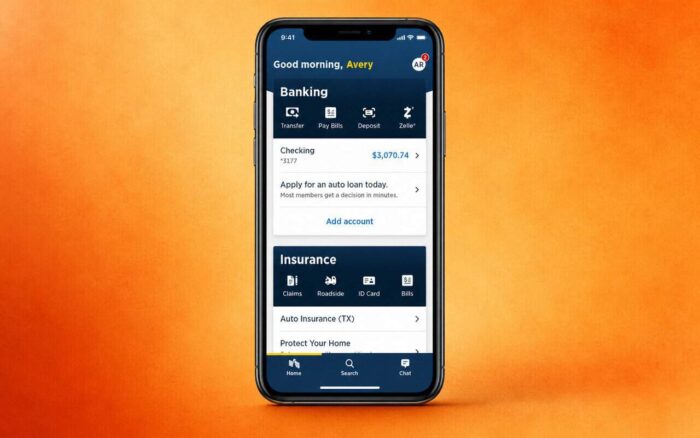
USAA-appen fungerar inte på din iPhone eller Android-enhet? Börja med att kontrollera anslutningen, starta om appen och installera eventuella tillgängliga uppdateringar av USAA Mobile.
Om USAA-appen inte öppnas, fortsätter att krascha, inte låter dig logga in eller fastnar vid inläsningen kan du gå igenom lösningarna nedan i ordning.
Vad kan jag göra om USAA-appen inte fungerar?
I de flesta fall kan du lösa problem med USAA-appen genom att starta om den, byta nätverksanslutning, uppdatera appen eller rensa skadad temporär data.
1. Kontrollera om USAA har problem
Innan du ändrar något på telefonen bör du ta reda på om problemet kommer från din enhet eller från USAA.
- Öppna en webbläsare på telefonen.
- Besök USAA:s webbplats.
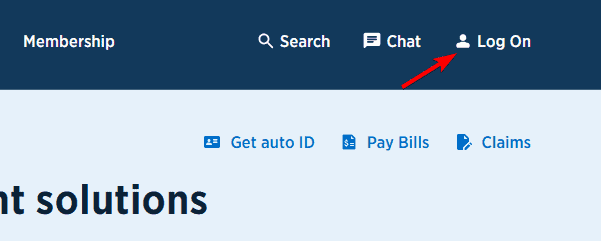
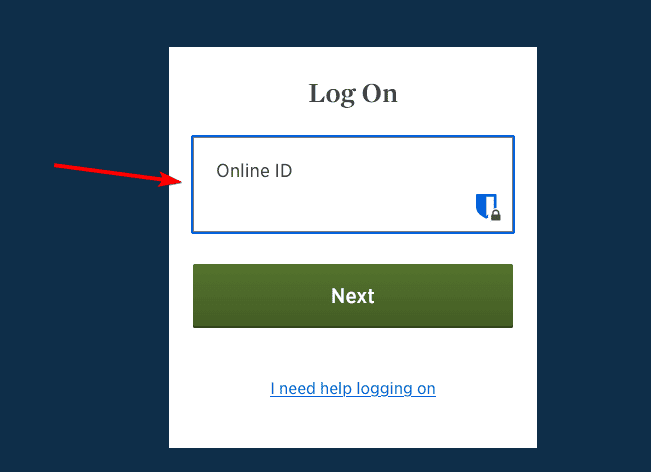
- Försök logga in på ditt konto.
- Växla mellan Wi-Fi och mobildata och försök igen.
Om USAA:s webbplats fungerar men appen inte gör det beror problemet troligen på appen eller din telefon.
2. Tvinga USAA-appen att stängas och starta om telefonen
En tillfällig app-process kan göra att USAA-appen hänger sig, visar en tom skärm eller fastnar på inläsningsskärmen.
På Android:
- Öppna Inställningar.
- Gå till Appar.
- Välj USAA.
- Tryck på Tvinga stopp.

- Öppna USAA igen.
På iPhone:
- Svep uppåt från skärmens nederkant och gör en paus.
- Leta upp USAA-appen.
- Svep appen uppåt för att stänga den.
- Öppna den igen.
Om det inte fungerar startar du om telefonen. En omstart rensar tillfälliga processer och nätverksproblem som kan störa appen.
3. Byt internetanslutning
Om USAA-appen inte laddar kontoinformation eller fastnar vid inloggningen kan du testa ett annat nätverk.
- Stäng av Wi-Fi och använd mobildata.

- Öppna USAA-appen igen.
- Om det inte fungerar ansluter du till Wi-Fi igen.
- Aktivera Flygplansläge i cirka 10 sekunder och stäng sedan av det.
Koppla också tillfälligt bort eventuell VPN, privat DNS-tjänst, brandväggsapp eller aggressiv annonsblockerare.
Om USAA fungerar med mobildata men inte med Wi-Fi startar du om routern och testar appen igen.
4. Uppdatera USAA Mobile-appen
En föråldrad installation kan orsaka krascher, inloggningsproblem, saknade funktioner eller kompatibilitetsproblem efter att USAA ändrat sina tjänster.
På Android:
- Öppna Google Play.
- Sök efter USAA Mobile.
- Tryck på Uppdatera om det finns en.
På iPhone:
- Öppna App Store.
- Sök efter USAA Mobile.
- Tryck på Uppdatera.
Starta om appen när du har installerat uppdateringen.
5. Rensa cacheminnet för USAA-appen på Android
Om USAA-appen fortsätter att krascha eller visar föråldrad information kan skadade cachefiler orsaka problemet.
Android-användare kan rensa cacheminnet utan att omedelbart radera all appdata.
- Öppna Inställningar.
- Välj Appar.
- Tryck på USAA.
- Öppna Lagring eller Lagring & cache.
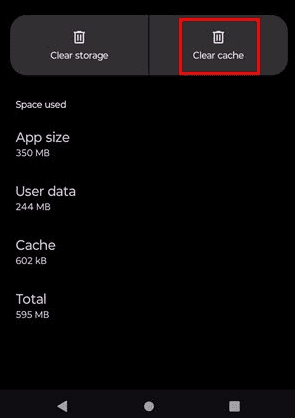
- Tryck på Rensa cache.
- Öppna appen igen.
6. Installera om USAA-appen
En skadad appinstallation kan överleva normala omstarter och uppdateringar. Genom att installera om USAA får du en ny kopia av programmet.
På iPhone:
- Håll ned USAA-ikonen.
- Välj Ta bort app.
- Tryck på Radera app.
- Starta om din iPhone.
- Installera om USAA från App Store.
På Android:
- Öppna Google Play.
- Sök efter USAA Mobile.
- Tryck på Avinstallera.
- Starta om telefonen.
- Installera USAA Mobile igen.
När du installerar om appen tas lokala appinställningar bort, så räkna med att logga in igen och eventuellt verifiera din identitet.
Den officiella USAA Mobile-appen stöder banktjänster, försäkringar, överföringar, räkningsbetalningar, mobila checkinsättningar, PIN-inloggning och enhetsbiometri.
Det här är inte den enda appen som kan få problem, och många har rapporterat problem med både Wiz-appen och HSBC-appen. Vi har också en guide om vad du kan göra om T-Mobile-appen inte fungerar.
Vanliga frågor om när USAA-appen inte fungerar
Varför fungerar inte min USAA-app?
Anslutningsproblem, skadade appdata, en föråldrad USAA-version, föråldrad telefonprogramvara, inloggningsproblem eller ett tillfälligt serviceproblem hos USAA kan göra att appen inte fungerar som den ska.
Varför öppnas inte USAA-appen?
Tvinga appen att stängas, starta om telefonen, installera den senaste USAA-uppdateringen och rensa cacheminnet om du använder Android. Installera om appen om den fortfarande inte startar.
Varför kan jag inte logga in i USAA-appen?
Kontrollera dina inloggningsuppgifter genom att logga in på USAA:s webbplats. Om de inte fungerar där heller kan du använda USAA:s alternativ för återställning av Online ID eller lösenord.
Är USAA-appen nere?
Om både USAA-appen och webbplatsen slutar fungera med olika internetanslutningar kan problemet påverka USAA:s tjänster. Kontrollera USAA:s officiella supportkanaler innan du ändrar konto- eller enhetsinställningar.
Tar jag bort mitt konto om jag installerar om USAA-appen?
Nej. När du installerar om mobilappen tas inte ditt USAA-konto bort, men lokalt lagrade appinställningar tas bort och du måste logga in igen.
Vad ska jag göra om inget åtgärdar USAA-appen?
Prova att logga in via USAA:s webbplats från en pålitlig webbläsare. Om ditt konto fungerar där men mobilappen fortfarande inte fungerar efter en uppdatering och ominstallation kontaktar du USAA support och beskriver det exakta felmeddelandet, din telefonmodell, operativsystemversion och när problemet började.
Undvik att dela ditt lösenord, din PIN-kod, verifieringskoder eller andra känsliga bankuppgifter med någon som erbjuder inofficiell teknisk support.


Läs sidan för affiliate avslöjande för att ta reda på hur du kan hjälpa Windows Report utan ansträngning och utan att spendera några pengar. Read more


Improve this guide



User forum
0 messages