Så här konfigurerar du 3CX Windows Softphone och använder den som din dagliga företagstelefon


 8 min. read
  Published on
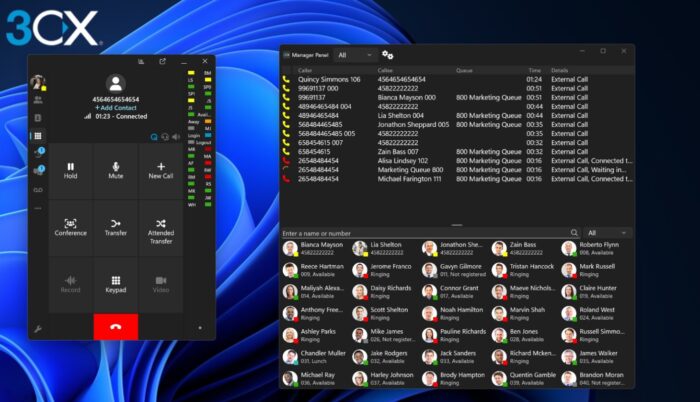
I den här guiden går vi igenom hur du konfigurerar 3CX Windows Softphone och vilka viktiga funktioner du behöver för att använda den som din dagliga företagstelefon.
Vad är 3CX Windows Softphone?
Den senaste native-appen 3CX Windows Softphone finns på Microsoft Store och förvandlade i praktiken min dator till en företagstelefon. Med den kunde jag ringa och ta emot samtal över internet utan att behöva en traditionell bordstelefon.
Appen är en del av det större 3CX Phone System (PBX), som kopplar ditt Windows-system till organisationens företagskommunikationslösning.
När appen väl var konfigurerad kunde jag komma åt företagets kontakter, överföra samtal, starta konferenser och ändra min närvarostatus direkt från Windows-appen.
Vad jag särskilt gillar med det här upplägget är att det inte binder din företagsanknytning till skrivbordet. Jag kunde använda 3CX med headset var jag än arbetade, och ändå ringa via företagets telefonsystem i stället för att exponera ett privat nummer. För hybrid- och distansarbete känns det mycket mer flexibelt än att vara beroende av dedikerad telefonhårdvara.
Komma igång
Det är enkelt att komma igång. Ladda helt enkelt ned 3CX Windows Softphone från Microsoft Store.
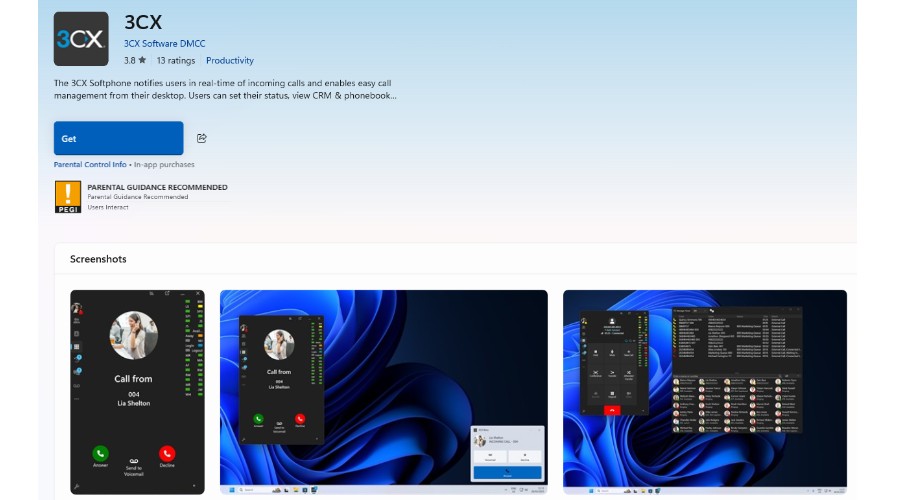
När appen har startat anger du den 3CX-URL som finns i e-postmeddelandet ”Your 3CX Account Details”.
Logga in med din e-postadress eller ditt anknytningsnummer och lösenord, varefter appen automatiskt konfigurerar ditt konto. Om tvåfaktorsautentisering (2FA) är aktiverad måste du även ange din säkerhets-PIN.
3CX stöder även inloggning med Google eller Microsoft 365, vilket öppnar en webbläsare för autentisering innan du kommer tillbaka till appen.
Ringa och hantera samtal
Att ringa med 3CX Windows Softphone kändes ungefär som att använda en vanlig telefon, fast med allt tillgängligt direkt från skrivbordet. Jag kunde ange ett nummer med knappsatsen eller söka efter en kollega eller kontakt med namn.
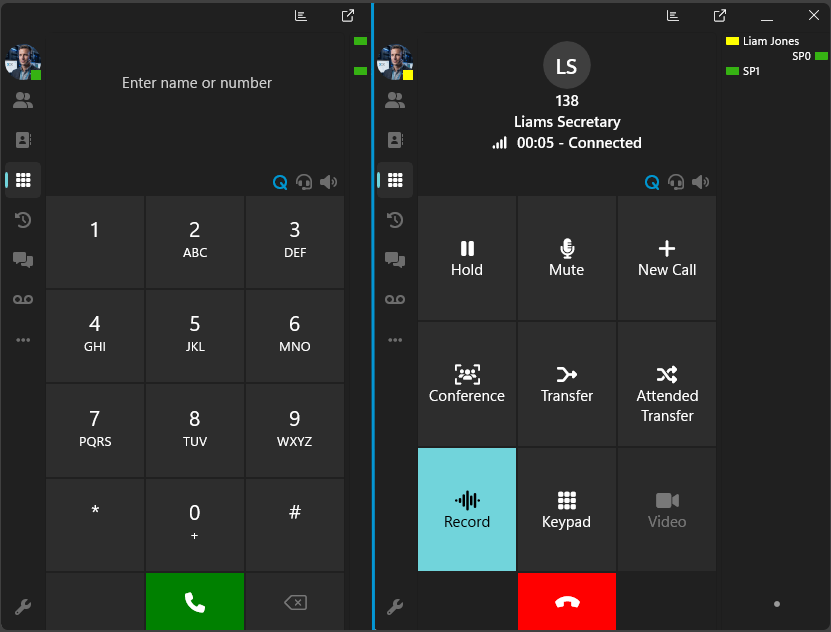
För att starta ett samtal klickar du helt enkelt på telefonikonen.
När samtalet är uppkopplat ger Softphone-appen visuella kontroller för vardagliga uppgifter som att stänga av mikrofonen, parkera samtalet, spela in konversationen eller ringa ett nytt samtal. Jag kunde också göra ett pågående samtal till en ad hoc-konferens genom att välja Conference och lägga till ytterligare en deltagare.
Att överföra samtal är lika enkelt. Blind Transfer kopplar den som ringer direkt till en annan anknytning utan att du först pratar med mottagaren.
Alternativt kunde jag med Attended Transfer först kontakta mottagaren, förklara varför jag ville överföra samtalet och sedan koppla ihop parterna. Det är särskilt användbart i en företagsmiljö där du inte alltid vill skicka kunder vidare utan att ge din kollega ett sammanhang.
Ange din status och arbeta på distans
3CX gör det enkelt att visa kollegor om du är tillgänglig. Jag kunde klicka på min profilbild i det övre vänstra hörnet av Softphone-appen och välja en lämplig status.
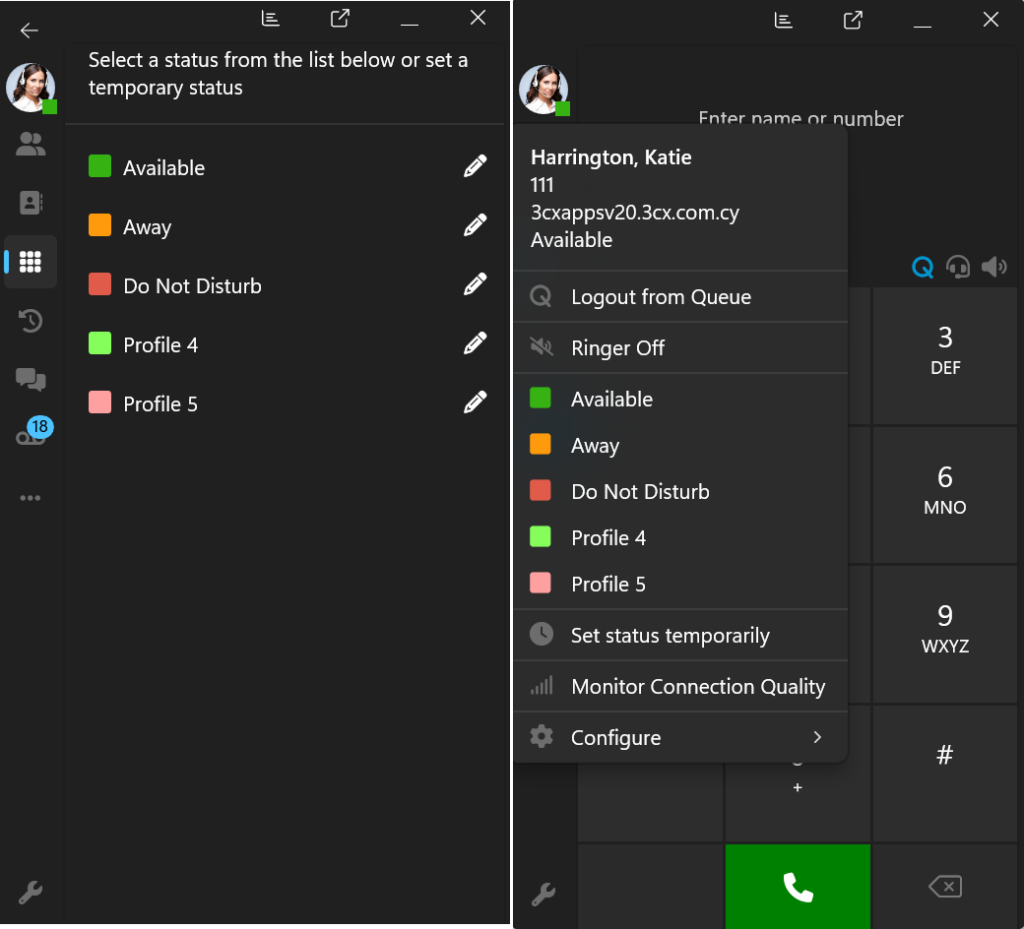
Dessa statusar kan också ha olika regler för samtalshantering, så att inkommande samtal kan vidarekopplas till en kollega eller röstbrevlådan när du inte är tillgänglig. Mer detaljerade vidarekopplingsregler kan konfigureras via Web Client.
Det bredare 3CX-systemet lämpar sig också väl för distans- och hybridarbete. Vid sidan av Windows Softphone tillhandahåller 3CX iOS-, Android- och webbappar, så att du kan ta med dig din företagsanknytning när du lämnar datorn. Det innebär att du kan fortsätta ringa och ta emot samtal med ditt kontorsnummer utan att avslöja ditt privata nummer. Detta är en särskilt användbar funktion när du arbetar hemifrån eller är på språng.
Snabbtangenter och minimering till systemfältet
Jag tyckte också att det var användbart att ställa in snabbtangenter för vanliga åtgärder. Gå till Settings > Hotkeys.
Härifrån väljer du den åtgärd du vill styra och anger önskad kortkommando. 3CX stöder snabbtangenter för att öppna nummerslagaren, besvara eller avvisa samtal, parkera samtal, skicka uppringare till röstbrevlådan samt utföra blinda eller bevakade överföringar.
Den största fördelen är att dessa kortkommandon fortsätter att fungera när 3CX är minimerat, så du behöver inte ta fram appen igen varje gång ett samtal kommer in.
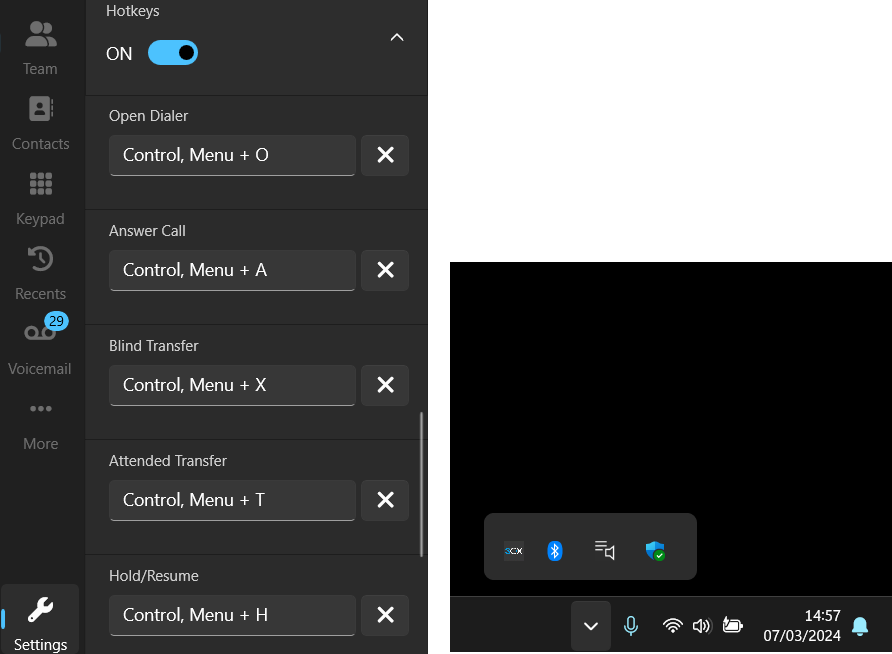
Jag rekommenderar också att du låter systemfältsminimering vara aktiverad. När du stänger huvudfönstret fortsätter 3CX att köras i bakgrunden, där det kan fortsätta att avisera dig om inkommande samtal och meddelanden.
Använda 3CX Admin Console
Medan Softphone-appen hanterar den dagliga kommunikationen får administratörer mycket mer kontroll via 3CX Admin Console. I 3CX V20 är administrationen inbyggd i Web Client, så användare med rätt behörigheter kan komma åt den utan att öppna ett separat administrationsprogram.
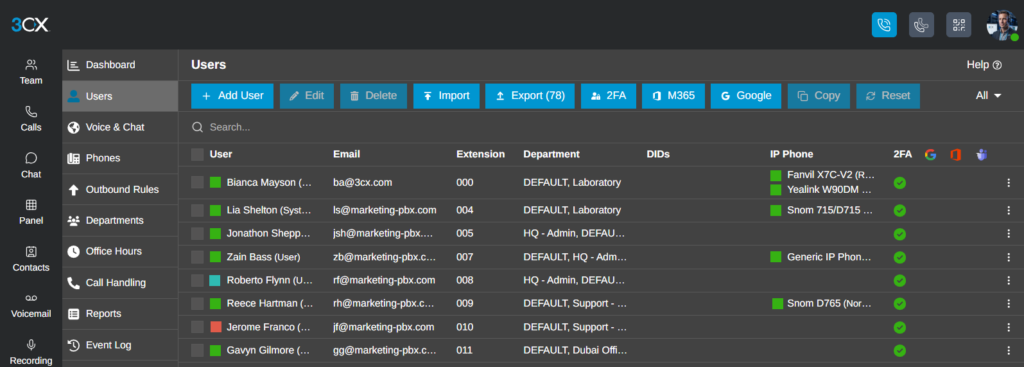
Jag tyckte att gränssnittet var ganska enkelt att navigera i. Du kan lägga till användare och anknytningar, konfigurera telefoner och vidarekopplingsregler, organisera användare i avdelningar och styra hur inkommande samtal ska hanteras.
Till exempel kan administratörer med Call Handling skapa ringgrupper och köer, medan Office Hours avgör vart samtalen ska gå när verksamheten är öppen, stängd eller har rast.
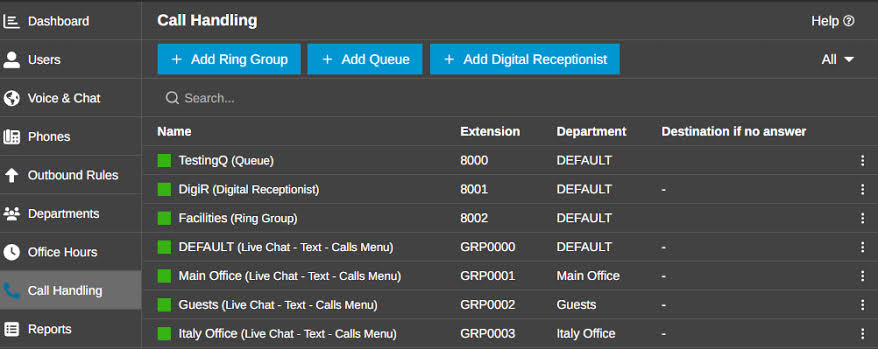
Åtkomsten är rollbaserad, så vanliga Softphone-användare får inte automatiskt kontroll över företagsövergripande inställningar. Roller som Department Administrator, Manager, System Administrator och System Owner ger olika administrativa behörigheter i ökande omfattning.
Håll koll på kollegor med BLF-panelen
För team som hanterar många inkommande samtal ger BLF-panelen (Busy Lamp Field) en snabb överblick över andra anknytningar. Jag kunde använda den för att se om kollegor var tillgängliga, redan i ett samtal eller på annat sätt upptagna utan att behöva kontakta dem först.
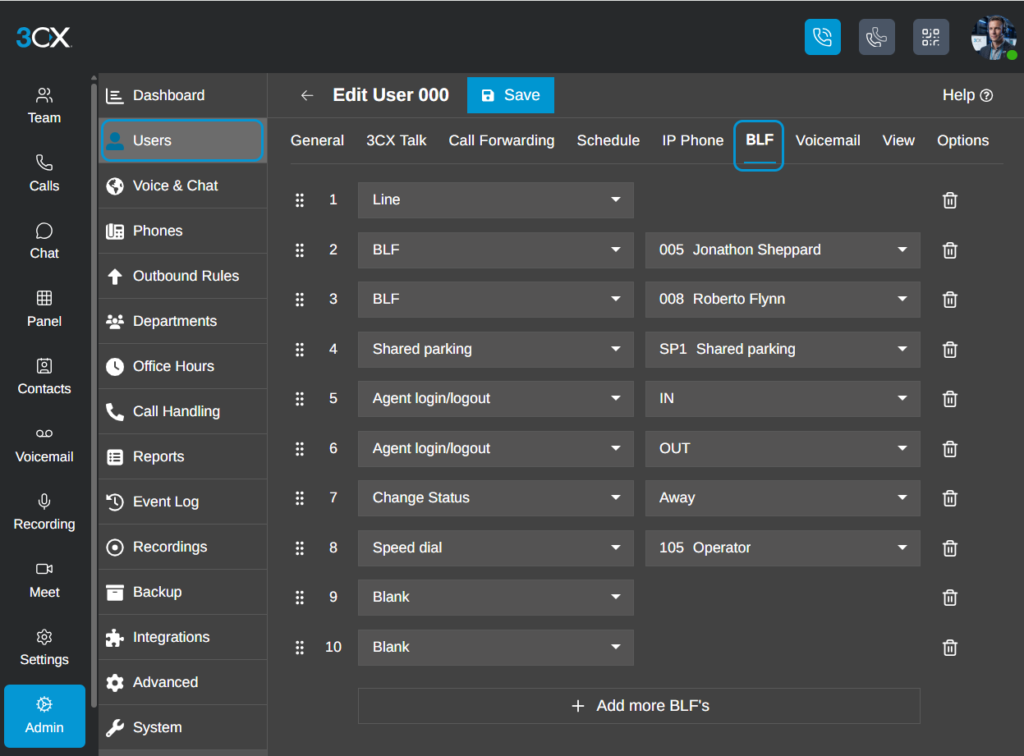
BLF gör det också snabbare att överföra samtal. I stället för att söka efter en anknytning varje gång kan du använda panelen för att hålla koll på kollegor du ofta kontaktar och överföra samtal direkt till dem.
Administratörer kan konfigurera BLF-knappar för användare, vilket gör funktionen särskilt användbar för receptionister, assistenter och kundnära team som regelbundet kopplar samtal inom verksamheten.
Anslut 3CX till företagsprogramvara
En annan användbar aspekt hos 3CX Windows Softphone är möjligheten att fungera tillsammans med annan företagsprogramvara. Appen stöder åtkomst till CRM-kontakter, medan 3CX erbjuder integrationer för en rad CRM-, ERP- och redovisningsplattformar.
Ett exempel jag tittade på var DATEV Connector, som integrerar Windows-appen med DATEV-programvaran som ofta används av redovisnings- och skatteexperter.
Efter konfigurationen kan inkommande nummer automatiskt matchas mot DATEV-kontakter, och uppringarens information visas innan du svarar. Jag kan också se hur detta skulle spara tid vid kundkontakter, eftersom samtalsanteckningar och historik kan kopplas till rätt DATEV-post i stället för att hanteras separat.
Det fungerar även åt andra hållet, där click-to-dial låter användare starta samtal från DATEV. För att konfigurera det krävs 3CX Windows App V5.5 eller senare, 3CX TAPI Driver, DATEV Pro och DATEV Telephony Basis.
3CX planer och prissättning
3CX har en annan prismodell än många andra företagstelefonisystem. I stället för att ta ut en månadsavgift per användare är betalabonnemangen prissatta per system och år, utifrån hur många samtidiga samtal företaget behöver.
Det finns Basic, Pro och AI-utgåvor. Till exempel:
Ett system som kräver 16 samtidiga samtal och stöder upp till 80 användare listas till 600 USD/år för Basic, 750 USD/år för Pro och 1 095 USD/år för AI.
Det gör antalet anställda mindre viktigt än hur många som sannolikt är i samtal samtidigt. Hosting kan också läggas till om du vill att 3CX ska hantera PBX-infrastrukturen i stället för att du själv driftar den. Priserna är exklusive tillämpliga skatter och kan ändras, så jag rekommenderar att du kontrollerar den aktuella prissidan hos 3CX innan du väljer abonnemang.
Använda AI-utgåvan
AI-utgåvan lägger också till funktioner som kompletterar Windows Softphone. Inspelade samtal och röstmeddelanden kan transkriberas och sammanfattas, så att du kan granska konversationer utan att lyssna på hela inspelningen. 3CX kan även analysera samtalens sentiment, medan dess AI-agenter kan screena inkommande samtal och visa vem som ringer och varför innan du svarar.
Slutsats
3CX Windows Softphone gör mycket mer än att ersätta en traditionell bordstelefon. Att ringa och ta emot samtal är fortfarande kärnfunktionen, men funktioner som enkel SSO, fjärråtkomst, samtalsöverföring, konferenssamtal och styrning av bordstelefoner gör den till ett flexibelt verktyg för dagligt bruk. Lägg därtill bredare företagsintegrationer och administrationsmöjligheter, så erbjuder 3CX gott om utrymme att växa i takt med att kommunikationsbehoven ökar.


Läs sidan för affiliate avslöjande för att ta reda på hur du kan hjälpa Windows Report utan ansträngning och utan att spendera några pengar. Read more


Improve this guide




User forum
0 messages