Så här loggar du in på ditt PayPal-konto [app, webbplats och QR-kod]


 7 min. read
  Published on

Med PayPal-inloggning kan du göra transaktioner, kontrollera betalningshistorik, länkade kort och andra kontofunktioner. Om du vill logga in på ditt PayPal-konto bör du veta att det kan göras via en webbläsare eller den officiella mobilappen, beroende på vad du föredrar. I den här guiden har vi samlat steg för att logga in på ditt PayPal-konto på webbplatsen och i appen, olika sätt att återställa kontot och sätt att åtgärda vanliga inloggningsproblem.
Hur loggar jag in på PayPal?
Logga in via webbplatsen
PayPal-webbplatsen låter dig komma åt ditt konto utan att installera någon programvara. Innan du anger dina inloggningsuppgifter bör du kontrollera att du besöker den officiella PayPal-domänen.
- Öppna webbläsaren och gå till den officiella PayPal-inloggningssidan.
- Ange din registrerade e-postadress eller ditt mobilnummer.
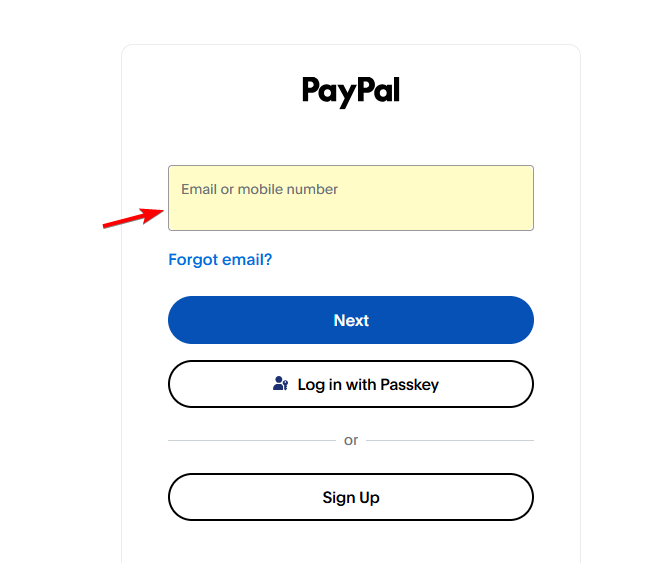
- Välj Next och följ anvisningarna på skärmen.
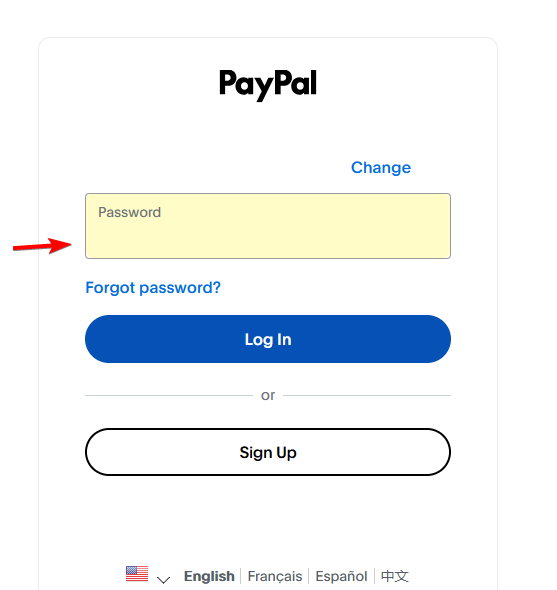
- Ange ditt lösenord om du uppmanas till det.
- Slutför eventuell begärd säkerhetsverifiering.
- Vänta tills PayPal öppnar kontots översikt.
När du är inloggad kan du granska transaktioner, hantera betalningsmetoder, skicka pengar och komma åt kontoinställningar.
Hur du loggar in på PayPal med mobilappen
PayPal-appen erbjuder ett smidigt sätt att hantera betalningar på Android och iPhone. Beroende på din enhet och dina kontoinställningar kan du även ha tillgång till biometrisk inloggning eller lösenordsnycklar.
- Öppna Google Play Store (Android) eller Apple App Store (iOS).
- Sök efter PayPal och installera den officiella appen (Android | iOS).
- Starta appen och tryck på Log In.
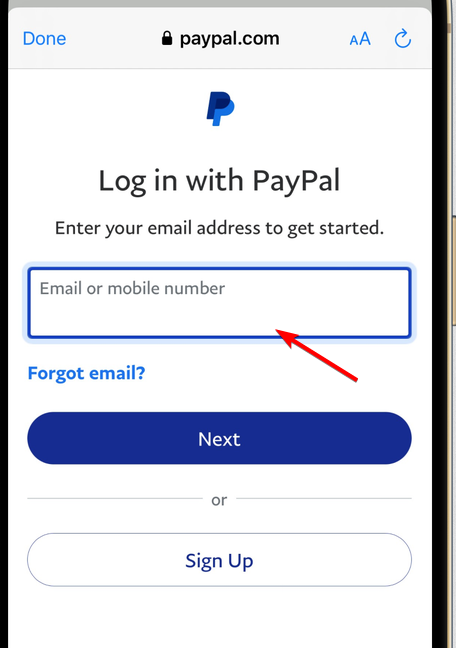
- Ange din registrerade e-postadress eller ditt mobilnummer.
- Följ anvisningarna för att ange ditt lösenord eller använda en tillgänglig inloggningsmetod.
- Slutför eventuell säkerhetsverifiering.
När du har loggat in kan du kontrollera transaktioner, skicka eller ta emot pengar och hantera länkade betalningsmetoder. Om det stöds kan du aktivera fingeravtrycksigenkänning eller ansiktsigenkänning för smidig framtida åtkomst.
Hur du loggar in på PayPal med en QR-kod
PayPal låter behöriga användare logga in på sina konton på en dator genom att skanna en QR-kod med telefonen. För att använda den här metoden måste du ha den senaste PayPal-appen installerad och ha aktiverat biometrisk autentisering, till exempel Face ID, Touch ID eller fingeravtrycksigenkänning, om det krävs.
Använda PayPal-appen för att skanna QR-koden
- Öppna PayPal på datorn och klicka på Log In.
- Öppna den senaste versionen av PayPal-appen på telefonen.
- Tryck på QR-kodsikonen i det övre högra hörnet, om den är tillgänglig.
- Rikta telefonens kamera mot QR-koden som visas på datorn.
- Följ anvisningarna och verifiera din identitet med din aktiverade biometriska metod om du uppmanas till det.
- När autentiseringen är klar bör PayPal omdirigera din datorwebbläsare till ditt inloggade konto.
Använda telefonens kamera för att skanna QR-koden
Du kan också skanna QR-koden med telefonens inbyggda kamera, förutsatt att din enhet stöder den här metoden.
- Besök PayPals inloggningssida på din dator.
- Öppna telefonens kamera och rikta den mot den visade QR-koden.
- Tryck på den banner eller länk som visas för att öppna PayPal-appen.
- Följ instruktionerna för att verifiera din identitet med Face ID, Touch ID, fingeravtrycksigenkänning eller en annan tillgänglig metod.
- Efter en lyckad autentisering bör webbläsaren på datorn öppna ditt PayPal-konto.
Tips för PayPal QR-kodsinloggning
- Uppdatera appen: Installera den senaste versionen av PayPal-appen innan du försöker logga in.
- Aktivera biometrisk autentisering: Konfigurera en biometrisk metod som stöds om PayPal kräver det för din inloggning.
- Kontrollera QR-koden: Skanna bara koder som visas under ett inloggningsförsök som du själv har startat.
- Ha telefonen nära till hands: Du kan behöva godkänna begäran eller slutföra ytterligare verifiering.
- Prova en annan inloggningsmetod: Om QR-kodsinloggning inte är tillgänglig använder du din registrerade e-postadress eller ditt mobilnummer i stället.
Obs! Alternativ för QR-kodsinloggning kan variera beroende på enhet, konto och region. Om du inte ser alternativet för QR-kod använder du standardinloggningsmetoden eller kontrollerar PayPals officiella hjälpcenter. varje region. Skanna endast koder under inloggningsförsök som du själv har startat.
Så här åtgärdar du problem med PayPal-inloggning
Problem med PayPal-inloggning kan uppstå på grund av felaktiga inloggningsuppgifter, verifieringsproblem, föråldrade appar eller webbläsarfel. Prova de här åtgärderna för att identifiera orsaken.
- Kontrollera dina inloggningsuppgifter: Bekräfta att din e-postadress eller ditt telefonnummer är korrekt. Kontrollera att du har skrivit lösenordet rätt.
- Återställ ditt lösenord: Använd den officiella återställningsprocessen om PayPal avvisar ditt lösenord.
- Kontrollera dina verifieringsmeddelanden: Titta i din SMS-inkorg, e-postinkorg och skräppostmapp efter säkerhetskoder.
- Begär en ny kod försiktigt: Om en kod inte kommer fram väntar du en stund innan du begär en ny.
- Uppdatera PayPal-appen: Installera den senaste versionen från enhetens officiella appbutik.
- Rensa webbläsarens cacheminne och cookies: Sparade webbplatsdata kan ibland störa inloggningen. Rensa data och försök igen.
- Prova en annan webbläsare: Använd en uppdaterad webbläsare för att kontrollera om ett tillägg eller en webbläsarinställning orsakar problemet.
- Slutför säkerhetskontroller: PayPal kan begära ytterligare verifiering om ovanlig kontoaktivitet upptäcks.
Tips: Dela aldrig ditt lösenord eller dina verifieringskoder med någon som påstår sig erbjuda support.
Med PayPal-inloggning får du åtkomst via den officiella webbplatsen eller mobilappen, och det finns alternativ för kontoåterställning om inloggningen misslyckas. Använd de officiella PayPal-sidorna, slutför säkerhetskontroller noggrant och undvik att dela dina inloggningsuppgifter. Du kan också läsa vår guide om hur du åtgärdar vanliga PayPal-problem. Du kan även läsa vår guide om att åtgärda PayPal som inte fungerar på Steam för plattformsspecifika felsökningstips.
Vanliga frågor om PayPal-inloggning
1. Hur loggar jag in på PayPal utan lösenord?
Vissa konton kan ha stöd för passkeys eller andra inloggningsmetoder. Annars använder du PayPals återställningsprocess för lösenord.
2. Kan jag logga in på PayPal med mitt telefonnummer?
Ja, om inloggning med telefonnummer stöds för ditt konto. Du kan också använda din registrerade e-postadress.
3. Varför kan jag inte logga in på mitt PayPal-konto?
Felaktiga inloggningsuppgifter, verifieringsproblem, föråldrad programvara eller säkerhetskontroller kan förhindra åtkomst. Prova felsökningsstegen ovan.
4. Kan jag logga in på PayPal utan appen?
Ja. Besök den officiella PayPal-webbplatsen i en webbläsare som stöds och logga in där.
5. Hur återställer jag mitt PayPal-konto om jag har glömt min e-postadress?
Besök PayPal Help Center och följ dess vägledning för kontoåterställning. Du kan behöva ytterligare information för att identifiera ditt konto.
6. Är det säkert att logga in på PayPal på en offentlig dator?
Det är säkrare att använda en betrodd personlig enhet. Om du använder en offentlig dator ska du inte spara ditt lösenord och logga ut helt efteråt.


Läs sidan för affiliate avslöjande för att ta reda på hur du kan hjälpa Windows Report utan ansträngning och utan att spendera några pengar. Read more


Improve this guide




User forum
0 messages