Så här loggar du in på Telegram på mobilen, datorn och webben


 3 min. read
  Published on

Om du vill använda Telegram på din enhet kommer den här guiden att visa dig hur du loggar in på Telegram på olika enheter. Innan du börjar, se till att du redan har skapat ditt konto.
Hur loggar jag in på Telegram?
Så loggar du in på Telegram på Android och iPhone
Inloggning på mobil är snabbt och kräver endast ditt telefonnummer och en verifieringskod.
- Ladda ner och starta den officiella Telegram-appen på din Android-telefon eller iPhone.
- Tryck på Start Messaging och ange ditt mobilnummer i internationellt format, inklusive landskoden.
- Telegram kan skicka koden till en annan enhet där du redan är inloggad. Om du inte har en aktiv session kan du få koden via SMS.
- Om du har aktiverat tvåstegsverifiering anger du ditt Telegram-lösenord när du uppmanas.
- Efter verifiering laddar Telegram dina chattar och ditt konto.
Så loggar du in på Telegram Desktop
Inloggning på dator kan göras antingen med en QR-kod eller genom att använda ditt telefonnummer.
- Ladda ner och öppna den officiella Telegram Desktop-appen på din Windows-, Mac- eller Linux-dator.
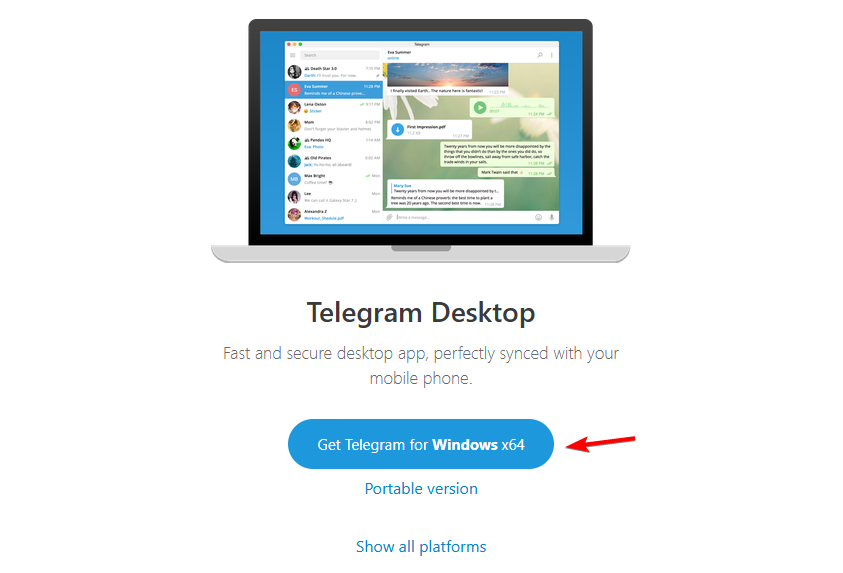
- Välj Log in by QR Code eller Log in by Phone Number.
- Om du väljer QR-kods-inloggning, starta Telegram på din telefon.
- Gå till Inställningar > Enheter > Lägg till enhet.
- Rikta telefonens kamera mot QR-koden som visas på din dator.
- Godkänn den nya enheten om Telegram ber om bekräftelse.
Tänk på att problem kan uppstå, men vi har en guide om vad du ska göra om Telegram inte fungerar på PC.
Så loggar du in på Telegram Web
Telegram Web låter dig komma åt ditt konto direkt från en webbläsare utan att installera något.
- Besök den officiella Telegram Web-webbplatsen.
- Välj alternativet för QR-kods-inloggning om det visas.
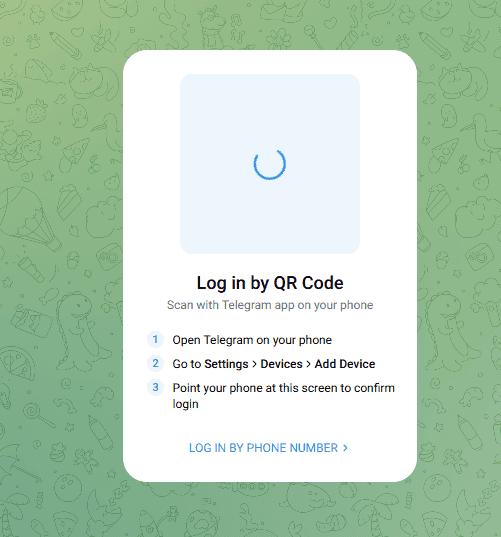
- Gå till Inställningar > Enheter > Lägg till enhet.
- Skanna koden som visas i din webbläsare.
- Godkänn webbläsarsessionen på din telefon om du uppmanas.
- Telegram öppnar ditt konto i webbläsaren efter autentisering.
Om du stöter på problem har vi en guide om vad du ska göra om Telegram Web inte fungerar i Chrome.
Inloggningsproblem med Telegram och säkerhetstips
Om din inloggningskod inte kommer fram, kontrollera dina andra enheter där Telegram redan är inloggad. Telegram kan leverera inloggningskoder via sin verifierade tjänstchatt istället för SMS.
Se till att du anger ditt telefonnummer med rätt landskod och undvik att begära nya koder upprepade gånger.
Tvåstegsverifiering lägger till ett lösenord efter inloggningskoden. Passkeys kan också ge ett annat inloggningsalternativ på enheter som stöds.
Dela aldrig din Telegram-inloggningskod eller ditt lösenord för tvåstegsverifiering med någon, även om de påstår sig arbeta för Telegrams support.
Vanliga frågor
Kan jag använda Telegram på flera enheter?
Ja. Telegram stöder samtidiga sessioner på telefoner, surfplattor, datorer och webbläsare.
Kan jag logga in på Telegram utan SMS?
Oftast ja. Telegram kan skicka inloggningskoden till en befintlig Telegram-session. Du kan också använda QR-kods-inloggning på Telegram Desktop och Telegram Web.
Varför ber Telegram om ett lösenord?
Du har troligtvis aktiverat tvåstegsverifiering, vilket kräver ett extra lösenord efter att du har angett inloggningskoden.
Vad ska jag göra om jag tappat bort min telefon?
Dina alternativ beror på om du fortfarande har kontroll över telefonnumret kopplat till ditt Telegram-konto eller har en annan aktiv Telegram-session. Kontrollera Telegrams återställningsalternativ innan du upprepade gånger försöker logga in.


Läs sidan för affiliate avslöjande för att ta reda på hur du kan hjälpa Windows Report utan ansträngning och utan att spendera några pengar. Read more


Improve this guide




User forum
0 messages