Salesforce-inloggningsguide: Så här kommer du åt ditt konto på dator och mobil


 5 min. read
  Published on
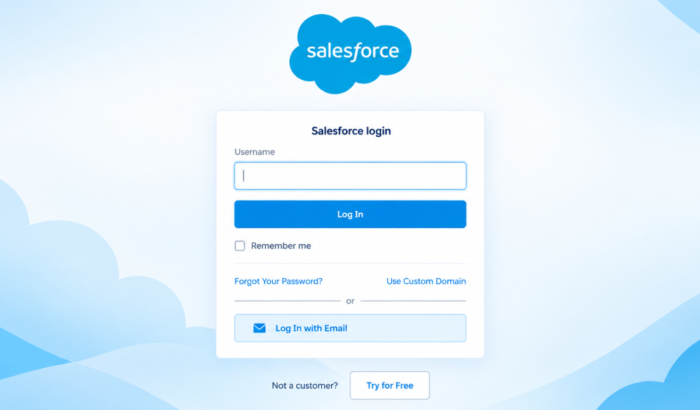
Salesforce-inloggningssidan ger anställda åtkomst till företagets CRM, kundregister, instrumentpaneler, rapporter och andra affärsverktyg, förutsatt att de har korrekta inloggningsuppgifter för sitt konto.
Den grundläggande inloggningsprocessen är enkel, men ditt företag kan använda en anpassad Salesforce-URL, enkel inloggning (Single Sign-On) eller multifaktorautentisering. Salesforce uppger att direkta inloggningar kräver MFA, så du kan behöva ett extra verifieringssteg efter att du har angett dina inloggningsuppgifter.
Så här loggar du in i Salesforce på datorn via webbläsaren
Använd webbläsaren
- Öppna den officiella Salesforce-inloggningssidan.
- Ange ditt Salesforce-användarnamn.
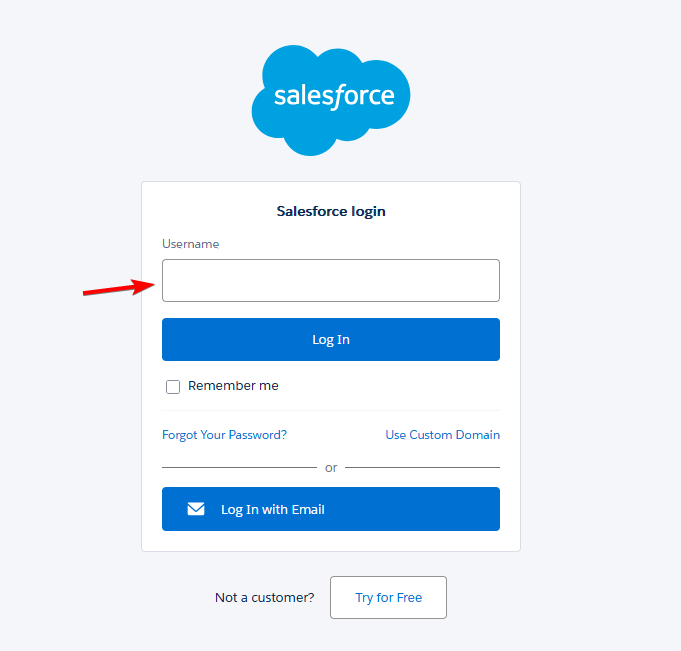
- Ange ditt lösenord.
- Välj Log In.
- Slutför MFA-verifieringen om du uppmanas till det.
- Vänta tills Salesforce har laddat ditt konto.
Ditt Salesforce-användarnamn har vanligtvis ett e-postliknande format. Salesforce-användarnamn måste dock inte alltid vara din faktiska e-postadress. Vissa företag använder en anpassad My Domain-adress, till exempel yourcompany.my.salesforce.com. Om du är osäker på vilken inloggningssida du ska använda rekommenderar Salesforce att du frågar din organisations administratör.
Säkerhetstips: Använd den officiella Salesforce-webbplatsen eller ditt företags kända Salesforce-domän. Undvik att ange dina inloggningsuppgifter via oväntade e-postlänkar.
Så här loggar du in på ditt Salesforce-konto i mobilen
Salesforce erbjuder även en dedikerad mobilapp för iPhone, iPad, Android-telefoner och surfplattor. Med appen kan användare komma åt Salesforce-data och mobiloptimerade Lightning-appar när de inte är vid en dator.
1. Salesforce-mobilappen
- Ladda ned den officiella Salesforce-appen.
- Öppna appen.
- Ange ditt Salesforce-användarnamn.
- Ange ditt lösenord.
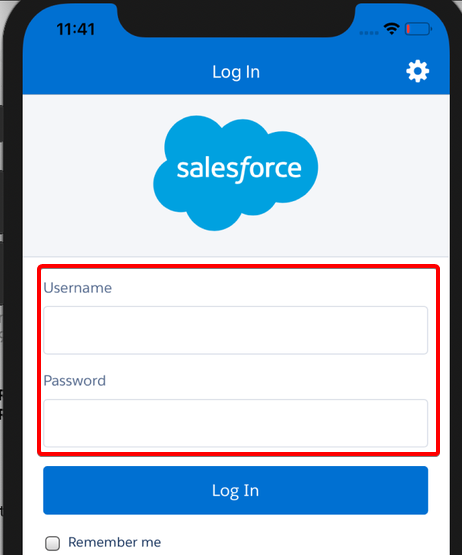
- Slutför den begärda MFA-verifieringen.
- Vänta tills ditt Salesforce-konto har laddats.
Den officiella Salesforce-appen finns i Apples App Store och på Google Play. Observera att om ditt företag använder enkel inloggning (Single Sign-On) kan inloggningsprocessen i mobilen vara annorlunda. Salesforce uppger att mobilappen stöder tjänsteleverantörsinitierad SSO (Service Provider-initiated SSO), medan vissa webbläsarbaserade autentiseringsmetoder inte stöds i appen.
2. Mobilwebbläsare
Om du använder en iPhone eller Android-telefon rekommenderar Salesforce att du använder den officiella mobilappen i stället för att öppna hela Salesforce-gränssnittet i en webbläsare. Salesforce har avvecklat sin mobila webbupplevelse, och det fullständiga skrivbordsgränssnittet stöds inte officiellt i telefonwebbläsare.
Om du använder en iPad-webbläsare som stöds kan du komma åt Salesforce via Safari.
- Öppna Safari eller Chrome på din iPad, iPhone respektive Android-enhet.
- Gå till Salesforce-inloggningssidan eller din organisations My Domain-URL.
- Ange ditt Salesforce-användarnamn.
- Ange ditt lösenord.
- Välj Log In.
- Slutför multifaktorautentisering (MFA) om du uppmanas till det.
- Vänta tills Salesforce har laddat ditt konto.
Precis som med webbläsarupplevelsen på datorn säger Salesforce att organisationer kan kräva att användare loggar in via en anpassad My Domain-adress, till exempel yourcompany.my.salesforce.com. Om du är osäker på vilken adress du ska använda kontaktar du din Salesforce-administratör för att logga in på ditt konto via några av de webbläsare som har bäst stöd. Det här alternativet kan vara användbart om du inte kan installera Salesforce-appen eller tillfälligt använder en annan enhet.
Vad du ska göra när Salesforce-inloggningen inte fungerar
Problem med inloggningen kan uppstå på grund av felaktiga inloggningsuppgifter, MFA-problem, webbläsarproblem eller företagets säkerhetsinställningar.
- Glömt lösenordet: Välj Forgot Your Password? på Salesforce-inloggningssidan och följ instruktionerna för återställning.
- Glömt användarnamnet: Kontakta din Salesforce-administratör. Salesforce säger att administratörer kan söka efter användarnamn i organisationens inställningar för användarhantering.
- MFA fungerar inte: Be din Salesforce-administratör om hjälp med att återställa eller ersätta din verifieringsmetod.
- E-postmeddelandet för återställning kommer inte fram: Kontrollera din skräppostmapp. Salesforce erbjuder också ett alternativ för att skicka återställningsmeddelandet igen.
- Webbläsarinloggningen fortsätter att misslyckas: Rensa webbläsarens cache och sparade Salesforce-inloggningsuppgifter och försök igen. Salesforce rekommenderar särskilt att du rensar sparade lösenord vid vissa problem med ogiltig inloggning.
- Mobilappen autentiserar inte: Organisationens SSO-konfiguration kan påverka autentiseringen i mobilappen. Kontakta din Salesforce-administratör om problemet kvarstår.
Vanliga frågor om Salesforce-inloggning
1. Är Salesforce-inloggningen annorlunda än en vanlig webbplatsinloggning?
Grundprocessen är likadan. Salesforce-konton kan dock använda företagsspecifika domäner, SSO och MFA, vilket kan lägga till extra steg.
2. Kan jag logga in på Salesforce från telefonen?
Ja. Salesforce erbjuder en officiell mobilapp för iOS och Android. Du kan också använda Salesforce via en mobil webbläsare.
3. Varför frågar Salesforce efter MFA?
MFA lägger till ytterligare ett verifieringssteg utöver användarnamn och lösenord. Salesforce kräver MFA för direkt åtkomst till Salesforce-gränssnittet.
4. Vad händer om jag har glömt mitt Salesforce-användarnamn?
Kontakta din Salesforce-administratör. Salesforce säger att administratörer kan hämta en användares användarnamn från organisationens inställningar för användarhantering.
5. Varför kan jag inte logga in via Salesforce-mobilappen?
Organisationens SSO- eller autentiseringskonfiguration kan påverka mobilinloggningen. Salesforce mobilapp har specifika SSO-krav, så administratören kan behöva kontrollera konfigurationen.
Det var allt vi har i vår inloggningsguide för Salesforce. Om du stöter på problem med ditt Salesforce-konto har vi dedikerade guider för att åtgärda problem som att Salesforce inte fungerar i Chrome, att rapporter inte sparas och fel med rapportsynlighet.


Läs sidan för affiliate avslöjande för att ta reda på hur du kan hjälpa Windows Report utan ansträngning och utan att spendera några pengar. Read more


Improve this guide



User forum
0 messages