Southwest Travel App fungerar inte idag? Kontrollera driftstörningar och prova enkla lösningar


 4 min. read
  Published on
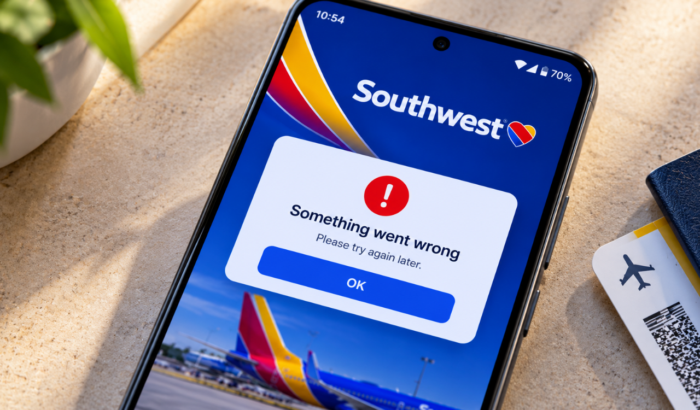
Om Southwest-appen inte fungerar, fryser eller inte laddar dina flyguppgifter kan ett serveravbrott, en föråldrad app eller ett anslutningsproblem vara orsaken. Innan du provar korrigeringarna nedan bör du kontrollera om Southwest Airlines har ett driftavbrott. Om Southwest Airlines system ändå fungerar normalt kan problemet vara begränsat till din enhet. Om så är fallet kan du prova följande felsökningssteg för att åtgärda problemen med Southwest-appen.
5 enkla sätt att fixa Southwest-appen när den inte fungerar
1. Stäng och öppna appen igen
Tillfälliga appfel kan hindra Southwest från att laddas ordentligt. Stäng appen helt, vänta några sekunder och öppna den igen. Om den fortfarande fryser startar du om telefonen.
2. Kontrollera din internetanslutning
En svag Wi-Fi- eller mobildataanslutning kan hindra appen från att ladda flyguppgifter eller logga in dig. Växla mellan Wi-Fi och mobildata och öppna sedan Southwest igen för att kontrollera om problemet är löst.
3. Uppdatera Southwest-appen
En föråldrad appversion kan innehålla buggar som hindrar Southwest från att laddas ordentligt eller visa dina flyguppgifter. Kontrollera relevant appbutik efter uppdateringar och installera den senaste tillgängliga versionen.
På Android:
- Öppna Google Play Store.
- Sök efter Southwest Airlines.
- Välj den officiella Southwest Airlines-appen.
- Tryck på Uppdatera om alternativet är tillgängligt.
- När uppdateringen är klar öppnar du appen och kontrollerar att den fungerar.
På iPhone:
- Öppna Apple App Store.
- Sök efter Southwest Airlines.
- Välj den officiella appen.
- Tryck på Uppdatera om det finns tillgängligt.
- Öppna Southwest igen och se om problemet är löst.
4. Rensa appens cache på Android
Skadade temporära filer kan ibland få Southwest-appen att frysa, ladda långsamt eller sluta svara. Genom att rensa appens cache tas dessa tillfälliga filer bort utan att dina inloggningsuppgifter eller bokningsinformation normalt raderas.
- Öppna Inställningar på din Android-telefon.
- Tryck på Appar eller Appar och aviseringar.
- Leta reda på och välj Southwest Airlines. Tryck på Visa alla appar om det behövs.
- Välj Lagring och cache eller Lagring.
- Tryck på Rensa cache.
- Öppna Southwest-appen igen och kontrollera om den fungerar.
Obs! Undvik att trycka på Rensa lagring eller Rensa data om det inte behövs, eftersom detta kan ta bort lokalt lagrad appinformation och logga ut dig.
5. Installera om Southwest-appen
Om inget annat fungerar kan ominstallation av appen lösa ihållande programvaruproblem. Så här kan du göra:
- Avinstallera Southwest Airlines Travel-appen
- Starta om telefonen
- Ladda sedan ned den igen från den officiella appbutiken (Android & iOS).
Slutligen, se till att du känner till dina inloggningsuppgifter innan du fortsätter. När du har loggat in, kontrollera om reseappen från Southwest Airlines fungerar som den ska eller inte.
Vad gör du när Southwest-appen inte laddar boardingkortet?
I skrivande stund har vi stött på flera rapporter som tyder på att Southwest Airlines upplever ett systemavbrott, vilket stör verksamheten och de digitala tjänsterna. Om du flyger i dag ska du inte förlita dig enbart på appen. Besök Southwest.com eller be en flygplatsagent om hjälp med incheckningen och ditt boardingkort.
Avslutande tankar
Vanligtvis kan problem med Southwest-appen lösas genom att kontrollera tjänstens tillgänglighet, återställa anslutningen, uppdatera appen eller rensa appens cacheminne. Om flygbolagets system däremot ligger nere kan du behöva vänta på att tjänsten ska komma tillbaka eller söka hjälp på flygplatsen, vilket verkar vara fallet i dag. Vi har också en separat guide för när du stöter på Southwest error code 500120309; se till att läsa den.
Vanliga frågor relaterade till att Southwest-appen inte fungerar
1. Varför öppnas inte Southwest-appen?
Ett tillfälligt avbrott, en föråldrad app eller ett programvarufel kan hindra den från att öppnas. Kontrollera om det finns serviceuppdateringar innan du provar andra åtgärder.
2. Kan jag checka in utan Southwest-appen?
Ja. Du kan besöka Southwests webbplats eller be en flygplatsagent om hjälp med incheckningen.
3. Varför visas inte mitt Southwest-boardingkort?
Ett tjänsteavbrott, ett anslutningsproblem eller ett bokningsproblem kan hindra ditt boardingkort från att visas. Kontrollera din bokning online eller kontakta Southwests personal.
4. Tar ominstallation av Southwest-appen bort min bokning?
Att installera om appen avbryter i allmänhet inte din flygbokning. Ha ditt bokningsnummer till hands och logga in igen efter ominstallationen.
5. Hur kontaktar jag Southwest vid appproblem?
Besök det officiella Southwest Help Center för att få hjälp med app-, boknings- och resproblem.


Läs sidan för affiliate avslöjande för att ta reda på hur du kan hjälpa Windows Report utan ansträngning och utan att spendera några pengar. Read more


Improve this guide




User forum
0 messages